Einrichtung der edulution App
Wenn Sie eine App-Version älter als 2.1.0 verwenden, empfehlen wir dringend, die App zu deinstallieren und neu herunterzuladen, um Fehler zu vermeiden.
App herunterladen
Wähle den QR-Code für dein Betriebssystem und scanne ihn, um die edulution App herunterzuladen
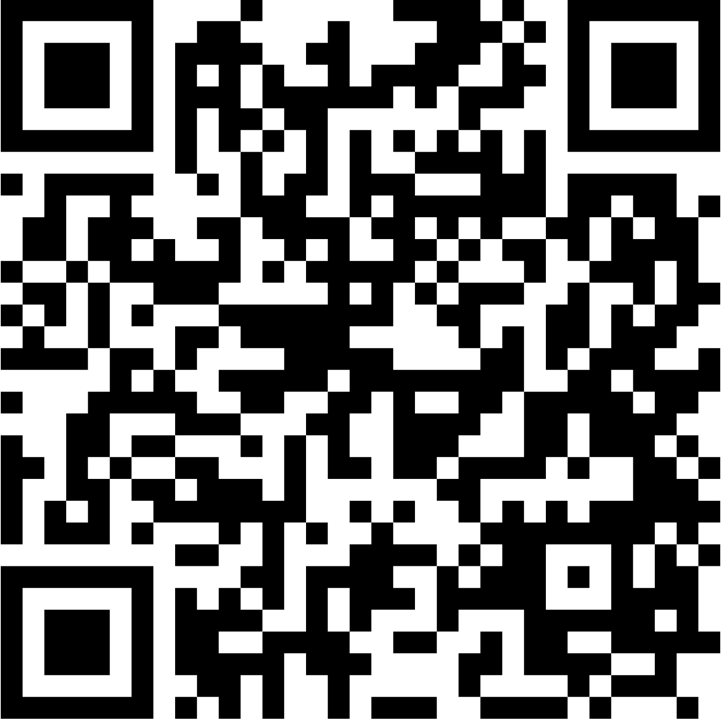
iOS
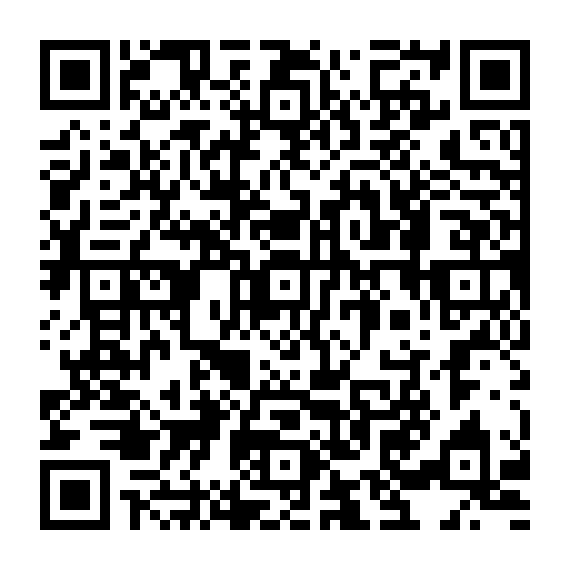
Android
Account hinzufügen
Wenn die App zum ersten Mal geöffnet wird, muss zunächst ein Account hinzugefügt werden, um den vollen Funktionsumfang der App nutzen zu können.
Voraussetzungen
Stelle sicher, dass du folgende Informationen bereithältst:
- Deine Zugangsdaten (Benutzername und Passwort)
- Die Server-Adresse deiner Schule
- Optional: QR-Code für die schnelle Einrichtung
Login-Methoden
Nach dem Klick auf "Account hinzufügen" erscheint ein Auswahlmenü mit zwei Möglichkeiten:
Option 1: Manuell eingeben
- Schulserver-Adresse
- Benutzername
- Passwort
Option 2: QR-Code scannen (empfohlen)
Beim Scannen des QR-Codes werden alle benötigten Daten automatisch übernommen - nur noch das Passwort muss eingegeben werden.
So findest du den QR-Code:
- Melde dich auf der edulution Plattform deiner Schule an
- Navigiere zu "Benutzereinstellungen"
- Wähle "Mobiler Zugriff"
- Scanne den angezeigten QR-Code mit der App
Account-Einstellungen öffnen
Um auf die Einstellungen eines Accounts zuzugreifen, wische die Account-Karte nach links und tippe auf das Einstellungen-Symbol.
Hier kannst du verschiedene Funktionen verwalten:
- Profil aktivieren/deaktivieren - Nutze diesen Account für alle Aktionen
- Passwort ändern - Aktualisiere dein Passwort
- File System - Verwalte Zugriff auf Dateien (siehe unten)
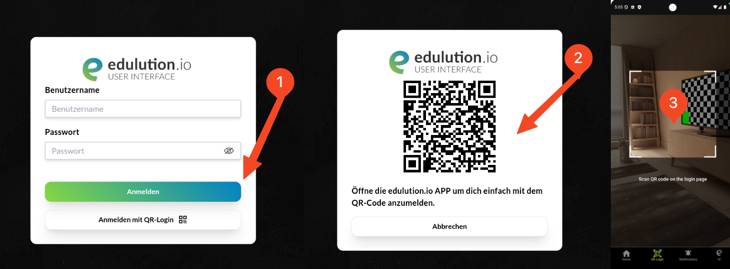
QR-Login für Web-Interface
Schneller Login ohne Passwort-Eingabe:
- Öffne das Web-Interface deiner Schule
- Klicke auf "Anmelden mit QR-Login"
- Scanne den angezeigten QR-Code mit der edulution App
- Du wirst automatisch angemeldet
Dateien in iOS Files-App integrieren iOS
Greife auf deine edulution-Dateien direkt über die iOS Files-App zu, indem du Freigaben (Shares) hinzufügst.
Schritt 1: Einstellungen öffnen
- Öffne die edulution App
- Wische die Account-Karte nach links
- Tippe auf das Einstellungen-Symbol
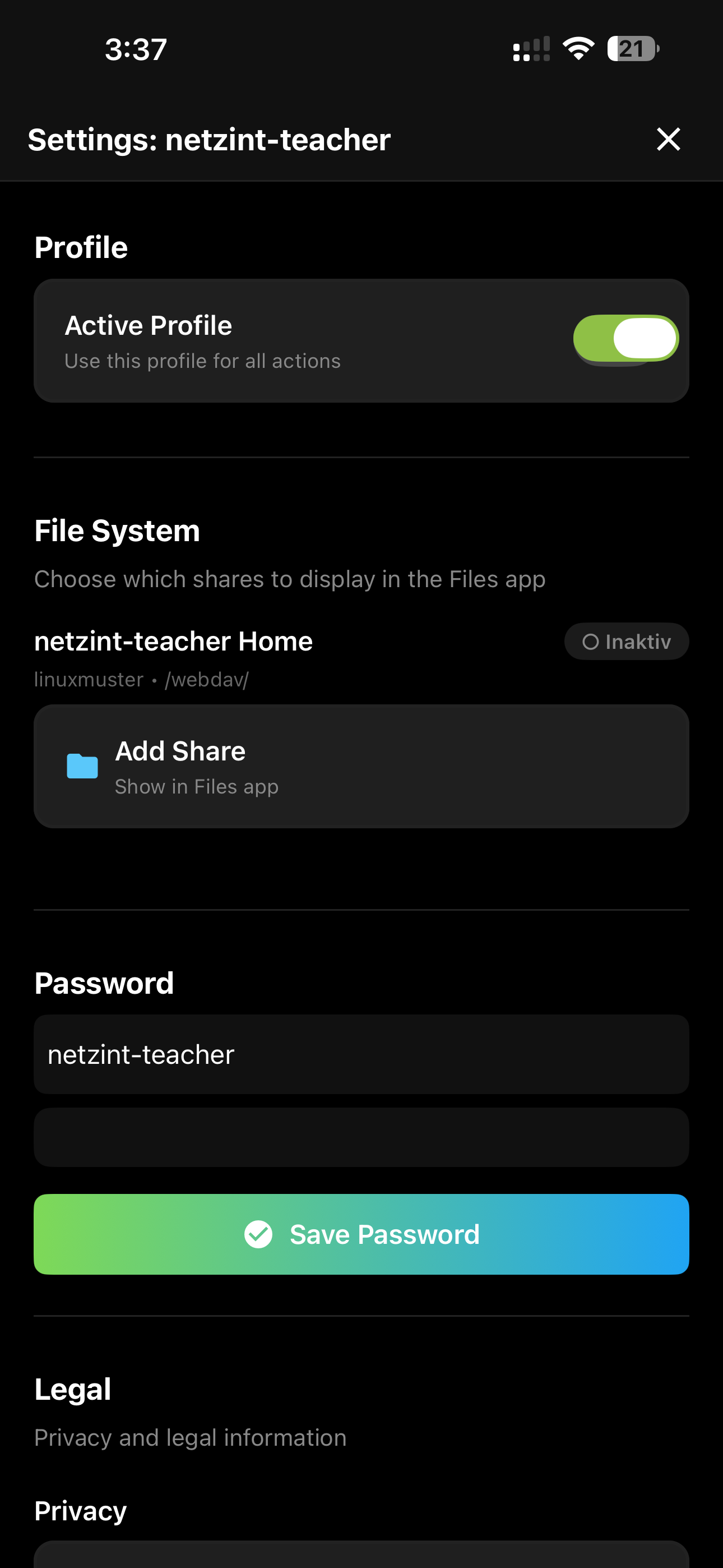
Schritt 2: Share zur Files-App hinzufügen
In den Account-Einstellungen findest du den Bereich "File System":
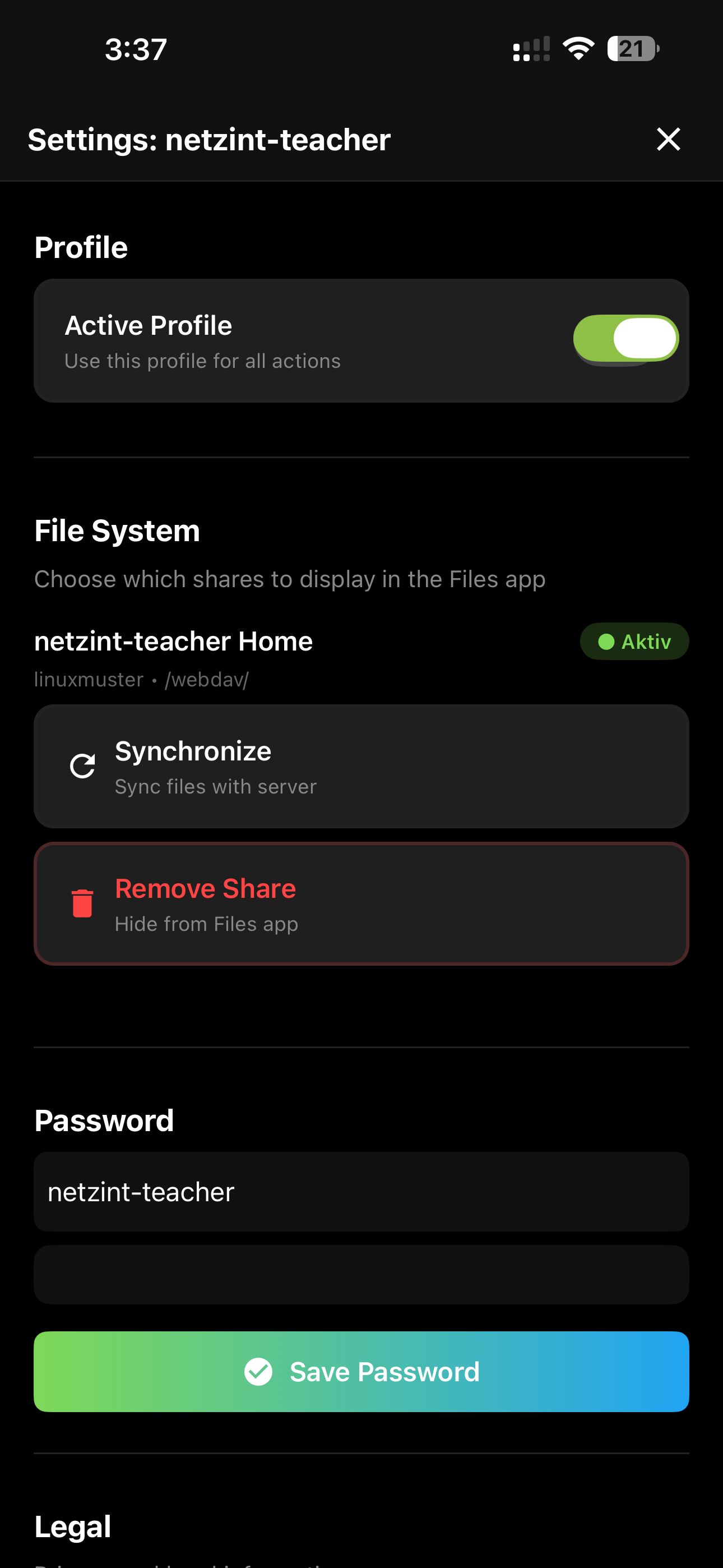
- Unter "Choose which shares to display in the Files app" siehst du alle verfügbaren Freigaben
- Wähle den gewünschten Share (z.B. "netzint-teacher Home")
- Tippe auf "Add Share"
- Der Status wechselt von "Inaktiv" zu "Aktiv"
Schritt 3: Dateien nutzen
Öffne die iOS Files-App - deine edulution-Shares tauchen dort automatisch auf:
- Du findest deine hinzugefügten Shares direkt in der Files-App
- Tippe auf den Share-Namen
- Du hast jetzt direkten Zugriff auf alle Dateien
Share-Verwaltung
In den Account-Einstellungen stehen folgende Optionen zur Verfügung:
- Synchronize - Gleicht Dateien mit dem Server ab
- Remove Share - Entfernt die Freigabe aus der Files-App (Dateien auf dem Server bleiben erhalten)
Datenschutzerklärung hinterlegen
Wenn Sie die edulution App für Ihre Schule oder Organisation bereitstellen, sollten Sie eine eigene Datenschutzerklärung in der edulution-Plattform hinterlegen.
Warum?
- Die Datenschutzerklärung von edulution.io bezieht sich ausschließlich auf Push-Benachrichtigungen über Apple Push Notification Service (APNs)
- Ihre Datenschutzerklärung sollte alle von Ihrer Organisation genutzten Dienste und Funktionen der Plattform abdecken
- Dies ist rechtlich wichtig für den Betrieb in Schulen und Bildungseinrichtungen
Wie? Eine ausführliche Anleitung zum Erstellen und Hinterlegen von Impressum und Datenschutzerklärung finden Sie hier: