Dateien
Die Dateiverwaltung funktioniert wie ein klassischer Datei-Explorer mit allen wichtigen Funktionen für den Schulalltag.
Navigation
Pfad (Breadcrumb)
Am oberen Rand sehen Sie den aktuellen Pfad: Home > default-school > teachers > max.mustermann
- Klicken Sie auf einen Teil des Pfades, um dorthin zu springen
Seitenleiste
Die Seitenleiste ist in Bereiche gegliedert:
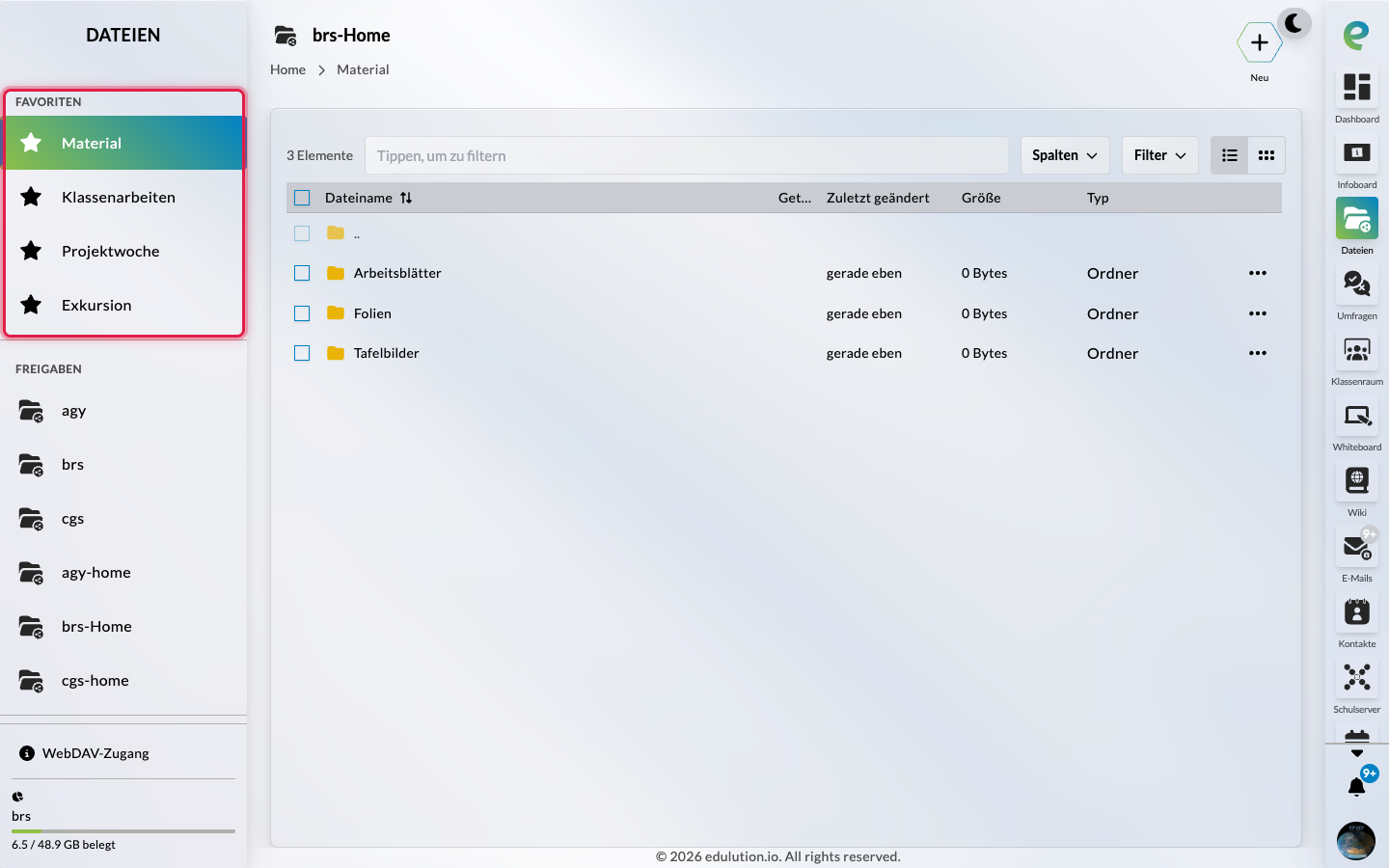
- Favoriten: Ordner, die Sie als Favoriten markiert haben. Dieser Bereich erscheint nur, wenn Sie mindestens einen Favoriten angelegt haben (siehe Favoriten).
- Freigaben: Home, Ihr persönliches Verzeichnis, sowie weitere für Sie eingerichtete Freigaben
- Geteilt: der Eintrag Geteilte Dateien mit Inhalten, die andere mit Ihnen geteilt haben
Suche
- Suchfeld oben: "Tippen, um zu filtern"
- Filtert Dateinamen in Echtzeit
Ansicht, Tastatur und Filter
- Tabellen- oder Kachelansicht: Umschalter rechts über der Dateiliste, die Wahl bleibt gespeichert
- Pfeiltasten: Durch die Liste blättern, Enter öffnet das markierte Element
- Anzahl der Elemente: Unter der Liste steht, wie viele Elemente angezeigt bzw. ausgewählt sind
- Filter: System- und versteckte Dateien einblenden und einzelne Dateikategorien ausblenden
Alle Details finden Sie unter Ansicht und Navigation.
Dateien hochladen
Klicken Sie unten rechts auf Neu (Plus-Symbol) und wählen Sie Hochladen:
- Dateien per Drag & Drop in den Bereich ziehen
- Oder Dateien hinzufügen klicken
- Mehrere Dateien gleichzeitig möglich
Vor der Übertragung prüft edulution die Auswahl: Dateinamen mit unzulässigen Zeichen werden abgewiesen, und bereits vorhandene Dateien werden vor dem Überschreiben aufgelistet. Alle Regeln dazu stehen unter Schutzmechanismen beim Hochladen.
Ordner erstellen
Klicken Sie unten rechts auf Neu (Plus-Symbol) und wählen Sie Ordner erstellen:
- Geben Sie einen Namen ein
- Klicken Sie auf Erstellen
Neue Dateien erstellen
Klicken Sie unten rechts auf Neu (Plus-Symbol) und wählen Sie:
- 📊 Neue Draw.io-Datei - Diagramme zeichnen (Anleitung)
- 📄 Neue Textdatei - Einfache Texte
- 📘 Neues Dokument - Word-Dokument (OnlyOffice)
- 📗 Neue Tabelle - Excel-Tabelle (OnlyOffice)
- 📙 Neue Präsentation - PowerPoint (OnlyOffice)
- 📃 Andere Datei - Beliebige Endung selbst eingeben
Aktionen mit Dateien
Wenn Sie eine Datei auswählen (Checkbox), erscheinen folgende Aktionen:
- Löschen - Datei/Ordner löschen
- Verschieben - In anderen Ordner verschieben
- Umbenennen - Namen ändern
- Herunterladen - Auf Computer speichern
- Kopieren - Datei duplizieren
- Teilen - Freigabe-Link erstellen
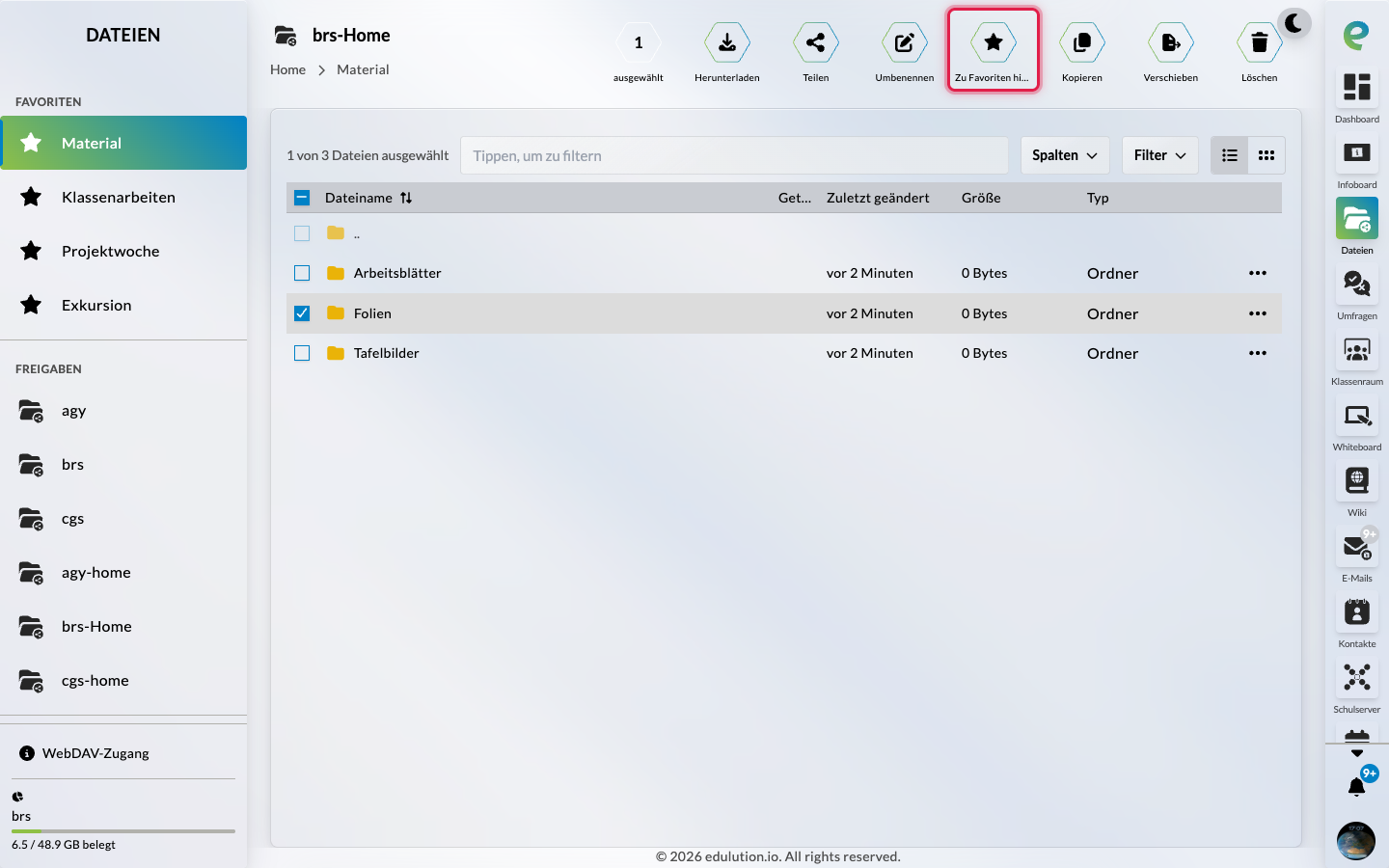
- Zu Favoriten hinzufügen - Nur bei genau einem ausgewählten Ordner (siehe Favoriten)
Download-Fortschritt
Während eine Datei heruntergeladen wird, erscheint eine Meldung Datei Name wird heruntergeladen mit Fortschrittsbalken, Übertragungsrate, verbleibender Zeit und der bereits übertragenen Datenmenge. Laden Sie einen Ordner herunter, wird er zuvor als ZIP-Archiv gepackt; solange dessen Gesamtgröße noch nicht feststeht, zeigt die Meldung nur die übertragene Datenmenge und keine Prozentangabe.
Schlägt ein Download fehl, nennt dieselbe Meldung den Grund – etwa Kein Zugriff auf diese Ressource. Jeder Download hat dabei seine eigene Meldung: Schlägt einer fehl, bleiben gleichzeitig laufende Downloads davon unberührt.
In App öffnen iOS Android
Rufen Sie die Dateiverwaltung über die edulution.io App auf, kommt die Aktion In App öffnen hinzu. Die Datei wird an die App übergeben und dort mit den Mitteln des Betriebssystems angezeigt – unter iOS über die Dateien-App. Im Browser entfällt die Aktion, ebenso in App-Versionen älter als 2.0.
Siehe auch Mobile App & Tablet-Nutzung.
Teilen (Sharing)
Beim Teilen legen Sie in Bereichen fest, wer Zugriff bekommt und was dort erlaubt ist:
- Sichtbarkeit je Bereich: Öffentlich (jeder mit dem Link) oder Eingeschränkt (ausgewählte Benutzer und Gruppen)
- Berechtigungen je Bereich: von Nur ansehen über Bearbeiten bis Vollzugriff
- Passwortschutz: Optional Passwort setzen
- Ablaufdatum: Zeitlich begrenzter Zugriff
Freigegebene Inhalte lassen sich außerdem direkt in edulution unter Geteilte Dateien öffnen – ganz ohne Freigabe-Link. Alle Details finden Sie unter Teilen und Berechtigungen.
Favoriten
Ordner, die Sie häufig brauchen, können Sie als Favoriten markieren. In der Seitenleiste erscheinen sie dann im Bereich Favoriten, ein Klick öffnet den Ordner.
Zum Hinzufügen wählen Sie genau einen Ordner aus und klicken auf Zu Favoriten hinzufügen. Im Drei-Punkte-Menü des Ordners in der Dateiliste steht dieselbe Aktion. Favoriten sind nur für Ordner in Ihren Freigaben möglich, nicht für einzelne Dateien und nicht für Inhalte unter Geteilte Dateien.
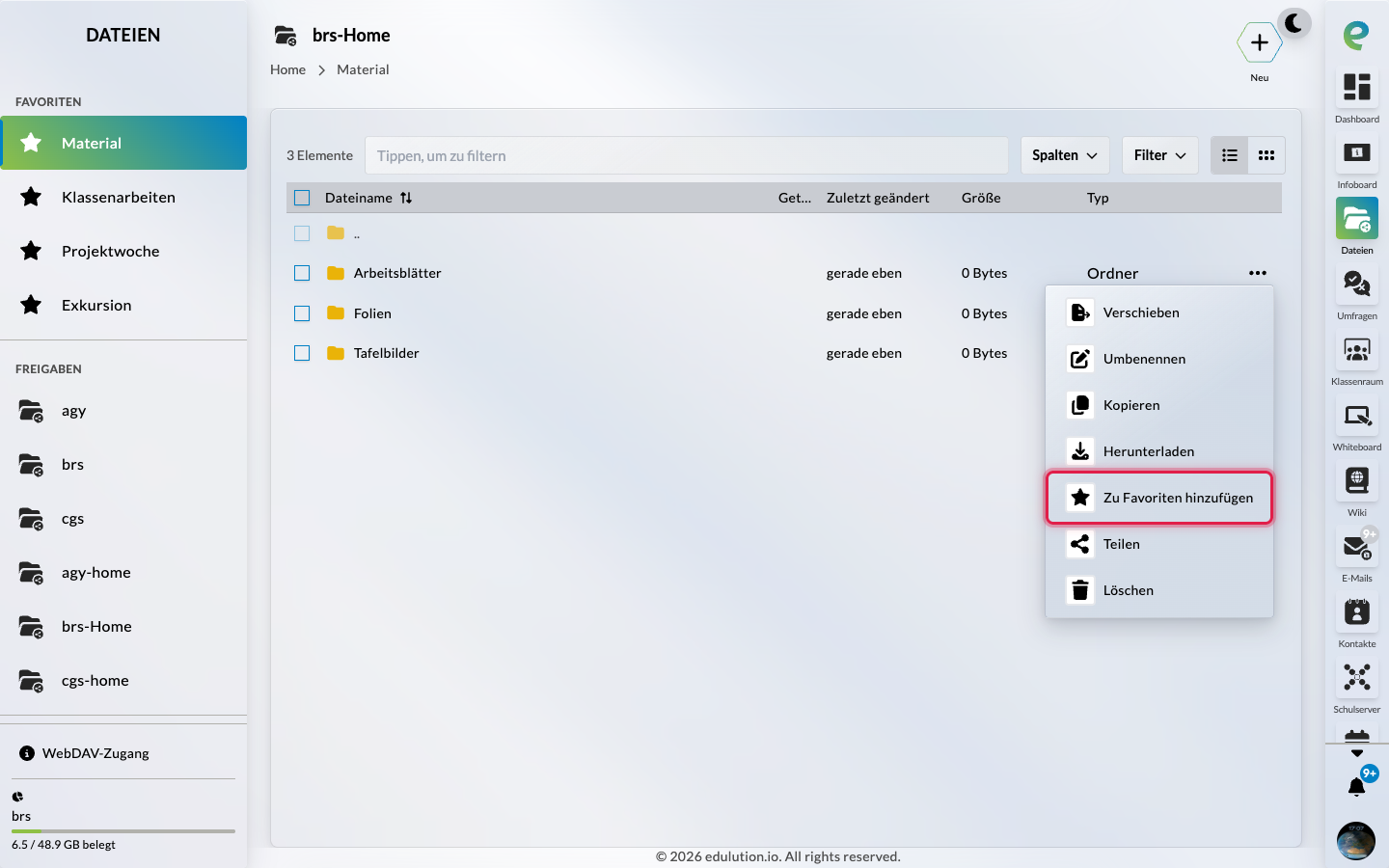
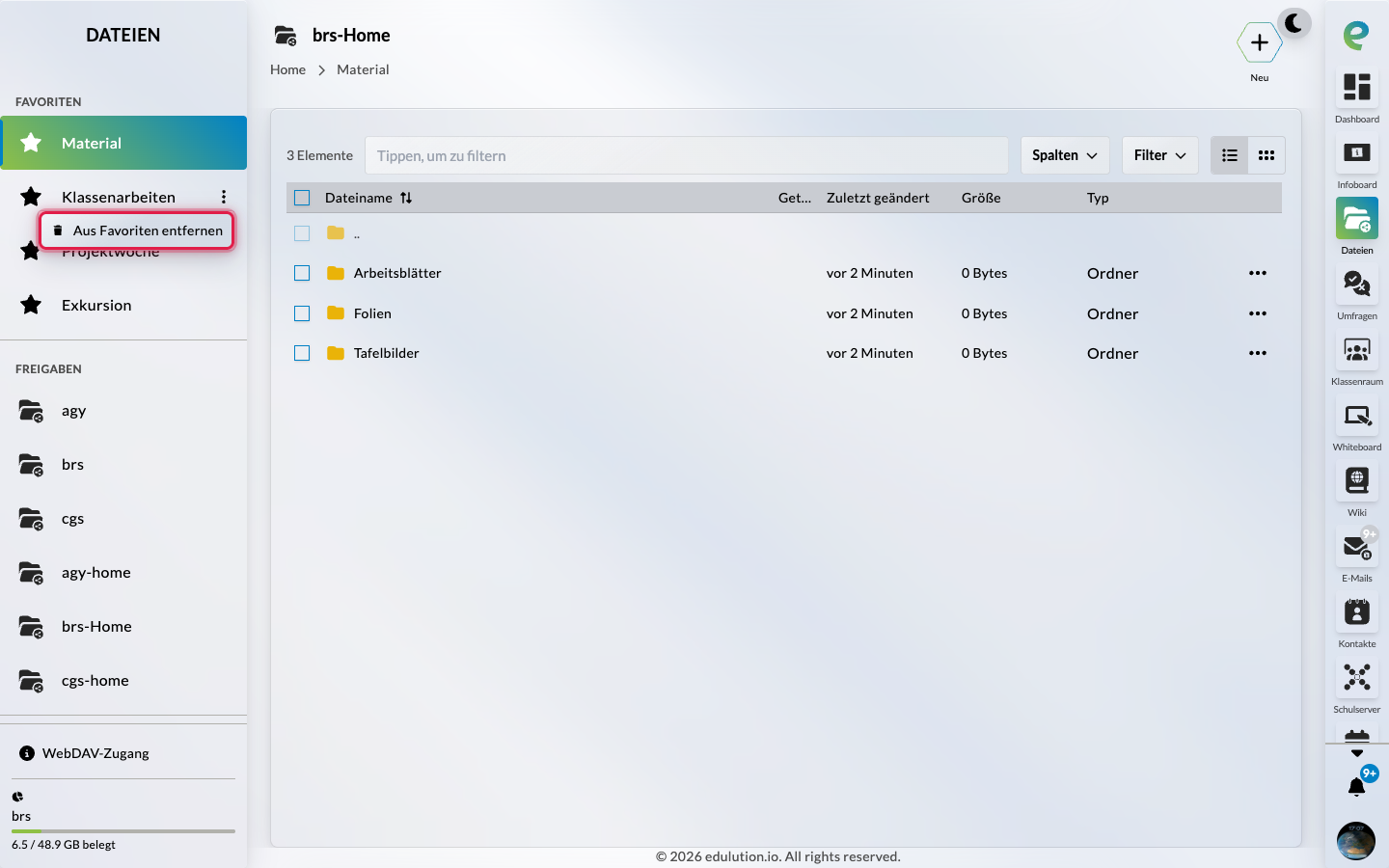
Bei einem Ordner, der bereits Favorit ist, heißt die Aktion Aus Favoriten entfernen. Direkt in der Seitenleiste entfernen Sie einen Favoriten über das Drei-Punkte-Symbol, das erscheint, sobald Sie mit der Maus über den Eintrag fahren. Auf Tablets und anderen Touch-Geräten ist es immer sichtbar.
Weitere Hinweise:
- Da edulution die Favoriten in Ihrem Benutzerkonto speichert, stehen sie Ihnen auf jedem Gerät zur Verfügung, auf dem Sie angemeldet sind.
- Sie können höchstens 50 Favoriten anlegen.
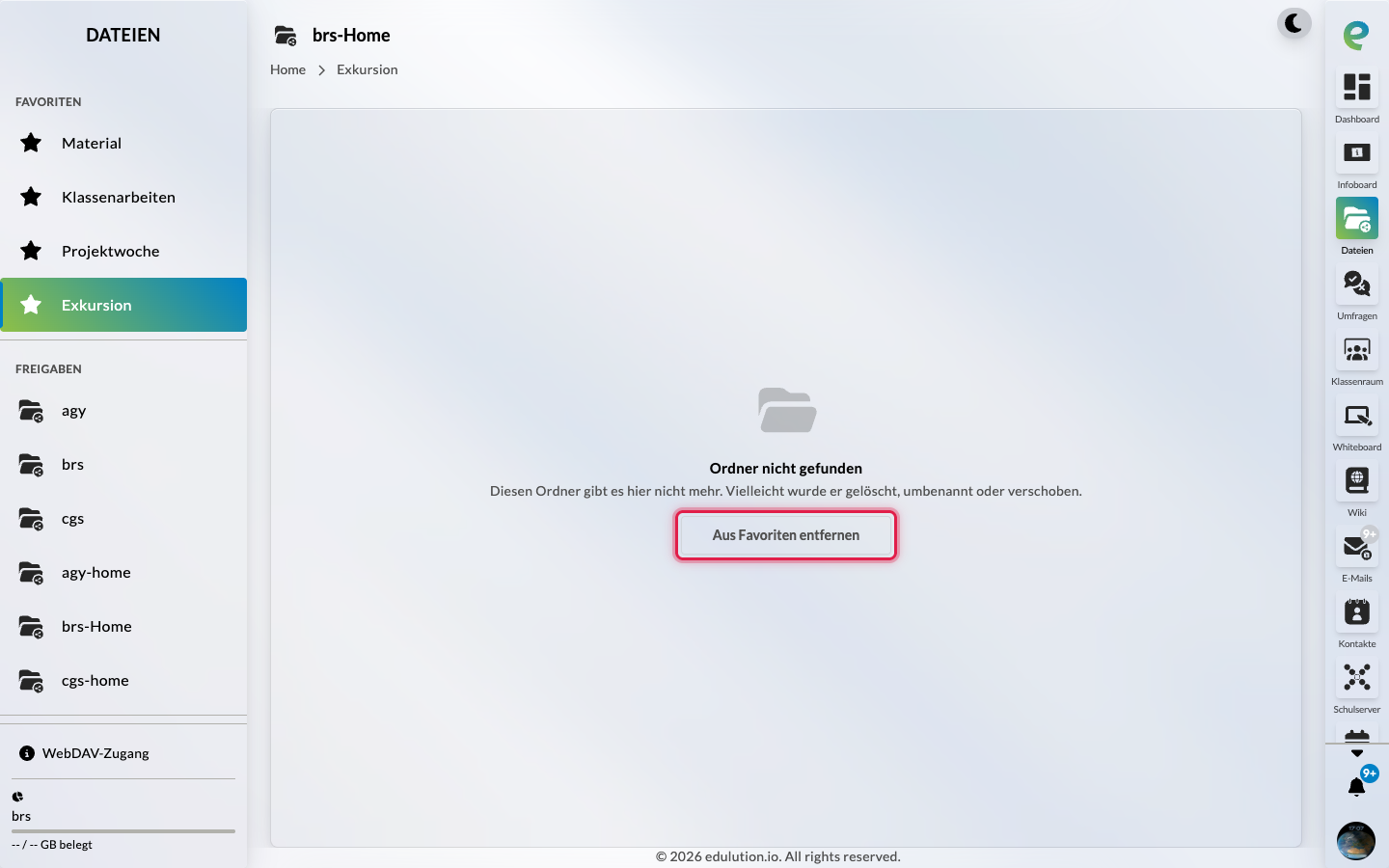
- Ein Favorit trägt den Namen, den der Ordner beim Hinzufügen hatte. Wird der Ordner später umbenannt, verschoben oder gelöscht, zeigt der Favorit weiterhin auf den alten Ort (siehe Ordner nicht gefunden).
- Solange Sie sich in einem Favoriten-Ordner oder einem seiner Unterordner befinden, ist der Favorit in der Seitenleiste hervorgehoben. Liegen Favoriten ineinander, wird der am tiefsten liegende hervorgehoben.
- Ist die Freigabe eines Favoriten für Sie nicht mehr verfügbar, erscheint der Favorit mit einem durchgestrichenen Ketten-Symbol. Ein Klick darauf öffnet nichts, sondern zeigt einen Hinweis. Entfernen können Sie den Favoriten weiterhin. Ist die Freigabe nur vorübergehend nicht erreichbar, erscheint derselbe Hinweis wie beim Klick auf die Freigabe selbst.
Ordner nicht gefunden
Öffnen Sie einen Ordner, den es nicht mehr gibt, zeigt edulution statt der Dateiliste den Hinweis Ordner nicht gefunden. Das passiert etwa bei einem Favoriten, dessen Ordner inzwischen gelöscht, umbenannt oder verschoben wurde. Die Schaltflächen zum Hochladen und Erstellen sind dort ausgeblendet. Zeigt einer Ihrer Favoriten auf diesen Ordner, können Sie ihn direkt im Hinweis über Aus Favoriten entfernen löschen.
Wichtige Hinweise
Dateigröße
Die maximale Upload-Größe hängt davon ab, ob FileProxy eingerichtet ist:
| Methode | Upload-Limit |
|---|---|
| Standard (Linuxmuster) | ~50 MB pro Datei |
| Mit FileProxy | Unbegrenzt* |
* Abhängig von verfügbarem Speicherplatz und Quotas
FileProxy einrichten: Um große Dateien hochladen zu können (Videos, Backups, große Projekte), richten Sie den edulution FileProxy ein. Dieser bietet:
- Unbegrenzte Upload-Größe
- Deutlich höhere Performance
- Schnellere Up- und Downloads
Speicherplatz
Ihre Speichernutzung steht am unteren Rand der Menüleiste: Schulname, Fortschrittsbalken und die belegten GB. Wird der Platz knapp, erscheint eine Warnung unter der Überschrift Dateien; bei sehr geringer Quota werden Hochladen und Erstellen ausgeblendet und Freigaben lassen sich nicht mehr mit Schreibrechten versehen.
Alle Details finden Sie unter Speicherplatz und Quota, die berechneten Cloud- und E-Mail-Quotas unter Benutzerdetails.
Unterstützte Formate
Alle Dateiformate sind möglich. Direkt bearbeiten können Sie:
- Dokumente (.docx, .odt)
- Tabellen (.xlsx, .ods)
- Präsentationen (.pptx, .odp)
- Text- und Markdown-Dateien (.txt, .md und weitere)
- Diagramme (.drawio)
Ansehen können Sie außerdem PDFs, Bilder, Videos, Audiodateien und Draw.io-Diagramme – ein Klick auf den Dateinamen genügt. Bei allen übrigen Formaten bleibt der Klick wirkungslos; diese Dateien können Sie nur herunterladen. Wie das Vorschaufenster funktioniert, welche Voraussetzungen Office-Dokumente haben und wie Sie textbasierte Dateien ausdrucken, steht unter Vorschau und Drucken.
WebDAV-Zugang
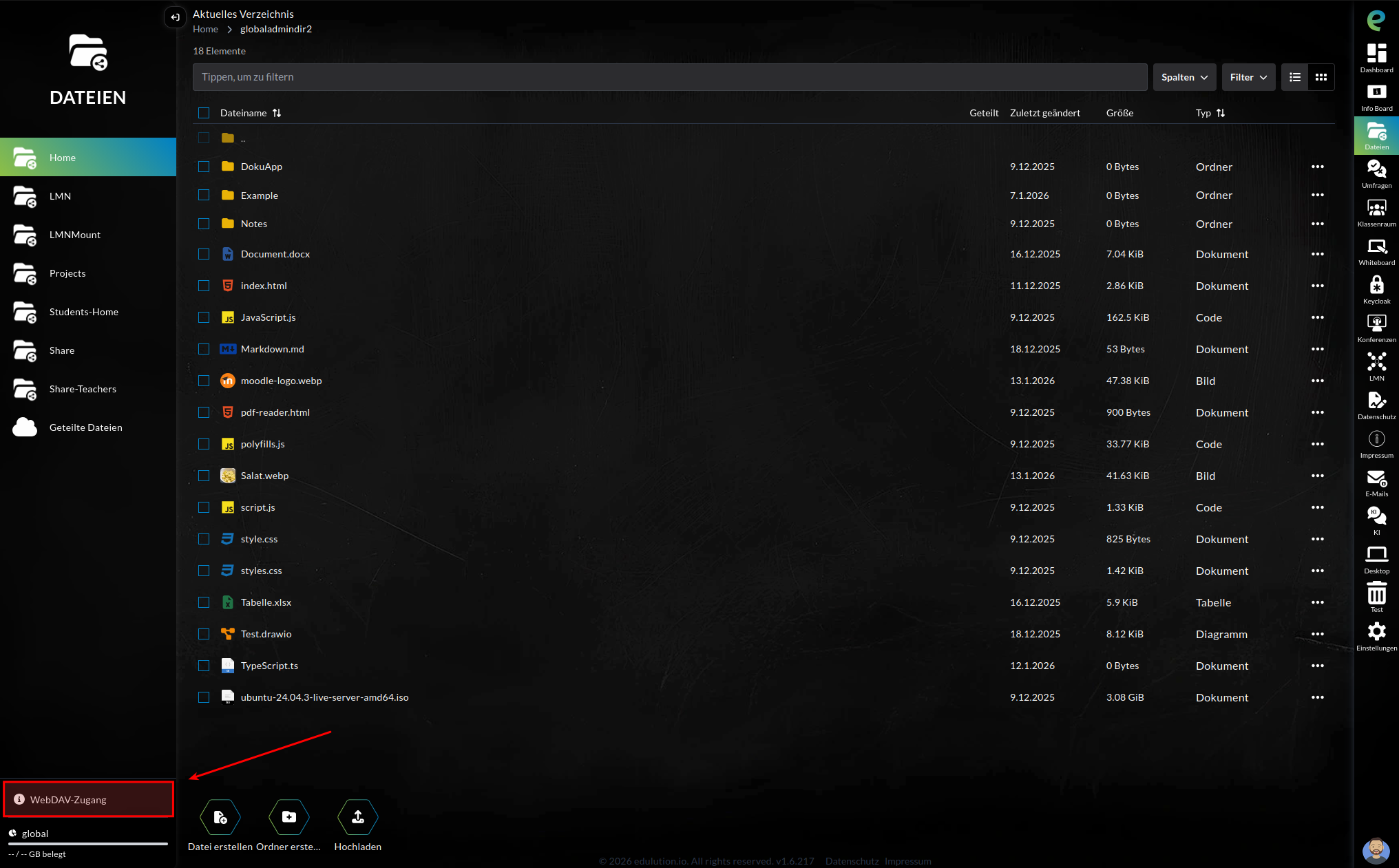
Sie können Ihre Dateien auch direkt über den Dateimanager Ihres Betriebssystems öffnen. In der Dateien-App finden Sie unter WebDAV-Zugang die benötigten Verbindungsdaten:
- WebDAV-URL (Windows / macOS): URL im
https://-Format - WebDAV-URL (Linux): URL im
davs://-Format - Benutzername: Ihr Schul-Benutzername
- Passwort: Ihr normales Anmeldepasswort
Anleitungen nach Betriebssystem
- Windows Datei-Explorer - Netzlaufwerk einbinden
- macOS Finder - Mit Server verbinden
- Linux Dateimanager - GNOME, KDE und andere
Siehe auch
- Vorschau und Drucken - Dateien ansehen und ausdrucken
- Dashboard - Speichernutzung anzeigen
- Mobile App - Dateien mobil synchronisieren
- Eingebettete App - Eigene Web-Anwendungen hochladen und in edulution anzeigen
- Schutzmechanismen beim Hochladen - Dateinamen, Duplikate und Bildumwandlung