Linux Dateimanager
Diese Anleitung zeigt, wie Sie Ihre edulution-Dateien in verschiedenen Linux-Dateimanagern einbinden.
Voraussetzungen
Öffnen Sie zunächst die Dateien-App in edulution und klicken Sie auf WebDAV-Zugang.
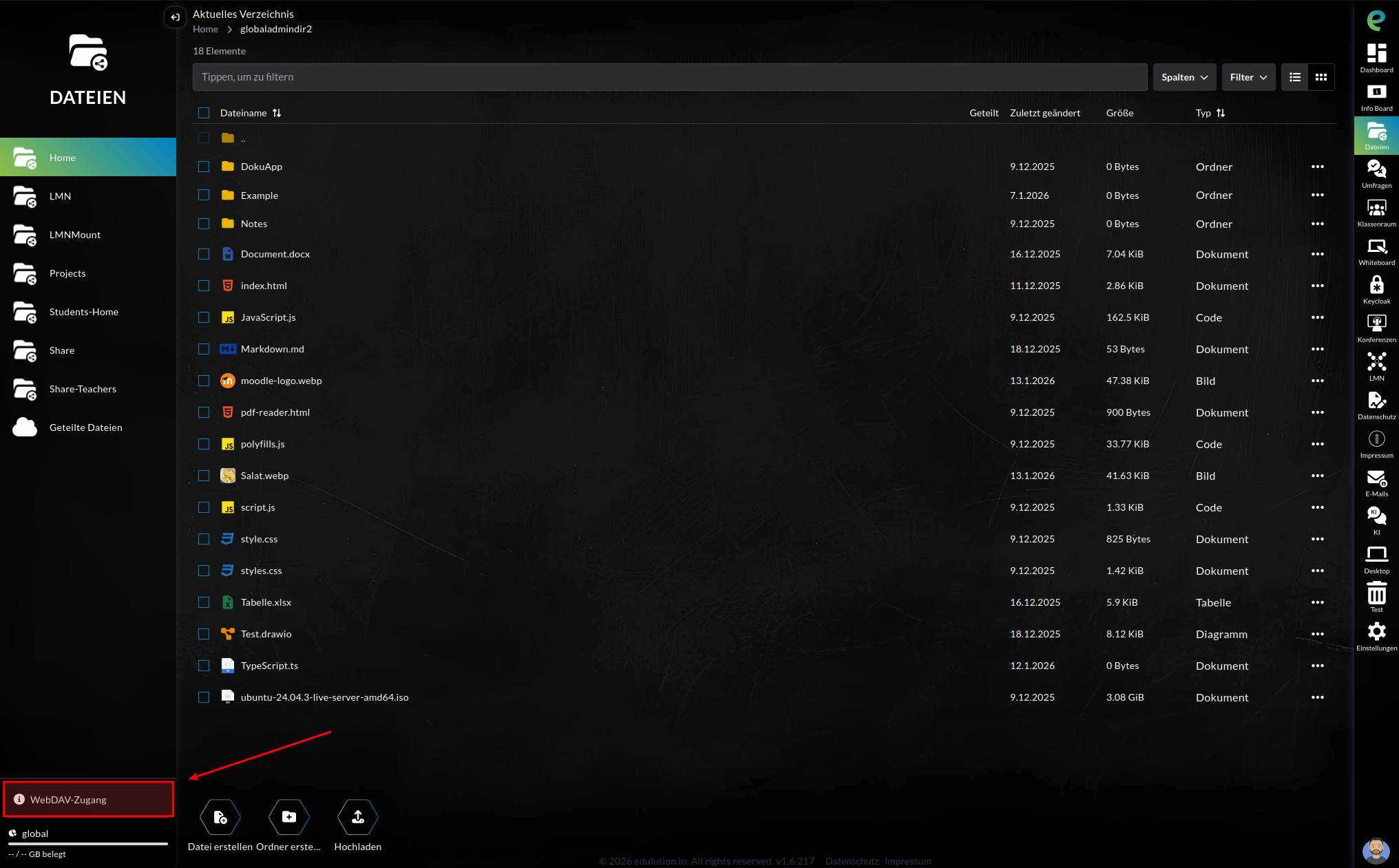
Dort finden Sie:
- WebDAV-URL (Linux): Die URL für Linux (z.B.
davs://ui.schule.de/webdav2/) - Benutzername: Ihr Schul-Account
GNOME Dateien (Nautilus)
Der Standard-Dateimanager in Ubuntu, Fedora und anderen GNOME-basierten Distributionen.
Schritt 1: Andere Orte öffnen
- Öffnen Sie Dateien (Nautilus)
- Klicken Sie in der Seitenleiste auf Andere Orte
Schritt 2: Server-Adresse eingeben
Am unteren Rand finden Sie das Feld Mit Server verbinden:
- Geben Sie die WebDAV-URL ein (z.B.
davs://ui.schule.de/webdav2/) - Drücken Sie Enter oder klicken Sie auf Verbinden
Schritt 3: Anmelden
Im Anmeldedialog:
| Feld | Eingabe |
|---|---|
| Benutzername | Ihr Schul-Benutzername |
| Passwort | Ihr normales Anmeldepasswort |
Wählen Sie optional Passwort für diese Sitzung merken oder Passwort dauerhaft speichern.
Klicken Sie auf Verbinden.
Lesezeichen speichern
Nach erfolgreicher Verbindung können Sie den Server als Lesezeichen speichern:
- Klicken Sie mit der rechten Maustaste auf den verbundenen Server in der Seitenleiste
- Wählen Sie Zu Lesezeichen hinzufügen
KDE Dolphin
Der Standard-Dateimanager in KDE Plasma (Kubuntu, openSUSE, etc.).
Schritt 1: Netzwerk öffnen
- Öffnen Sie Dolphin
- Klicken Sie in der Seitenleiste auf Netzwerk
Schritt 2: Netzwerkordner hinzufügen
- Klicken Sie auf Netzwerkordner hinzufügen
- Wählen Sie WebDAV (oder Secure WebDAV für davs://)
- Klicken Sie auf Weiter
Schritt 3: Verbindung einrichten
| Feld | Eingabe |
|---|---|
| Name | Beliebiger Name (z.B. "Schule Dateien") |
| Benutzer | Ihr Schul-Benutzername |
| Server | Server-Adresse ohne Protokoll (z.B. ui.schule.de) |
| Port | 443 (für HTTPS) |
| Ordner | Pfad (z.B. /webdav2/) |
Aktivieren Sie Verschlüsselte Verbindung verwenden (SSL).
Klicken Sie auf Speichern und Verbinden.
Andere Dateimanager
Thunar (Xfce)
- Drücken Sie Strg + L um die Adressleiste zu öffnen
- Geben Sie die WebDAV-URL ein (z.B.
davs://ui.schule.de/webdav2/) - Drücken Sie Enter
- Geben Sie Benutzername und Passwort ein
Nemo (Linux Mint / Cinnamon)
- Wählen Sie Datei → Mit Server verbinden...
- Geben Sie die WebDAV-URL ein
- Klicken Sie auf Verbinden
- Melden Sie sich an
PCManFM (LXDE/LXQt)
- Drücken Sie Strg + L für die Adressleiste
- Geben Sie die WebDAV-URL ein
- Drücken Sie Enter
Kommandozeile (davfs2)
Für permanente Einbindung über die Kommandozeile:
Installation
# Debian/Ubuntu
sudo apt install davfs2

# Fedora
sudo dnf install davfs2

# Arch Linux
sudo pacman -S davfs2
Einbindung als Benutzer
-
Fügen Sie sich zur davfs2-Gruppe hinzu:
sudo usermod -aG davfs2 $USER(Abmelden und wieder anmelden erforderlich)
-
Erstellen Sie einen Mountpoint:
mkdir ~/schule-dateien -
Konfigurieren Sie die Zugangsdaten in
~/.davfs2/secrets:https://ui.schule.de/webdav2/ benutzername passwort -
Setzen Sie sichere Berechtigungen:
chmod 600 ~/.davfs2/secrets -
Fügen Sie einen Eintrag in
/etc/fstabhinzu:https://ui.schule.de/webdav2/ /home/benutzer/schule-dateien davfs user,noauto 0 0 -
Mounten Sie das Laufwerk:
mount ~/schule-dateien
Troubleshooting
Fehler: "Verbindung fehlgeschlagen"
Mögliche Ursachen:
- URL falsch eingegeben
- Keine Internetverbindung
- gvfs-backends nicht installiert
Lösung für GNOME/GTK-basierte Dateimanager:
# Debian/Ubuntu
sudo apt install gvfs-backends

# Fedora
sudo dnf install gvfs-smb
Fehler: "Authentifizierung fehlgeschlagen"
Mögliche Ursachen:
- Benutzername oder Passwort falsch
- Account gesperrt
Langsame Verbindung oder Timeout
Einige Dateimanager haben kurze Timeouts. Versuchen Sie:
- Alternative Dateimanager (Nautilus funktioniert oft am besten)
- davfs2 für zuverlässigere Verbindungen
Zertifikatsfehler
Falls das Schulzertifikat nicht vertraut wird:
# Debian/Ubuntu - Zertifikat installieren
sudo cp schulzertifikat.crt /usr/local/share/ca-certificates/
sudo update-ca-certificates
Siehe auch
- Dateien-Übersicht - Alle Funktionen der Dateien-App
- Windows Datei-Explorer - Anleitung für Windows
- macOS Finder - Anleitung für Mac