FileProxy in der UI einrichten
In diesem Abschnitt richten Sie den FileProxy in der edulution Plattform ein, damit Ihre Benutzer auf ihre Netzlaufwerke zugreifen können.
Warum FileProxy?
Der edulution FileProxy bietet gegenüber der Standard-Dateifreigabe entscheidende Vorteile:
- 🚀 Höhere Performance - Deutlich schnellere Up- und Downloads
- 📦 Kein Upload-Limit - Standard: 50 MB, mit FileProxy: Unbegrenzt
- 💾 Große Dateien - Videos, Backups und große Projekte problemlos übertragen
- ⚡ Optimiert - In Go entwickelt für maximale Geschwindigkeit
Voraussetzungen
- FileProxy ist installiert und konfiguriert
- Sie sind als global-admin eingeloggt
1. WebDAV-Server hinzufügen
Navigieren Sie zu: Einstellungen → Dateien
Server anlegen
Im Abschnitt WebDAV-Server klicken Sie auf + um einen neuen Server hinzuzufügen:
| Feld | Wert | Beispiel |
|---|---|---|
| Anzeigename | FileProxy | FileProxy |
| URL | FileProxy-URL mit Port | https://10.1.0.5:8443/webdav/ |
| Typ | edulution File Proxy | Aus Dropdown auswählen |
Die URL muss exakt so aussehen:
- Mit
https://beginnen - IP-Adresse oder Hostname Ihres FileProxy-Servers
- Port
:8443 - Pfad
/webdav/(mit trailing slash!)
Beispiel: https://10.1.0.5:8443/webdav/
Klicken Sie auf Speichern.
2. WebDAV-Shares einrichten
Im Abschnitt WebDAV-Shares legen Sie jetzt die Ordner fest, die in der Dateien-App erscheinen sollen.
Empfohlene Shares
Klicken Sie für jeden Share auf + und tragen Sie folgende Werte ein:
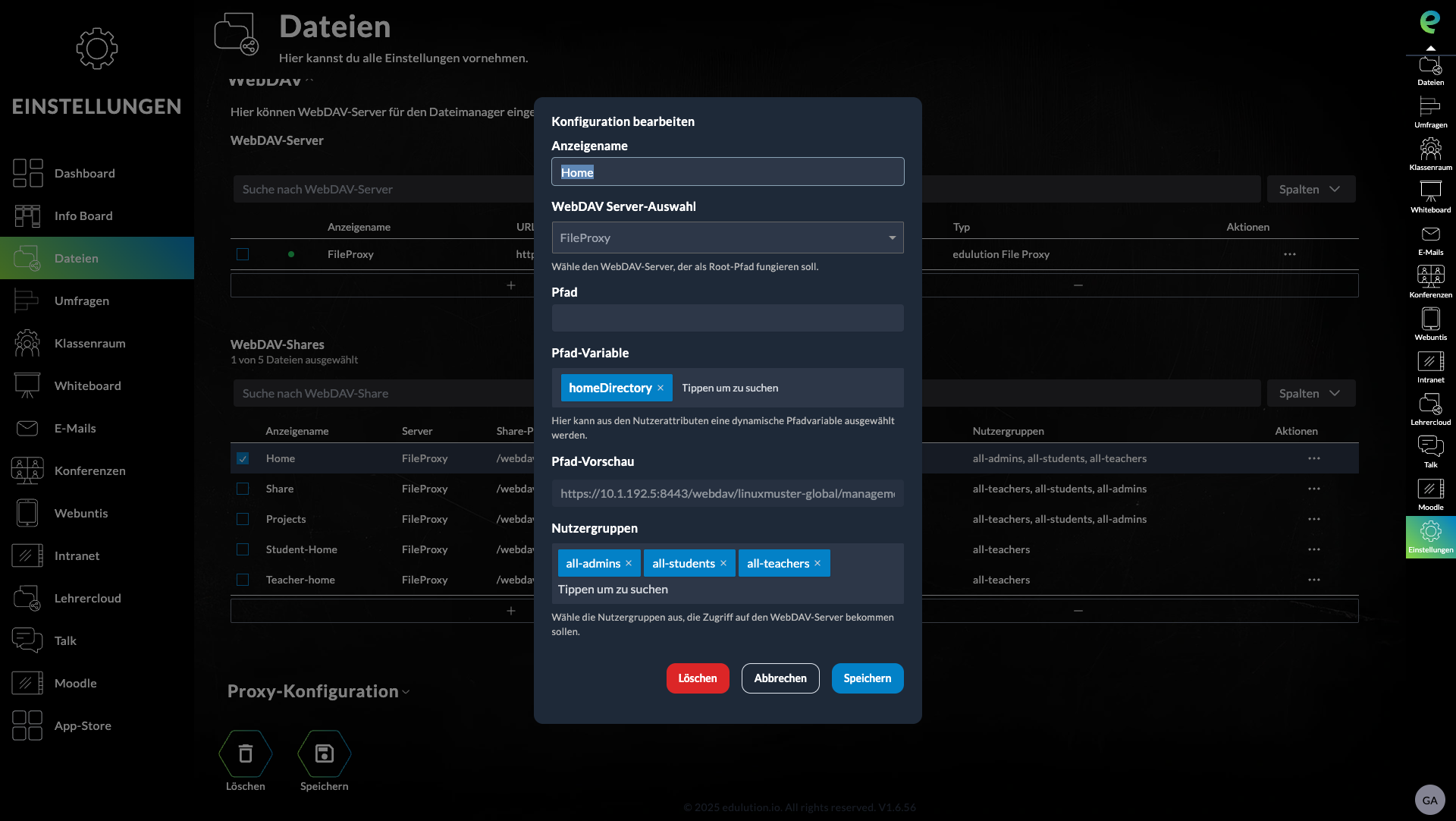
Home (Persönliches Verzeichnis)
| Feld | Wert |
|---|---|
| Anzeigename | Home |
| Server | FileProxy |
| Pfad | /webdav/default-school/ |
| Pfad-Variable | homeDirectory |
| Nutzergruppen | all-teachers, all-students, all-admins |
Die Variable {homeDirectory} wird automatisch durch das persönliche Home-Verzeichnis des Benutzers ersetzt.
Share (Gemeinsame Dateien)
| Feld | Wert |
|---|---|
| Anzeigename | Share |
| Server | FileProxy |
| Pfad | /webdav/default-school/share/ |
| Nutzergruppen | all-teachers, all-students, all-admins |
Projects (Projekt-Ordner)
| Feld | Wert |
|---|---|
| Anzeigename | Projects |
| Server | FileProxy |
| Pfad | /webdav/default-school/share/projects/ |
| Nutzergruppen | all-teachers, all-students, all-admins |
Student-Home
| Feld | Wert |
|---|---|
| Anzeigename | Student-Home |
| Server | FileProxy |
| Pfad | /webdav/default-school/students/ |
| Nutzergruppen | all-teachers, all-admins |
Teacher-home
| Feld | Wert |
|---|---|
| Anzeigename | Teacher-home |
| Server | FileProxy |
| Pfad | /webdav/default-school/share/teachers/ |
| Nutzergruppen | all-teachers |
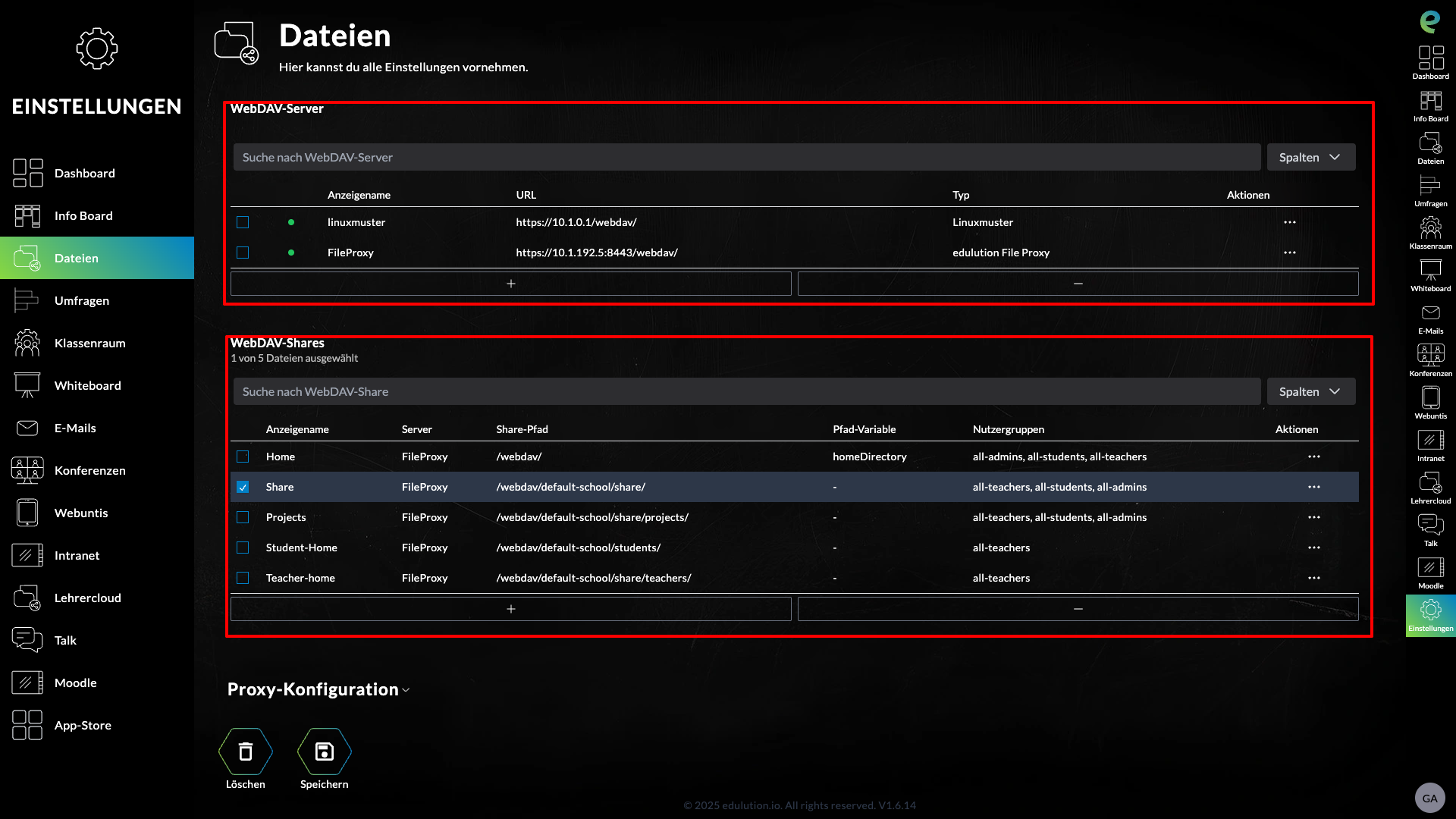
Die Pfade oben sind Beispielwerte basierend auf einer Standard-Linuxmuster Konfiguration.
Ihre Pfade finden:
- Schauen Sie in die FileProxy
config.yml→ Sektionshares: - Die dort definierten Shares bestimmen die verfügbaren Pfade
- Format:
/webdav/<school-name>/<share-name>/
Freigabe-Links und die Einträge unter Geteilte Dateien finden ihren Share über dessen Anzeigenamen. Benennen Sie einen Share um oder löschen Sie ihn, funktionieren alle bestehenden Freigaben aus diesem Share nicht mehr.
Sobald wieder ein Share diesen Anzeigenamen trägt, verweisen die alten Freigaben auf ihn – auch ein neu angelegter Share. Vergeben Sie den Namen eines gelöschten Shares deshalb nur neu, wenn seine alten Freigaben für den neuen Share gelten dürfen.
3. Ergebnis: Dateien-App
Nach der Einrichtung sehen Ihre Benutzer die konfigurierten Shares in der Dateien-App:
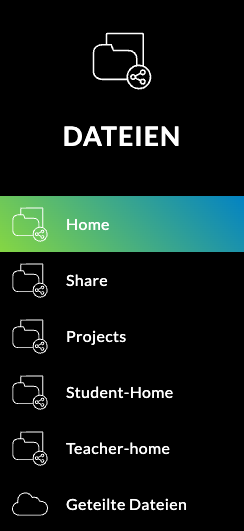
- Home - Persönliches Verzeichnis
- Share - Gemeinsame Dateien
- Projects - Projektordner
- Student-Home - Schülerverzeichnisse (nur für Lehrer/Admins)
- Teacher-home - Lehrerverzeichnis
Jeder Benutzer sieht nur die Ordner und Dateien, für die er Berechtigungen hat.
Upload-Limits
Mit aktiviertem FileProxy können Ihre Benutzer Dateien jeder Größe hochladen:
| Methode | Upload-Limit |
|---|---|
| Standard (ohne FileProxy) | ~50 MB |
| Mit FileProxy | Unbegrenzt* |
* Abhängig von verfügbarem Speicherplatz und Quotas
Mehr dazu in der Dateien-App Dokumentation.
Benutzer testen
Ihre Benutzer können jetzt auf ihre Dateien zugreifen:
- Melden Sie sich als Lehrer oder Schüler an
- Öffnen Sie die Dateien-App aus dem Hauptmenü
- Die konfigurierten Shares werden in der Seitenleiste angezeigt
- Testen Sie einen Upload einer großen Datei (>50 MB)
Troubleshooting
Keine Shares sichtbar
Prüfen Sie:
- WebDAV-Server korrekt angelegt? (URL, Port, Typ)
- Shares angelegt und Nutzergruppen zugewiesen?
- FileProxy läuft?
systemctl status edulution-fileproxy
Verbindung fehlgeschlagen
Prüfen Sie:
- URL Format korrekt?
https://IP:8443/webdav/ - Firewall-Regeln? Port 8443 erreichbar?
- FileProxy-Logs:
tail -f /var/log/edulution-fileproxy/webdav-server.log
Authentifizierung fehlgeschlagen
Prüfen Sie:
- LDAP-Server erreichbar?
- LDAP-Konfiguration in FileProxy
config.ymlkorrekt? - Benutzer existiert im LDAP?
Upload schlägt fehl
Prüfen Sie:
- Speicherplatz auf SMB-Server verfügbar?
- Benutzer hat Schreibrechte auf dem Share?
- Quota nicht überschritten? (siehe Dashboard)
Freigabe-Links funktionieren nicht mehr
Benutzer sehen die Meldung „Die gewählte WebDAV-Freigabe ist nicht verfügbar", wenn eine Freigabe auf einen Share verweist, den es unter diesem Anzeigenamen nicht mehr gibt.
Prüfen Sie:
- Wurde der Anzeigename des Shares geändert? Dann stellt der alte Name die Freigaben wieder her.
- Wurde der Share gelöscht? Dann müssen die Freigaben neu erstellt werden.
Nächste Schritte
- Informieren Sie Ihre Benutzer über die neuen Möglichkeiten
- Testen Sie große Datei-Uploads (Videos, Backups)
- Passen Sie Shares nach Bedarf an
Ihre Benutzer können jetzt große Dateien schnell und sicher übertragen! 🎉
Diese Seite richtet sich an eine andere Zielgruppe
Sie ist geschrieben für: Admin · Betrieb, Admin · Einrichtung. Ihre aktuelle Auswahl blendet sie deshalb aus.