Benutzerverwaltung
Die Benutzerverwaltung ist der Bereich der App Schulserver, in dem Sie die Benutzerkonten Ihres Linuxmuster-Servers anzeigen, importieren und pflegen. Grundlage sind die Sophomorix-Verwaltungslisten: Jeder Benutzertyp besitzt eine CSV-Liste (z.B. students.csv), die Sie in einer tabellarischen Ansicht direkt in der Oberfläche bearbeiten, als CSV-Datei importieren oder exportieren und anschließend über einen zweistufigen Prüf- und Übernahmeprozess in Linuxmuster einspielen.
Die Benutzerverwaltung ist Teil der App Schulserver und steht nur zur Verfügung, wenn die Zielplattform auf Linuxmuster gesetzt ist und die Linuxmuster-API in einer ausreichenden Version vorliegt. Die allgemeinen Voraussetzungen und den Aufbau der App beschreibt die Seite Linuxmuster / LINBO.
Aufbau
Die Benutzerverwaltung erreichen Sie über den Eintrag Benutzerverwaltung in der Seitenleiste der App Schulserver oder über die entsprechenden Kacheln der Übersicht. In der Seitenleiste wählen Sie zunächst den Benutzertyp:
| Benutzertyp | Verwaltungsliste |
|---|---|
| Schüler | ja |
| Lehrer | ja |
| Extra-Schüler | ja |
| Eltern | ja |
| Mitarbeiter | ja |
| Schuladmins | – (nur Anzeige) |
| Globaladmins | – (nur Anzeige) |
In Unternehmensumgebungen entfallen die schulspezifischen Benutzertypen; sichtbar bleiben dort im Wesentlichen Mitarbeiter und Globaladmins. Die Spalte Klasse heißt in diesen Umgebungen Primärgruppe.
Für Benutzertypen mit Verwaltungsliste ist die Ansicht in zwei Registerkarten geteilt:
- Benutzer – die bestehenden Konten (Nur-Lese-Ansicht).
- Import – die bearbeitbare, CSV-gestützte Liste.
Für Benutzertypen ohne Verwaltungsliste (Schuladmins, Globaladmins) entfällt die Registerkarte Import; dort erscheint der Hinweis „Für diesen Benutzertyp ist kein Import verfügbar."
In Umgebungen mit mehreren Schulen enthalten die Ansichten oben rechts eine Schulauswahl. Ein Wechsel der Schule verwirft die bereits geladenen Daten und lädt die Listen der gewählten Schule erneut. Die Schulauswahl steht Globaladmins zur Verfügung.
Registerkarte „Benutzer"
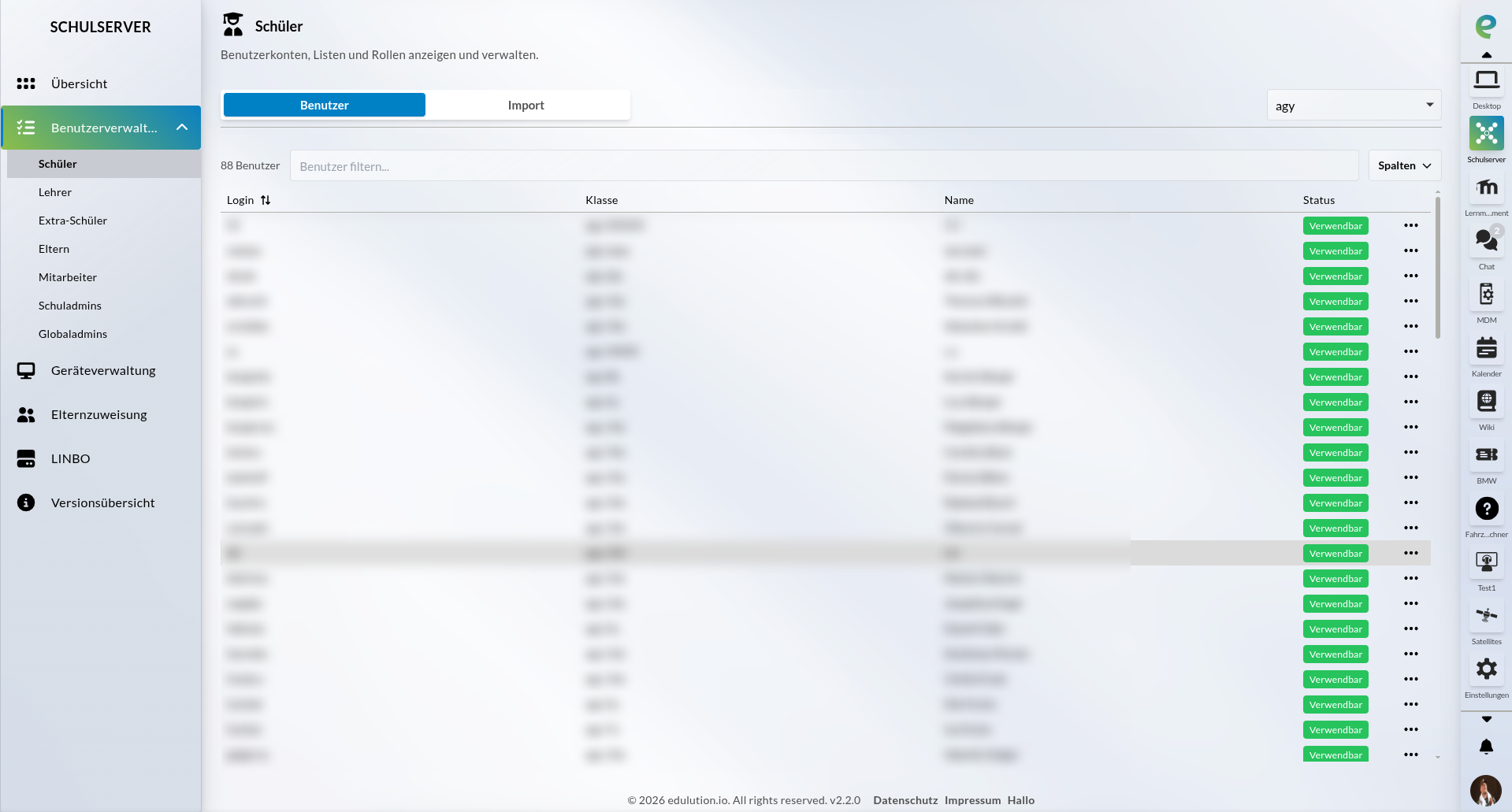
Die Registerkarte Benutzer zeigt die vorhandenen Konten des gewählten Benutzertyps in einer Tabelle. Über das Suchfeld („Benutzer filtern…") grenzen Sie die Liste ein.
| Spalte | Inhalt |
|---|---|
| Login | der Anmeldename (cn) des Kontos |
| Klasse / Primärgruppe | die Primärgruppe des Kontos (nur bei Benutzertypen mit Klasse) |
| Name | der Anzeigename |
| Status | der Sophomorix-Status des Kontos |
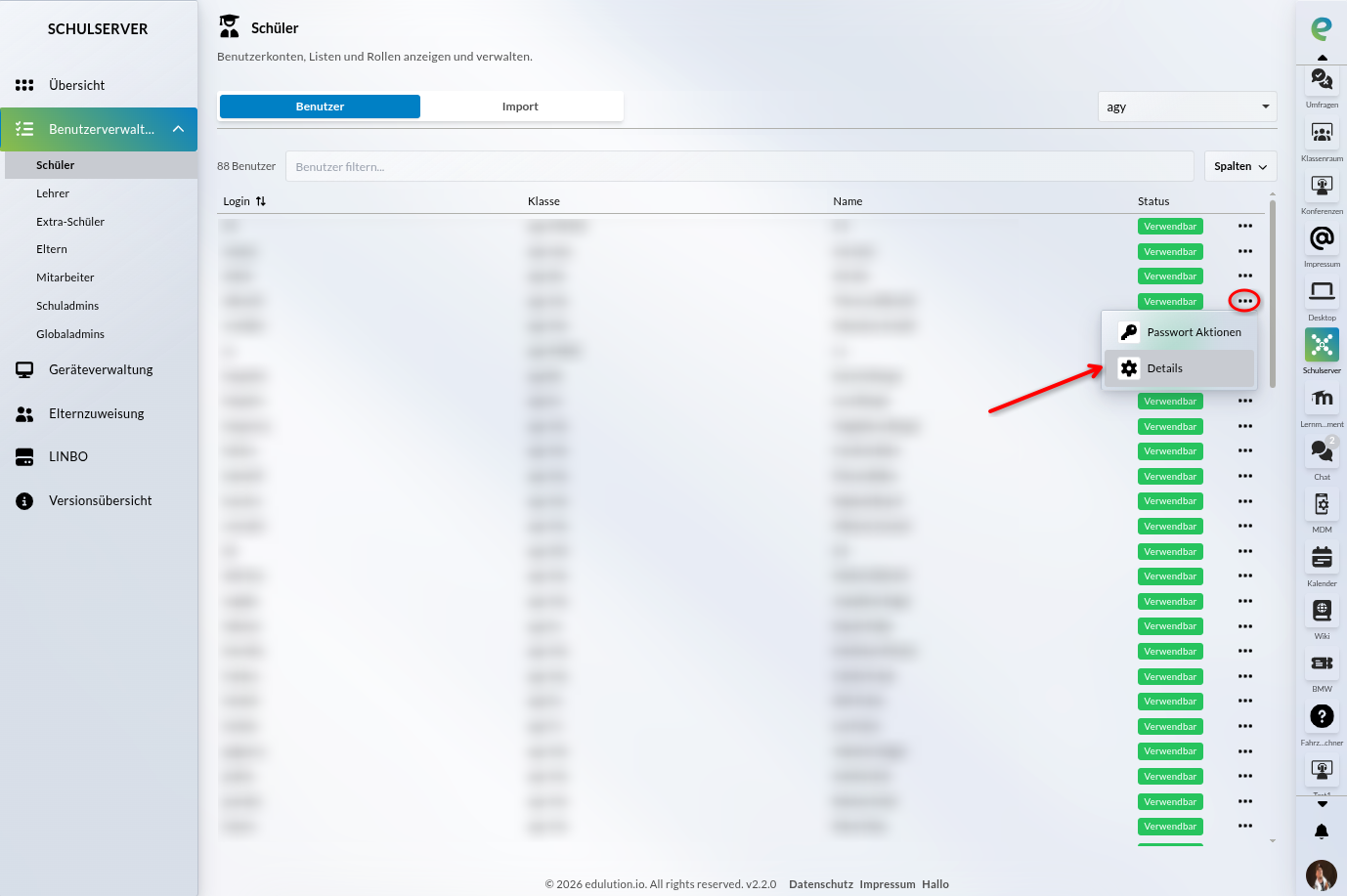
Über die Aktionen einer Zeile öffnen Sie die Passwort-Aktionen oder die Details des Kontos.
Sophomorix-Status
Die Spalte Status zeigt den Sophomorix-Status des Kontos:
| Kürzel | Bedeutung |
|---|---|
| U | Verwendbar |
| S | Selbstaktiviert |
| E | Aktiviert |
| P | Permanent |
| A | Reaktiviert |
| T | Toleriert |
| D | Deaktiviert |
| F | Eingefroren |
| L | Gesperrt |
| K | Löschbar |
| R | Entfernbar |
Benutzerdetails
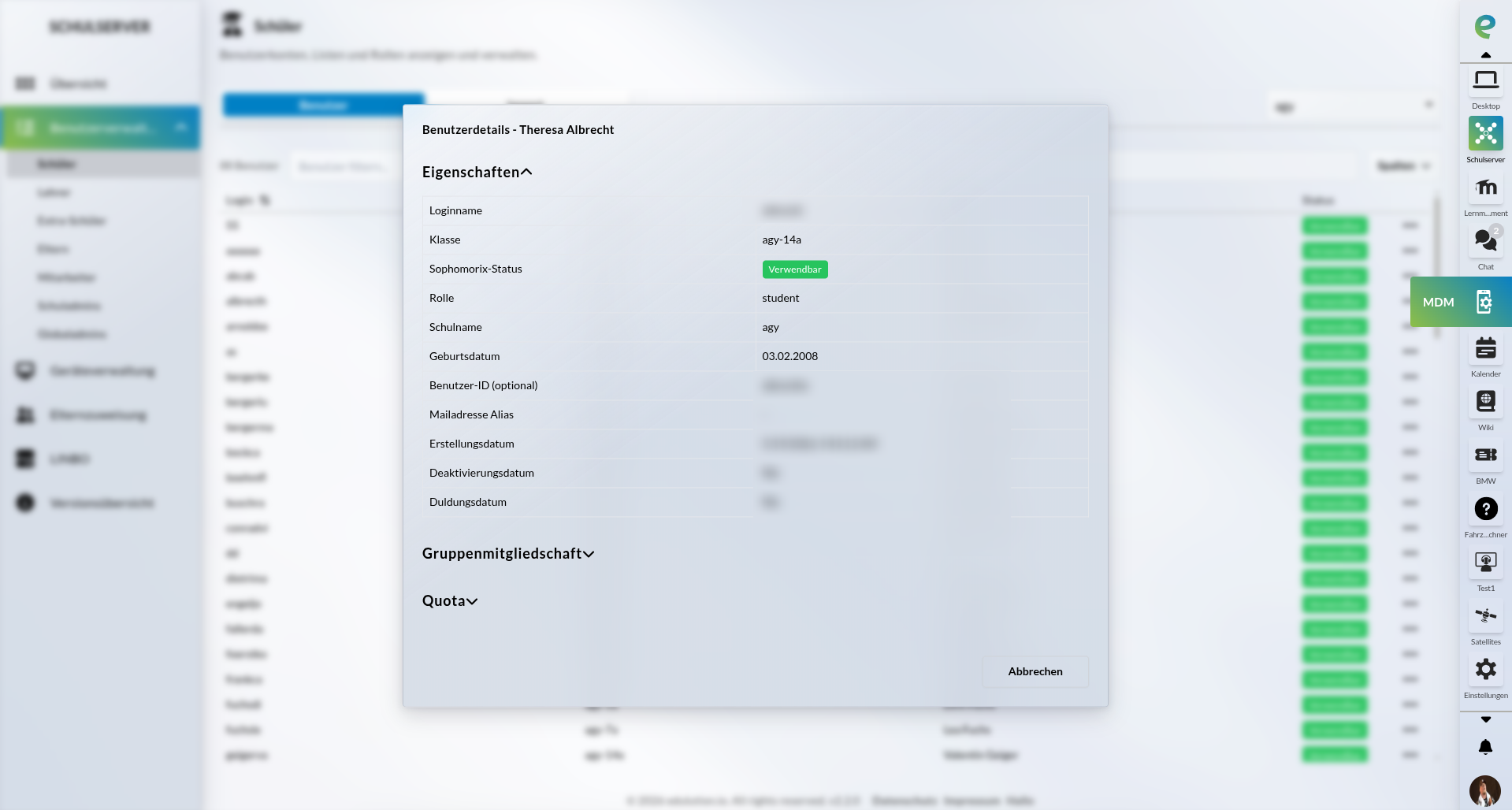
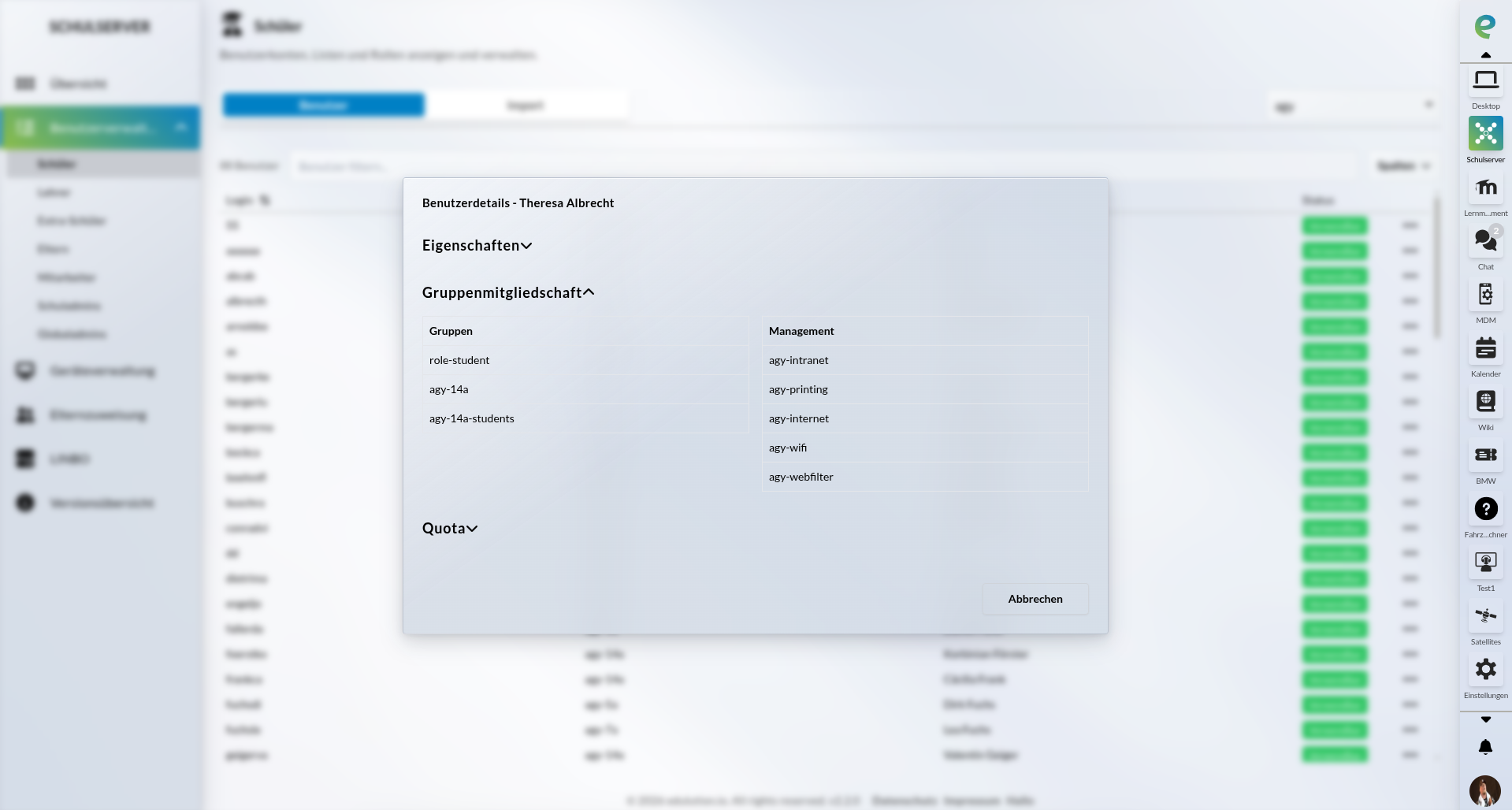
Über Details öffnen Sie den Dialog Benutzerdetails, der die Angaben zum Konto in drei Abschnitten bündelt:
- Eigenschaften – u.a. Loginname, Mailadresse-Alias, Sophomorix-Status, Rolle, Schulname, Benutzer-ID, Geburtsdatum sowie Deaktivierungs-, Duldungs- und Erstellungsdatum.
- Gruppenmitgliedschaft – die regulären Gruppen sowie die Verwaltungsgruppen des Kontos.
- Quota – die Speicherkontingente des Kontos, sofern verfügbar.
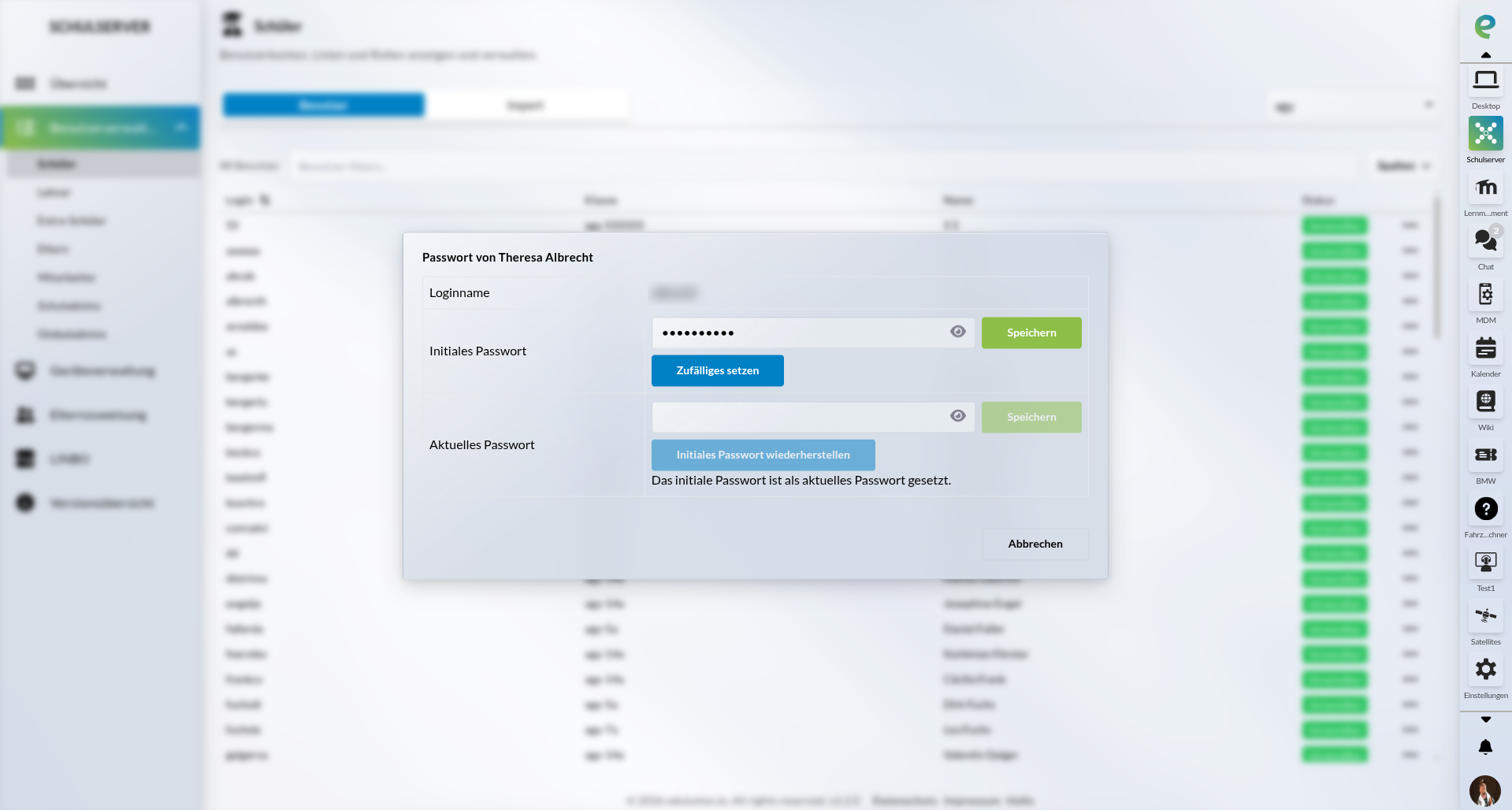
Passwörter
Über die Passwort-Aktionen eines Kontos verwalten Sie dessen Passwort:
| Aktion | Beschreibung |
|---|---|
| Erstpasswort anzeigen | zeigt das ursprünglich vergebene Erstpasswort an |
| Erstpasswort wiederherstellen | setzt das Konto auf das Erstpasswort zurück |
| Erstpasswort zufällig festlegen | vergibt ein neues, zufälliges Erstpasswort |
| Benutzerdefiniertes Passwort festlegen | legt ein selbst gewähltes Passwort fest |
| Aktuelles Benutzerpasswort festlegen | setzt das aktuelle Passwort des Benutzers |
Registerkarte „Import"
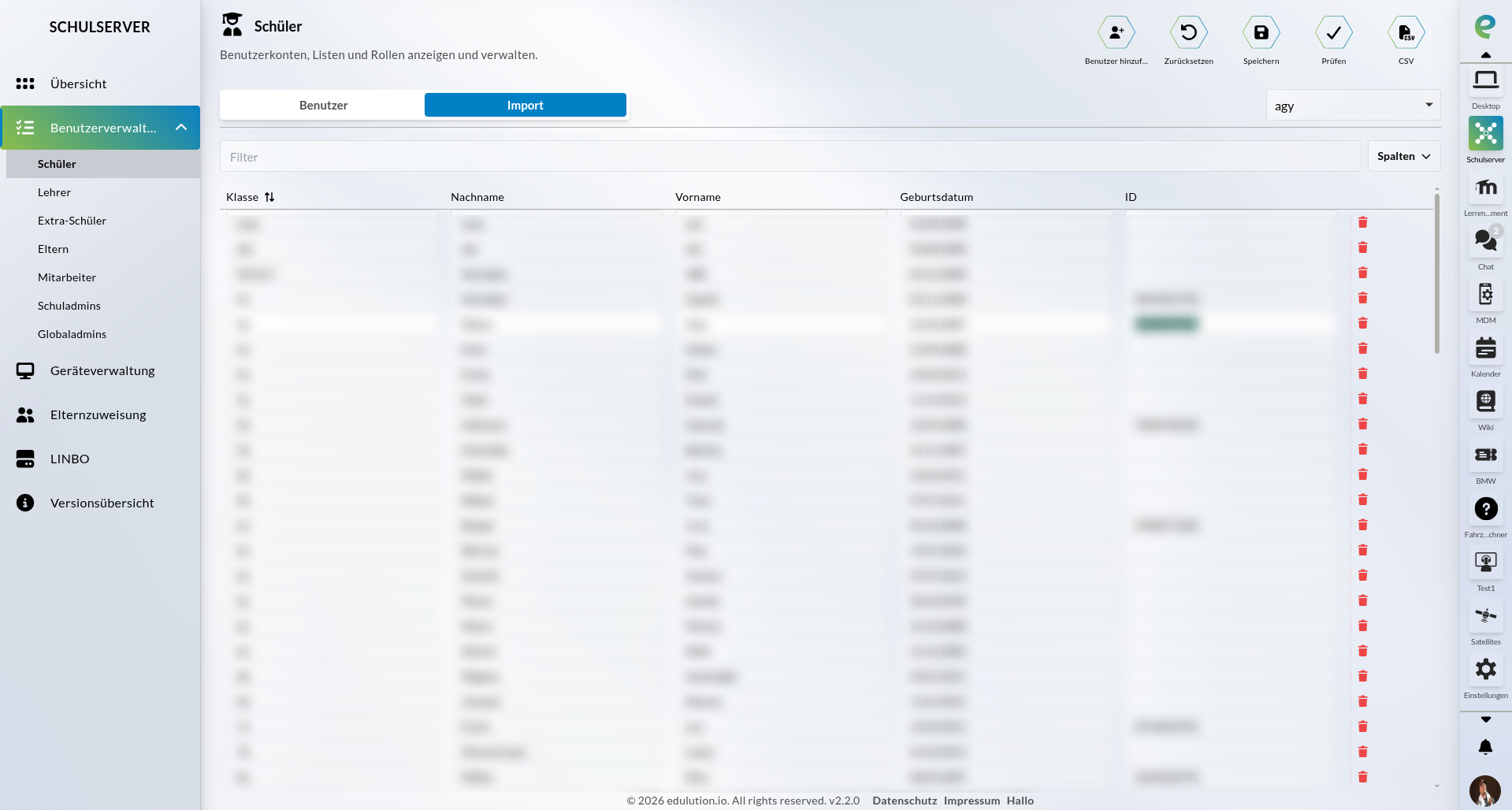
Die Registerkarte Import zeigt die Verwaltungsliste des Benutzertyps als bearbeitbare Tabelle. Sie entspricht der Datei <Schule>/<Typ>.csv auf dem Server (z.B. /etc/linuxmuster/sophomorix/<Schule>/students.csv). Neu hinzugefügte Zeilen, geänderte Zellen und zur Löschung markierte Zeilen werden farblich hervorgehoben, sodass Sie Ihre Änderungen vor dem Speichern nachvollziehen können.
Je nach Benutzertyp stehen unterschiedliche Spalten zur Verfügung:
| Benutzertyp | Spalten |
|---|---|
| Schüler | Klasse, Nachname, Vorname, Geburtsdatum, ID |
| Lehrer | Nachname, Vorname, Geburtsdatum, Gewünschter Login |
| Extra-Schüler | Klasse, Nachname, Vorname, Geburtsdatum, Gewünschter Login |
| Eltern | Nachname, Vorname |
| Mitarbeiter | Kategorie, Nachname, Vorname |
Der Wert der Spalte Gewünschter Login wird unverändert aus der CSV-Datei gelesen und kann sich vom tatsächlichen Anmeldenamen des Benutzers unterscheiden, der in LDAP gespeichert ist.
Aktionen
Über die Schaltflächen der Registerkarte Import bearbeiten Sie die Liste:
| Aktion | Beschreibung |
|---|---|
| Benutzer hinzufügen | fügt der Liste eine leere Zeile hinzu |
| Zurücksetzen | lädt die Liste neu vom Server und verwirft ungespeicherte Änderungen |
| Speichern | speichert die Liste auf dem Server |
| Prüfen | speichert die Liste und startet einen Prüflauf (Sophomorix-Check) |
| CSV | öffnet den Dialog zum Importieren und Exportieren der CSV-Datei |
Die schreibenden Aktionen Speichern und Prüfen – und damit das anschließende Übernehmen – stehen nur Globaladmins und Schuladmins zur Verfügung; für andere Rollen sind diese Schaltflächen ausgeblendet. Alle berechtigten Benutzer können die Listen weiterhin einsehen, lokal bearbeiten und als CSV exportieren – diese Änderungen werden dabei jedoch nicht auf den Server geschrieben.
Eingaben prüfen
Vor dem Speichern werden die Einträge geprüft. Solange eine Zelle ungültig ist, bleiben Speichern und Prüfen blockiert und es erscheint der Hinweis „Bitte korrigieren Sie alle ungültigen Felder vor dem Speichern".
- Geburtsdatum muss dem Format
TT.MM.JJJJentsprechen und ein gültiges Datum sein. - Klasse, Kategorie und Gewünschter Login dürfen nur Buchstaben (inklusive Umlaute und
ß), Ziffern, Leerzeichen sowie die Zeichen_und-enthalten. - Vorname, Nachname und ID unterliegen keiner Formatprüfung.
CSV importieren und exportieren
Über die Schaltfläche CSV öffnen Sie den CSV-Dialog. Sein Titel zeigt den vollständigen Pfad der Datei auf dem Server (z.B. /etc/linuxmuster/sophomorix/<Schule>/<Liste>.csv).
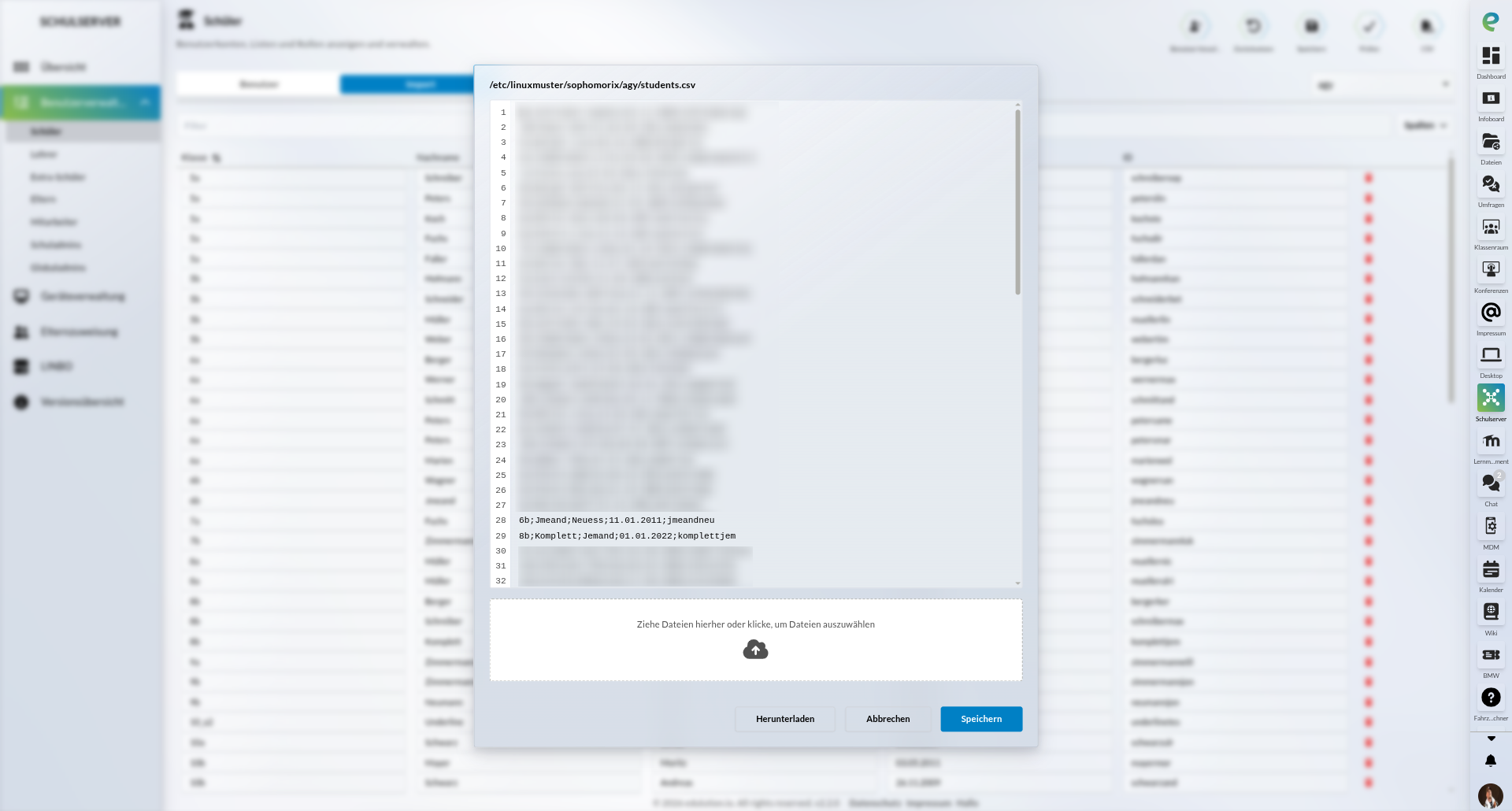
- Importieren – Sie fügen den CSV-Inhalt direkt in das Textfeld ein und bearbeiten ihn dort, oder Sie ziehen eine Datei per Drag & Drop in den Auswahlbereich bzw. wählen sie über den Dateidialog aus. Zulässig sind Dateien mit der Endung
.csvund.txt. Kommentarzeilen, die mit#beginnen, bleiben erhalten. - Exportieren – über CSV Herunterladen laden Sie die aktuelle Liste als Datei
<Liste>.csvherunter, etwa als Vorlage für die weitere Bearbeitung.
Ein über den Dialog importierter CSV-Inhalt ersetzt die Einträge der Tabelle. Damit die Änderungen tatsächlich wirksam werden, müssen Sie die Liste anschließend noch speichern, prüfen und übernehmen.
Import in drei Schritten
Der Import ist bewusst mehrstufig aufgebaut, damit Sie die Auswirkungen sehen, bevor sie geschrieben werden:
- Speichern – die bearbeitete Liste wird auf dem Server abgelegt. Die Bestätigungsmeldung weist ausdrücklich darauf hin, anschließend Prüfen zu verwenden; gespeichert allein bewirkt noch keine Änderung an den Konten.
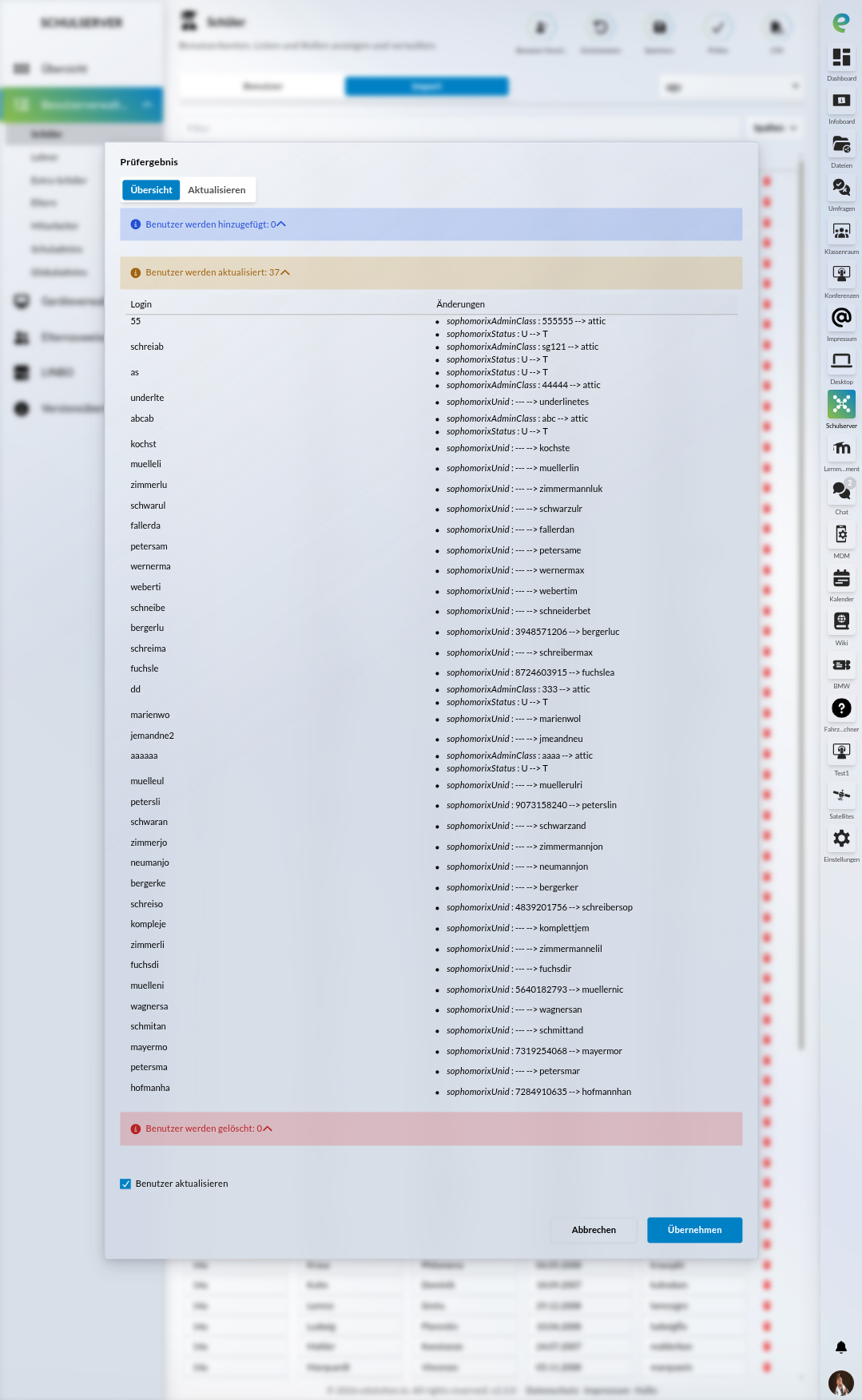
- Prüfen – bevor die Prüfung startet, muss die Liste gespeichert sein; ist das noch nicht geschehen, fragt der Dialog „Die Liste muss vor der Prüfung gespeichert werden. Möchten Sie die Liste jetzt speichern und fortfahren?". Linuxmuster wertet die Liste anschließend als Testlauf aus und zeigt das Ergebnis im Dialog Prüfergebnis an.
- Übernehmen – erst dieser Schritt schreibt die ausgewählten Änderungen tatsächlich in Linuxmuster.
Prüfergebnis
Der Dialog Prüfergebnis gliedert das Ergebnis in mehrere Registerkarten:
| Registerkarte | Inhalt |
|---|---|
| Übersicht | Zusammenfassung der erkannten Änderungen |
| Hinzufügen | Konten, die angelegt würden |
| Aktualisieren | Konten, die aktualisiert würden |
| Entfernen | Konten, die entfernt würden |
Über Auswahlkästchen legen Sie fest, welche dieser Änderungsarten übernommen werden sollen, und lösen sie über Übernehmen aus. Werden keine Unterschiede gefunden, erscheint der Hinweis „Keine Änderungen erkannt. Die aktuellen Daten stimmen mit den vorhandenen Benutzerkonten überein."
Nach dem Auslösen verarbeitet Sophomorix die Änderungen im Hintergrund („Anwendung gestartet — sophomorix verarbeitet die Änderungen im Hintergrund"). Die Konten stehen daher unter Umständen erst kurze Zeit nach der Übernahme vollständig zur Verfügung.
Siehe auch
- Linuxmuster / LINBO – Aufbau der App Schulserver, Geräteverwaltung, Elternzuweisung und LINBO
- Einstellungen – globale Konfiguration, u.a. der Zielplattform
- Linuxmuster verbinden – Verbindung zum Schulserver einrichten