Eingebettete App
Die Eingebettete App ermöglicht das Erstellen und Teilen von Webinhalten sowie das Hochladen eigener Web-Anwendungen.
Übersicht
Die Eingebettete App ist ein vielseitiges Tool zum:
- Erstellen eigener Webanwendungen
- Hochladen eigener Dateien (HTML, CSS, JavaScript, Bilder)
- Einbetten von interaktiven Inhalten
- Teilen von Lernressourcen
Modi
Der Modus legt fest, woher der Inhalt kommt und wie er dargestellt wird. Sie wählen ihn als Global-Admin unter Einstellungen → <App>.
Separates Layout
Der Inhalt wird als eigenständige Seite in einem Rahmen innerhalb der Anwendung angezeigt, mit eigenem Design und eigenem JavaScript. Sie laden ihn als Dateien hoch, eine HTML-Datei dient dabei als Einstiegsseite. Der Modus eignet sich für fertige Web-Anwendungen und für Seiten, die externe Bibliotheken über CDN-Links laden.
Der Rahmen ist abgesichert, einige Browser-Funktionen stehen darin nicht zur Verfügung — siehe Was der Browser im Separaten Layout blockiert.
Integriertes Layout
Der Inhalt wird direkt in die Oberfläche von edulution eingefügt und sieht deshalb aus wie die Anwendung selbst. Sie pflegen ihn mit HTML, CSS und Bildern im Editor der App-Einstellungen, statt Dateien hochzuladen. Der Modus eignet sich für Textseiten wie Impressum und Datenschutz.
Der Editor-Inhalt wird als HTML in die Seite eingefügt; <script>-Elemente werden dabei nicht ausgeführt, eingebundene Bibliotheken über CDN-Links ebenso wenig. Für eigene Skripte wählen Sie das Separate Layout und laden den Inhalt als Datei hoch.
Dateien hochladen
Der Upload gehört zum Modus Separates Layout. Im Integrierten Layout pflegen Sie den Inhalt stattdessen im Editor.
Datei-Verwaltung
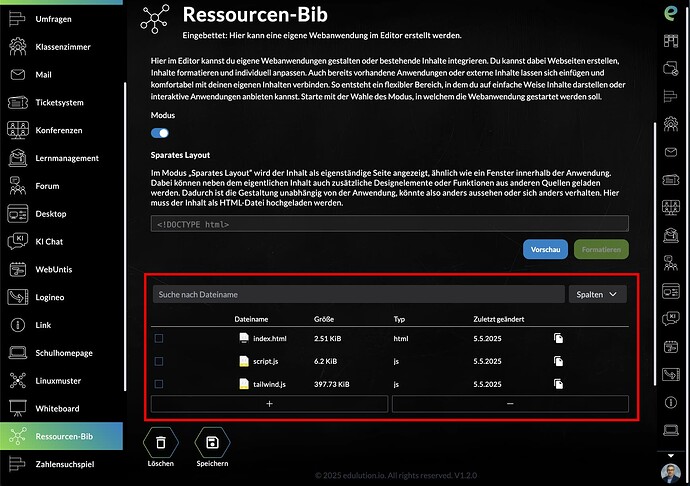
Die integrierte Dateiverwaltung zeigt alle hochgeladenen Dateien in einer übersichtlichen Tabelle:
| Spalte | Beschreibung |
|---|---|
| Dateiname | Name der hochgeladenen Datei |
| Größe | Dateigröße in KB/MB |
| Typ | Dateityp (HTML, CSS, JavaScript, Bilder) |
| Zuletzt geändert | Upload-/Änderungsdatum |
Upload-Prozess
- Klicken Sie auf das + Symbol
- Wählen Sie Ihre Dateien aus (HTML, CSS, JavaScript, Bilder)
- Dateien werden hochgeladen und in der Tabelle angezeigt
- Verwalten Sie Dateien über die Tabellenoptionen
Einstiegsdatei
Die App zeigt genau eine der hochgeladenen Dateien als Einstiegsseite an: eine Datei mit der Endung .html. Alle weiteren Dateien — CSS, JavaScript, Bilder — werden nicht selbst geöffnet, sondern nur geladen, wenn die Einstiegsseite sie referenziert. Eine Datei mit der Endung .htm wird nicht als Einstiegsseite erkannt; benennen Sie sie vor dem Hochladen um.
Laden Sie mehrere HTML-Dateien hoch, ist nicht vorhersehbar, welche davon als Einstiegsseite dient. Halten Sie deshalb genau eine HTML-Datei in der App und binden Sie weitere Seiten über Links aus dieser Datei ein. Fehlt eine HTML-Datei ganz, erscheint statt des Inhalts eine technische Fehlermeldung — auch in der Vorschau in den App-Einstellungen.
Funktionen
- Suche nach Dateiname: Schnelles Auffinden von Dateien
- Spalten sortierbar: Sortierung nach Name, Größe, Typ oder Datum
- Löschen: Entfernen nicht benötigter Dateien
- Speichern: Änderungen sichern
Eigene Web-App erstellen
Die folgenden Beispiele gehören zum Modus Separates Layout: eine hochgeladene HTML-Datei, die CSS und JavaScript einbindet.
Beispiel: Einfache HTML-App
<!DOCTYPE html>
<html>
<head>
    <title>Meine Lern-App</title>
    <link rel="stylesheet" href="style.css">
</head>
<body>
    <h1>Willkommen zu meiner Lern-App</h1>
    <div id="content">
        <!-- Ihr Inhalt hier -->
    </div>
    <script src="script.js"></script>
</body>
</html>
Beispiel: Interaktive Anwendung
// script.js
document.addEventListener('DOMContentLoaded', function() {
    // Ihre JavaScript-Logik
    const content = document.getElementById('content');
    content.innerHTML = 'Interaktiver Inhalt geladen!';
});
Beispiel: Styling
/* style.css */
body {
    font-family: Arial, sans-serif;
    max-width: 800px;
    margin: 0 auto;
    padding: 20px;
}

h1 {
    color: #2c3e50;
    text-align: center;
}
Integration mit Etherpad & Frame
Die Eingebettete App arbeitet eng mit anderen edulution-Features zusammen:
Etherpad
- Kollaboratives Bearbeiten von Inhalten
- Mehrere Benutzer können gleichzeitig arbeiten
- Versionierung und Änderungsverlauf
Frame
- Einbettung externer Anwendungen
- iFrame-basierte Integration
- Nahtlose Integration in edulution Plattform
- Eigene JavaScript-Skripte beim Laden und beim Abmelden, siehe Skripte in Frame-Apps
- Adresszeile und Deep-Links, siehe URL-Verarbeitung und Deep-Links
- Weitergabe von Browser-Berechtigungen wie Kamera, Mikrofon oder lokalem Netzwerkzugriff, siehe Berechtigungen des eingebetteten Inhalts
URL-Verarbeitung und Deep-Links
Standardmäßig zeigt die Adresszeile des Browsers nur den Namen der App — etwa https://edulution.ihre-domain.de/lernmanagement —, unabhängig davon, wohin ein Benutzer im eingebetteten Inhalt navigiert. Ein Link auf eine bestimmte Unterseite lässt sich damit nicht weitergeben, und nach dem Neuladen beginnt der Benutzer wieder auf der Startseite der eingebetteten Anwendung.
Der Bereich URL-Verarbeitung ändert das. Sie finden ihn als Global-Admin unter Einstellungen → <App> bei
- Frame-Apps, also der Einbettung einer externen Anwendung, und
- Eingebetteten Apps im Modus Separates Layout.
Im Modus Integriertes Layout bleiben die Schalter deaktiviert: Dort gibt es keine eigene Navigation, die mitgeführt werden könnte.
Die beiden Schalter
| Schalter | Wirkung | Frame | Eingebettet |
|---|---|---|---|
| URL-Synchronisierung aktivieren | Die Adresszeile des Browsers folgt der Navigation im eingebetteten Inhalt | standardmäßig aktiv | standardmäßig inaktiv |
| Basisseite vorladen | Beim Aufruf eines Deep-Links wird zuerst die konfigurierte URL geladen und erst danach zur Unterseite gewechselt | standardmäßig aktiv | standardmäßig inaktiv |
Nach dem Umschalten speichern Sie die App-Einstellungen über Speichern.
Wie die Adresszeile mitgeführt wird
Bei aktiver URL-Synchronisierung vergleicht edulution zweimal pro Sekunde die Adresse im iframe mit der Adresszeile des Browsers und übernimmt Pfad, Query-Parameter und Anker hinter den App-Namen. Aus https://moodle.ihre-domain.de/course/view.php?id=7 im iframe wird so https://edulution.ihre-domain.de/lernmanagement/course/view.php?id=7.
Der Aufruf einer solchen Adresse geht den umgekehrten Weg: edulution hängt den Teil hinter dem App-Namen an den Host der konfigurierten App-URL und lädt den iframe mit dieser Zieladresse. Lesezeichen und weitergegebene Links landen damit auf der gewünschten Unterseite.
Die Adresse wird dabei ersetzt und nicht als neuer Verlaufseintrag angelegt. Der Zurück-Button des Browsers führt deshalb aus der App heraus und nicht Schritt für Schritt durch die Navigation im eingebetteten Inhalt zurück.
Die Adresszeile kann nur mitgeführt werden, wenn der eingebettete Inhalt unter derselben Domain wie edulution ausgeliefert wird. Bei einer fremden Domain verweigert der Browser den Zugriff auf die Adresse im iframe — die Adresszeile bleibt dann ohne Fehlermeldung beim App-Namen stehen.
Für externe Anwendungen erreichen Sie die gleiche Domain über die Proxy-Konfiguration der App: Der Inhalt wird dann unter der edulution-Domain ausgeliefert.
Basisseite vorladen
Ist Basisseite vorladen aktiv, lädt der iframe beim Aufruf eines Deep-Links zuerst die in der App konfigurierte URL und wechselt erst nach deren Laden zur Zielseite. Das ist für Anwendungen nötig, die auf der Startseite die Anmeldung durchführen oder Initialisierungsskripte ausführen — springt der iframe direkt auf die Unterseite, landet der Benutzer dort auf einer Anmelde- oder Fehlerseite.
Ist der Schalter inaktiv, lädt der iframe sofort die Zielseite. Das ist schneller und für Anwendungen ohne eigene Anmeldung die bessere Wahl.
Solange die Basisseite geladen wird, ruht die URL-Synchronisierung. Die kurz sichtbare Startseite überschreibt den Deep-Link in der Adresszeile also nicht.
Skripte in Frame-Apps
Frame-Apps können eigene JavaScript-Skripte in den eingebetteten Inhalt einfügen — beim Laden und beim Abmelden. Typische Einsätze sind das Ausfüllen des Anmeldeformulars der eingebetteten Anwendung, das Ausblenden von Bedienelementen, die in edulution doppelt wären, und das Beenden der Sitzung in der Fremdanwendung, wenn sich der Benutzer aus edulution abmeldet.
Den Bereich Skripte finden Sie als Global-Admin unter Einstellungen → <Frame-App>. Eingebettete Apps brauchen ihn nicht — dort pflegen Sie das JavaScript direkt im Editor oder in den hochgeladenen Dateien.
Aufbau
| Schalter | Das Skript läuft |
|---|---|
| Skript beim Laden aktivieren | jedes Mal, wenn der Inhalt des iframes fertig geladen ist |
| Skript beim Abmelden aktivieren | einmal, sobald die Abmeldung angestoßen wurde und noch bevor die Sitzung beendet ist |
Beide Schalter sind zunächst ausgeschaltet. Schalten Sie einen ein, klappt darunter ein Editor für den JavaScript-Code auf, mit zwei Schaltflächen:
- Validieren prüft die Syntax. Bei gültigem Code meldet edulution "Skript-Syntax ist gültig", andernfalls erscheint unter dem Editor "Skript hat Syntaxfehler" samt Fehlermeldung. Die Prüfung läuft zusätzlich bei jeder Eingabe mit.
- Formatieren rückt den Code neu ein.
Geprüft wird ausschließlich die Syntax, nicht ob das Skript in der eingebetteten Anwendung das Gewünschte bewirkt. Speichern Sie die Einstellungen anschließend über Speichern.
Schalten Sie einen Schalter wieder aus, bleibt der Text erhalten, das Skript wird aber nicht mehr ausgeführt.
Ausführung
Das Lade-Skript wird als <script>-Element in den Kopf des iframe-Dokuments eingefügt, sobald dieses vollständig geladen ist. Ändern Sie den Skript-Text, während die App bei einem Benutzer geöffnet ist, lädt edulution den iframe neu, damit das neue Skript zum Einsatz kommt.
Das Abmelde-Skript wird nur ausgeführt, wenn die App zum Zeitpunkt der Abmeldung geladen ist. Meldet sich ein Benutzer ab, ohne die Frame-App in dieser Sitzung geöffnet zu haben, läuft es nicht.
Skripte lassen sich nur in Inhalte einfügen, die unter derselben Domain wie edulution ausgeliefert werden. Bei einer fremden Domain blockiert der Browser den Zugriff auf das iframe-Dokument, und edulution meldet "Skript konnte nicht in den iframe eingefügt werden". Liefern Sie die Anwendung in diesem Fall über die Proxy-Konfiguration der App unter der edulution-Domain aus.
Die Skripte werden an den Browser jedes Benutzers ausgeliefert, der die App öffnet, und sind dort im Klartext lesbar. Hinterlegen Sie deshalb keine Passwörter, Token oder API-Schlüssel im Skript.
Berechtigungen des eingebetteten Inhalts
Ob eine eingebettete Anwendung Kamera, Mikrofon, Zwischenablage, angeschlossene Geräte oder ein Gerät im lokalen Netzwerk nutzen darf, entscheidet nicht die Anwendung selbst, sondern edulution beim Einbetten. Als Global-Admin legen Sie das pro App unter Einstellungen → <App> im Bereich Berechtigungen des eingebetteten Inhalts fest. Die Auswahl wirkt nur auf Inhalte, die unter einer anderen Domain als edulution ausgeliefert werden.
→ Details: Einstellungen – Berechtigungen des eingebetteten Inhalts
Anwendungsfälle
Lernressourcen
- Interaktive Übungen
- Quiz und Tests
- Lernspiele
- Visualisierungen
Projekte
- Schülerpräsentationen
- Portfolio-Seiten
- Projektdokumentation
- Kollaborative Arbeiten
Tools
- Rechner und Konverter
- Timers und Uhren
- Diagramm-Generatoren
- Datenvisualisierungen
Best Practices
Dateiorganisation
- Verwenden Sie aussagekräftige Dateinamen
- Halten Sie genau eine HTML-Datei als Einstiegsseite, siehe Einstiegsdatei
- Halten Sie die Dateistruktur einfach
Performance
- Optimieren Sie Bilder und Medien
- Minimieren Sie CSS und JavaScript für Produktion
- Nutzen Sie CDN für externe Bibliotheken
Sicherheit
- Validieren Sie alle Benutzereingaben
- Vermeiden Sie die Speicherung sensibler Daten im Browser
- Testen Sie Ihre Anwendungen gründlich
Fehlerbehebung
Die eingebettete Seite bleibt leer
- Im Modus Separates Layout muss eine Datei mit der Endung
.htmlhochgeladen sein —.htmwird nicht erkannt, siehe Einstiegsdatei - Im Modus Integriertes Layout wird stattdessen der Inhalt aus dem Editor angezeigt; ist dieser leer, bleibt auch die App leer
- Prüfen Sie, ob der Moduswechsel über Speichern gesichert wurde
Dateien werden nicht angezeigt
- Überprüfen Sie die Dateitypen (HTML, CSS, JavaScript, Bilder)
- Stellen Sie sicher, dass Dateinamen keine Sonderzeichen enthalten
- Aktualisieren Sie die Seite
JavaScript funktioniert nicht
- Überprüfen Sie die Browser-Konsole auf Fehler
- Stellen Sie sicher, dass Skripte korrekt verlinkt sind
- Prüfen Sie die Reihenfolge der Script-Includes
CSS wird nicht angewendet
- Verifizieren Sie den CSS-Link im HTML
- Prüfen Sie auf Syntax-Fehler im CSS
- Überprüfen Sie die Spezifität der CSS-Regeln
Die Adresszeile ändert sich nicht
- Prüfen Sie, ob URL-Synchronisierung aktivieren in den App-Einstellungen aktiv und gespeichert ist
- Bei Eingebetteten Apps muss der Modus Separates Layout gewählt sein, sonst bleibt der Schalter deaktiviert
- Der eingebettete Inhalt muss unter derselben Domain wie edulution ausgeliefert werden, andernfalls greift die Synchronisierung nicht
Ein Deep-Link landet auf der Startseite
- Führt die eingebettete Anwendung auf ihrer Startseite eine Anmeldung oder eine Initialisierung durch, aktivieren Sie Basisseite vorladen
- Wird die Adresszeile beim Navigieren nicht mitgeführt (siehe oben), entstehen gar keine Deep-Links, die weitergegeben werden könnten
Kamera, Mikrofon oder ein Gerät funktioniert in der eingebetteten Anwendung nicht
- Prüfen Sie unter Einstellungen → <App> im Bereich Berechtigungen des eingebetteten Inhalts, ob die benötigte Berechtigung ausgewählt und die Konfiguration gespeichert ist
- Eine geleerte Auswahl gibt keine Berechtigung weiter – wählen Sie die benötigten Einträge einzeln aus. Alle auswählen gibt zusätzlich den Zugriff auf das lokale Netzwerk frei
- Für Geräte im lokalen Netzwerk müssen
loopback-networkbeziehungsweiselocal-networkgewählt sein; sie gehören nicht zum Standardsatz - Der Browser fragt beim ersten Zugriff zusätzlich um Erlaubnis – prüfen Sie, ob diese Anfrage abgelehnt wurde
- Firefox und Safari unterstützen den Zugriff auf das lokale Netzwerk aus einem iframe nicht
Ein Skript wird nicht ausgeführt
- Der zugehörige Schalter im Bereich Skripte muss aktiv sein und die Konfiguration gespeichert
- Prüfen Sie das Skript mit Validieren auf Syntaxfehler
- Erscheint die Meldung "Skript konnte nicht in den iframe eingefügt werden", liegt der eingebettete Inhalt auf einer fremden Domain
- Fehler im Skript selbst zeigt die Konsole des Browsers
Grenzen und Beschränkungen
- Maximale Dateigröße: (wird vom Administrator festgelegt)
- Unterstützte Dateitypen: HTML, CSS, JavaScript, Bilder
- Keine serverseitigen Skripte (PHP, Python, etc.)
- Ausführung im Browser-Kontext
Was der Browser im Separaten Layout blockiert
Der Inhalt läuft in einem abgesicherten Rahmen. Diese gewohnten Browser-Funktionen stehen darin nicht zur Verfügung:
| Funktion | Verhalten |
|---|---|
alert(), confirm(), prompt() | werden nicht ausgeführt — bauen Sie Dialoge stattdessen im HTML nach |
| Herunterladen von Dateien | wird blockiert |
Links mit target="_top" | bleiben wirkungslos, die umgebende edulution-Seite lässt sich nicht ersetzen |
Neue Fenster über window.open | in der geöffneten App erlaubt, in der Vorschau der App-Einstellungen blockiert |
Bleibt ein erwarteter Dialog aus oder passiert beim Klick auf einen Download-Link nichts, ist diese Absicherung die Ursache. Die Konsole des Browsers weist den blockierten Zugriff aus.
Diese Seite richtet sich an eine andere Zielgruppe
Sie ist geschrieben für: Admin · Betrieb, Admin · Einrichtung. Ihre aktuelle Auswahl blendet sie deshalb aus.