Infoboard
Das Infoboard – das digitale schwarze Brett – dient als zentrale Kommunikationsplattform für Ankündigungen und Mitteilungen. Die Einträge werden nach Kategorien geordnet, können mit Bildern versehen und auf Wunsch zusätzlich als Push-Benachrichtigung verschickt werden.
Übersicht
Die Mitteilungen sind in Kategorien eingeteilt. Für jede Kategorie wird eine eigene Spalte mit den zugehörigen Einträgen angezeigt.
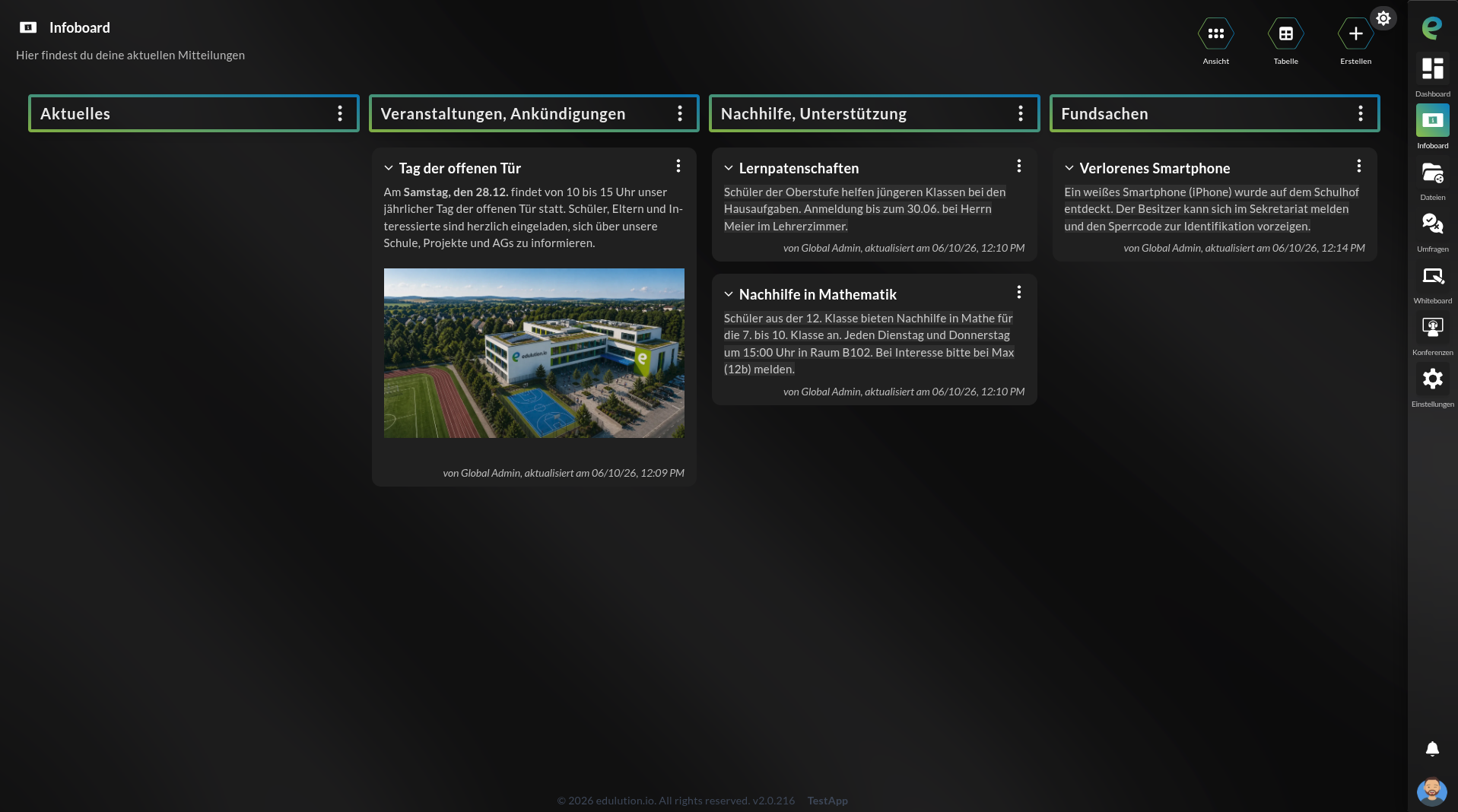
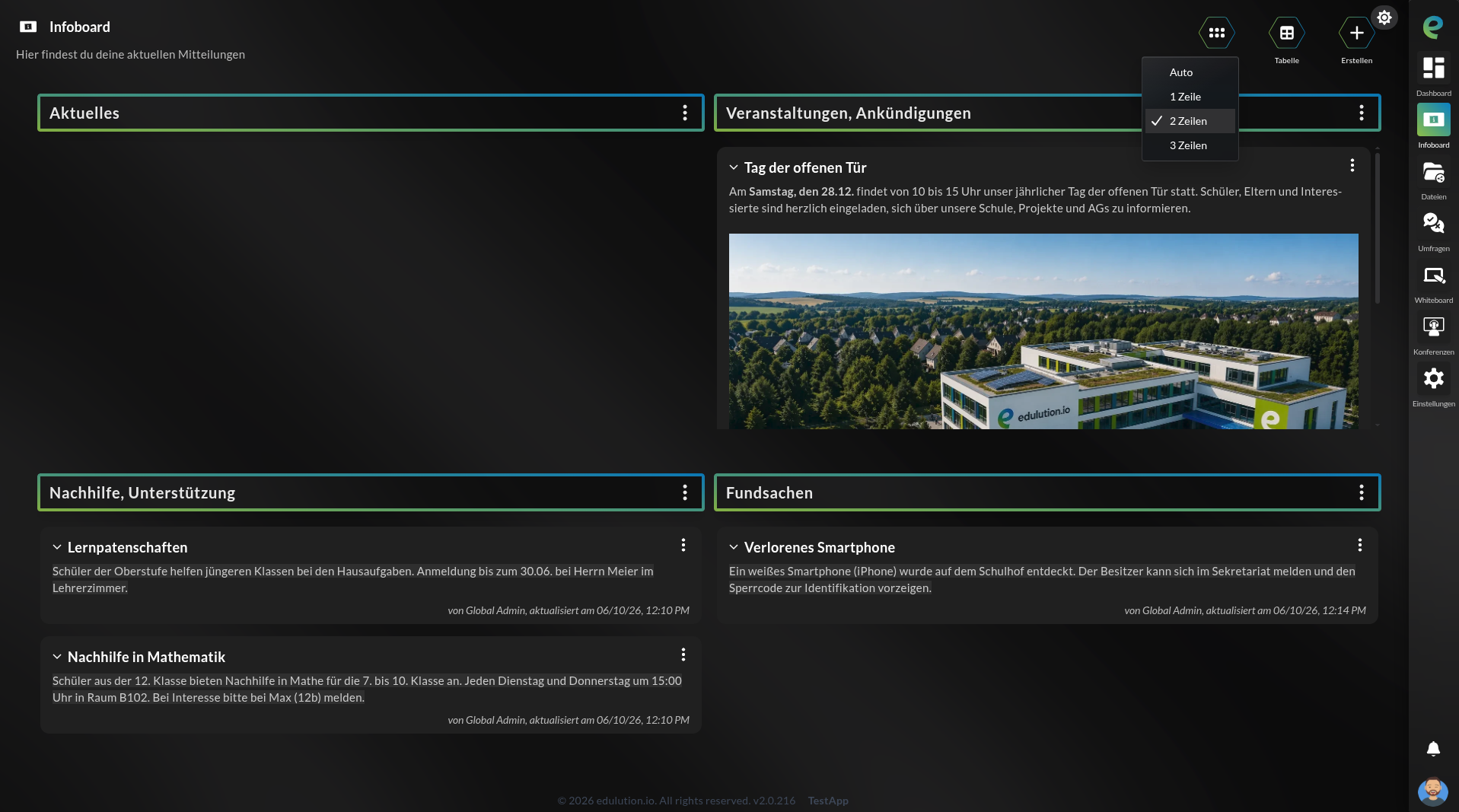
Standardmäßig werden die Kategorien in einer Zeile von links nach rechts aufgelistet. Um die Darstellung an Bildschirmgröße und Mitteilungsmenge anzupassen, lässt sich in der Menüleiste oben über die Einstellung Ansicht zwischen Auto, 1 Zeile, 2 Zeilen und 3 Zeilen wählen.
Leere Kategorien
Kategorien ohne aktive Mitteilungen werden nicht angezeigt. Dadurch stehen die Spalten mit aktuellen Mitteilungen immer vorne, und eine wichtige Mitteilung rutscht nicht hinter mehrere leere Kategorien.
Wird in einer leeren Kategorie eine Mitteilung veröffentlicht, erscheint die Kategorie sofort wieder – auch ohne die Seite neu zu laden. Bei einer geplanten Mitteilung, deren Startdatum erst später erreicht wird, erscheint die Kategorie dagegen erst, wenn Sie das Infoboard das nächste Mal öffnen oder die Seite neu laden. Enthält keine der für Sie freigegebenen Kategorien eine aktive Mitteilung, erscheint anstelle der Spalten der Hinweis Derzeit gibt es in keiner Kategorie aktuelle Mitteilungen.
Wenn Sie Mitteilungen verwalten dürfen, blendet die Einstellung Ansicht → Leere Kategorien anzeigen zusätzlich die leeren Kategorien ein, für die Sie Schreibrechte besitzen – etwa um dort die erste Mitteilung zu erstellen. Die Einstellung ist standardmäßig ausgeschaltet und wird pro Benutzer gespeichert, gilt also auf allen Ihren Geräten.
Leere Kategorien, für die Sie nur Leserechte besitzen, bleiben unabhängig davon ausgeblendet.
Enthält keine Ihrer Kategorien eine aktive Mitteilung, weist der Hinweis in der leeren Übersicht Sie darauf hin und bietet Leere Kategorien anzeigen direkt als Schaltfläche an – Sie müssen dafür nicht ins Menü Ansicht wechseln.
Unabhängig von dieser Einstellung können Sie über Erstellen in der Menüleiste jederzeit eine Mitteilung in jeder Kategorie anlegen, für die Sie Schreibrechte besitzen.
Tabelle
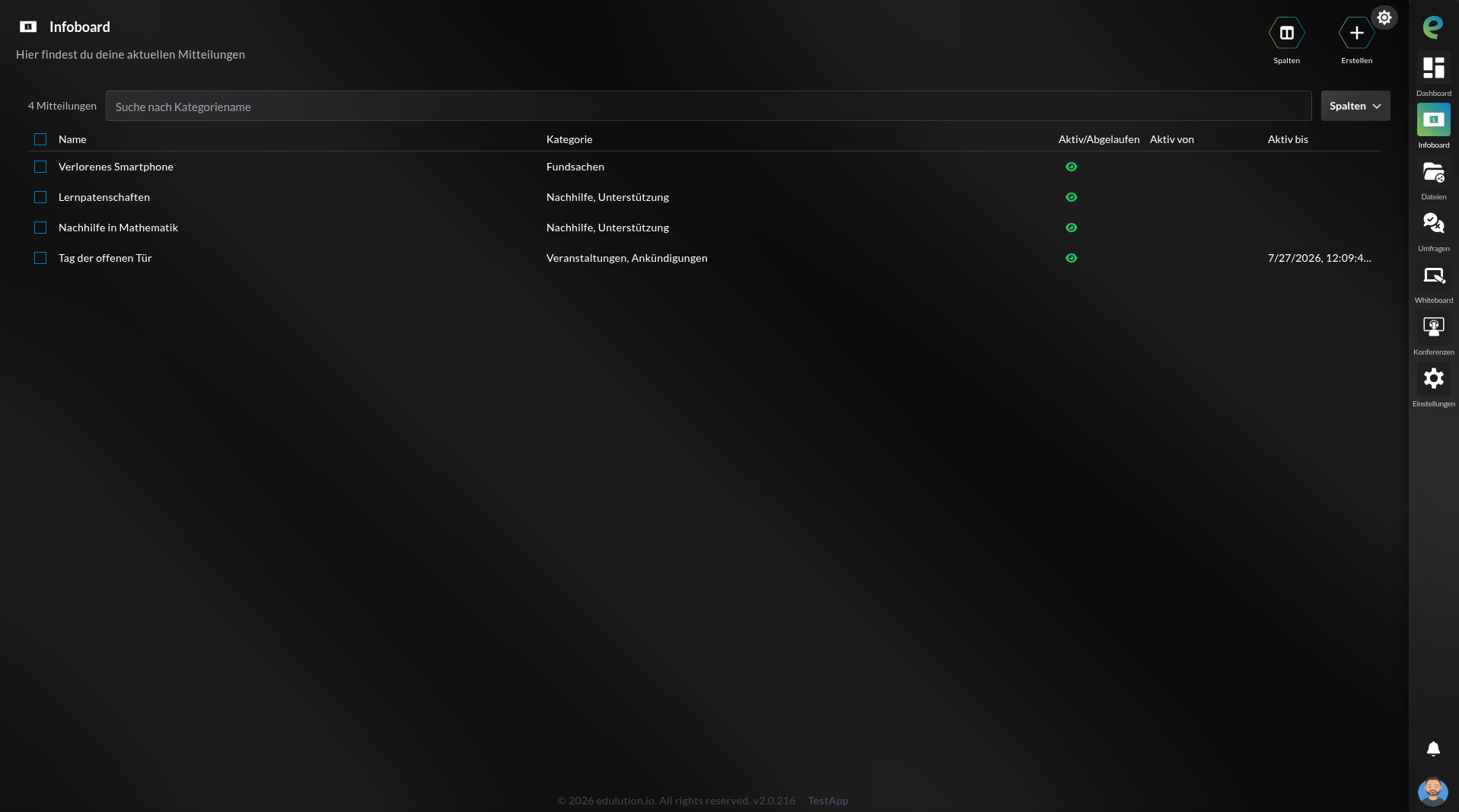
Übersicht der Mitteilungen, filterbar nach Kategorien. Die Tabelle listet die Mitteilungen, die Sie bearbeiten dürfen: Ihre eigenen sowie alle Mitteilungen der Kategorien, in denen Sie Mitteilungen verwalten dürfen. Schuladministratoren sehen zusätzlich alle Mitteilungen ihrer Schule (siehe Schuladministratoren), globale Administratoren alle Mitteilungen.
Mitteilungen
Mitteilung erstellen
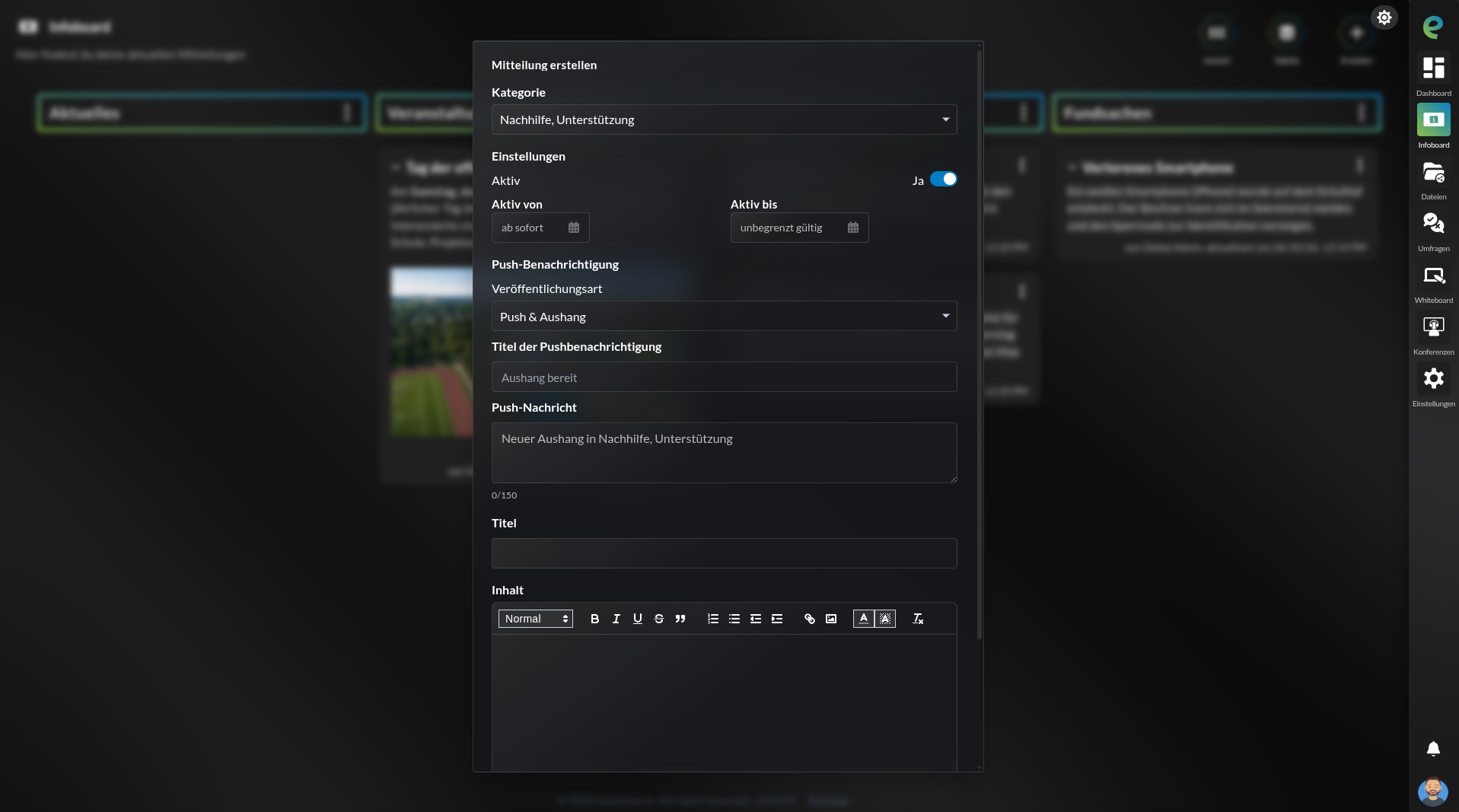
- Wählen Sie eine Kategorie.
- Geben Sie einen Titel ein und verfassen Sie den Inhalt im Editor. Dieser unterstützt Formatierungen wie Fett, Kursiv, Listen und Links; bei Bedarf lassen sich auch Bilder im Format JPEG, PNG, WebP oder GIF direkt einfügen.
- Legen Sie optional den Sichtbarkeitszeitraum fest – ein Datum, ab dem die Mitteilung erscheint (Aktiv von), und ein Datum, ab dem sie nicht mehr angezeigt wird (Aktiv bis).
- Wählen Sie über die Veröffentlichungsart, ob und wie die Mitteilung verschickt wird (siehe Veröffentlichungsart).
- Speichern Sie die Mitteilung.
Neben dem Zeitstempel der neuen Mitteilung wird auch der Ersteller/Autor angeheftet und dann in der Kachelansicht angezeigt.
Das Ablaufdatum (Aktiv bis) wird standardmäßig auf 2 Wochen nach der Erstellung der Mitteilung gesetzt, sodass veraltete Mitteilungen automatisch verschwinden. Bei Bedarf kann das Ablaufdatum angepasst werden.
Zum Beispiel sollten bei einer Schulaufführung die Informationen früh genug erscheinen, damit sich die Eltern den Abend frei halten können. In diesem Fall reichen die 2 Wochen möglicherweise nicht aus.
Veröffentlichungsart
Beim Erstellen einer Mitteilung kann festgelegt werden, ob und auf welchem Weg die Empfänger benachrichtigt werden:
- Nur Push – Es wird ausschließlich eine Push-Benachrichtigung verschickt, ohne dass ein Aushang im Infoboard erscheint.
- Nur Aushang – Die Mitteilung erscheint nur im Infoboard, ohne Push-Benachrichtigung.
- Push & Aushang – Die Mitteilung erscheint im Infoboard und wird zusätzlich per Push verschickt.
Für die Push-Benachrichtigung lassen sich Titel und Text individuell festlegen. Der Push-Text ist auf 150 Zeichen begrenzt.
Mitteilung bearbeiten oder archivieren
Bestehende Mitteilungen lassen sich jederzeit nachträglich anpassen oder archivieren – über das Kontextmenü (Drei-Punkte-Menü) der jeweiligen Kachel oder über die Tabellenansicht.
Wer in einer Kategorie Mitteilungen verwalten darf, kann dort auch Mitteilungen bearbeiten und archivieren, die jemand anderes verfasst hat. Wird eine Mitteilung in eine andere Kategorie verschoben, ist dieses Recht auch für die Zielkategorie nötig.
- Bearbeiten – Öffnet denselben Dialog wie beim Erstellen. Alle Felder (Kategorie, Titel, Inhalt, Sichtbarkeitszeitraum, Veröffentlichungsart) können geändert werden.
- Archivieren – Nimmt die Mitteilung aus dem Infoboard. Sie wird dabei nicht gelöscht, sondern mit ihren Anhängen im Archiv aufbewahrt.
Über die Einstellung Aktiv einer Mitteilung lässt sich diese vorübergehend ausblenden, ohne sie zu archivieren. So bleibt der Inhalt erhalten und kann später wieder eingeblendet werden.
War es die letzte aktive Mitteilung der Kategorie, verschwindet damit auch deren Spalte aus der Übersicht (siehe Leere Kategorien). Dasselbe geschieht, wenn die letzte Mitteilung ihr Datum Aktiv bis überschreitet.
Archiv
In der Tabellenansicht blendet Ansicht → Archiv anzeigen die archivierten Mitteilungen ein. Globale Administratoren sehen dort alle archivierten Mitteilungen, Schuladministratoren alle archivierten Mitteilungen ihrer Schule. Alle anderen sehen nur die Mitteilungen, die sie selbst verfasst haben, auch wenn jemand anderes sie archiviert hat.
Im Archiv zeigt die Tabelle zwei zusätzliche Spalten:
- Archiviert von – wer die Mitteilung archiviert hat.
- Archiviert am – wann sie archiviert wurde.
Im Archiv lassen sich Mitteilungen weder bearbeiten noch neu anlegen. Beides steht wieder zur Verfügung, sobald Archiv anzeigen ausgeschaltet ist.
Bilder und Dateien einer archivierten Mitteilung sind nicht mehr abrufbar. Zeigt eine andere, nicht archivierte Mitteilung dasselbe Bild, bleibt es dort weiterhin sichtbar.
Schuladministratoren
Schuladministratoren betreuen die Mitteilungen ihrer eigenen Schule, unabhängig davon, in welchen Kategorien sie Mitglied sind:
- Im Infoboard sehen sie jede Kategorie und können in jede Kategorie eine Mitteilung schreiben. Jede Spalte bietet ihnen dafür Mitteilung erstellen an, und Ansicht → Leere Kategorien anzeigen blendet für sie alle leeren Kategorien ein. In einer Kategorie, in der sie nicht Mitglied sind, zeigt die Spalte nur die Mitteilungen ihrer Schule.
- Jede Mitteilung ihrer Schule bearbeiten und archivieren sie, auch wenn jemand anderes sie verfasst hat: im Kontextmenü der Kachel ebenso wie in der Tabelle. Dasselbe Kontextmenü führt über Mitteilungen verwalten zur Tabelle.
- Im Archiv sehen sie alle archivierten Mitteilungen ihrer Schule und können sie wiederherstellen oder endgültig löschen (siehe Endgültig löschen).
Bei Mitteilungen anderer Schulen fehlen diese Einträge im Kontextmenü, es sei denn, sie dürfen in der Kategorie selbst Mitteilungen verwalten.
Eine Mitteilung gehört zur Schule ihres Verfassers. Mitteilungen anderer Schulen und Mitteilungen ohne Schule bleiben globalen Administratoren vorbehalten. Keiner Schule zugeordnet sind die Mitteilungen globaler Administratoren und von Nutzern der Schule global. Die Kategorien selbst verwalten weiterhin nur globale Administratoren.
Endgültig löschen
Archivierte Mitteilungen können globale Administratoren und die Schuladministratoren ihrer Schule wiederherstellen oder endgültig löschen. Im Archiv ersetzen dafür die Schaltflächen Wiederherstellen und Löschen das Archivieren. Enthält die Auswahl eine Mitteilung, die Sie nicht verwalten dürfen, etwa die einer anderen Schule, fehlen beide Schaltflächen und ein Hinweis nennt den Grund.
Wiederherstellen bringt die Mitteilungen in ihre Kategorie zurück. Gehört eine ausgewählte Mitteilung zu einer gelöschten Kategorie, lässt sie sich nicht wiederherstellen, wohl aber endgültig löschen.
Löschen entfernt die ausgewählten Mitteilungen mitsamt ihren Bildern und Dateien vom Server.
Endgültig gelöschte Mitteilungen lassen sich nicht wiederherstellen. Die Sicherheitsabfrage weist ausdrücklich darauf hin, dass auch die Anhänge verloren gehen.
Eine Datei, die eine andere Mitteilung weiterhin anzeigt, bleibt erhalten. Das gilt auch, wenn diese Mitteilung das Bild nur in ihren Inhalt eingebettet hat und es nicht als eigenen Anhang führt.
Scheitert das Löschen teilweise, meldet die Anwendung, wie viele der ausgewählten Mitteilungen bereits entfernt wurden. Die übrigen bleiben im Archiv und können erneut gelöscht werden.
Kategorien
Mitteilungen werden Kategorien zugeordnet, nach denen die Tabelle gefiltert werden kann. Typische Kategorien sind:
- Veranstaltungen & Ankündigungen – Schulevents, Tag der offenen Tür, etc.
- Nachhilfe & Unterstützung – Lernpartnerschaften, Hausaufgabenhilfe
- Fundsachen – Verlorene und gefundene Gegenstände
Kontextmenü
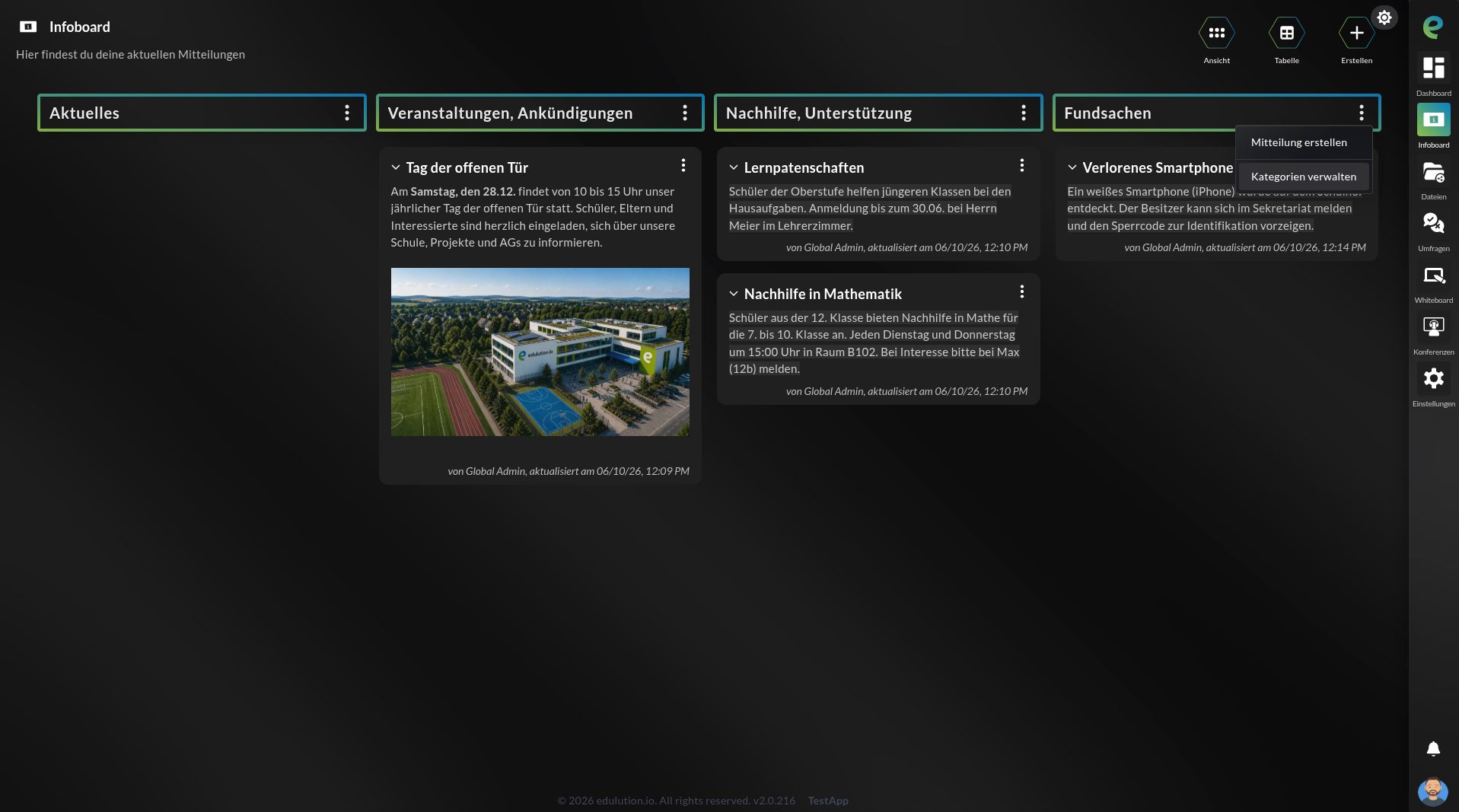
- Mitteilung erstellen – Siehe Mitteilung erstellen.
- Kategorien verwalten – (Nur für globale Administratoren sichtbar) Leitet zu den App-Einstellungen des Infoboards weiter (siehe Verwalten).
Verwalten
Die App-Einstellungen sind ausschließlich für globale Administratoren verfügbar. Dort lässt sich festlegen, welche Kategorien hinzugefügt, angepasst oder gelöscht werden.
Beim Update auf diese Version ordnet edulution jede bestehende Mitteilung der Schule ihres Verfassers zu. Lässt sich die Schule nicht eindeutig bestimmen, etwa weil der Verfasser nicht mehr existiert oder mehreren Schulen angehört, bleibt die Mitteilung zunächst ohne Schule und damit globalen Administratoren vorbehalten. Bei jedem Neustart versucht edulution die Zuordnung erneut.
Wird eine Kategorie gelöscht, archiviert das Infoboard ihre Mitteilungen. Sie lassen sich danach im Archiv einsehen und dort endgültig löschen.
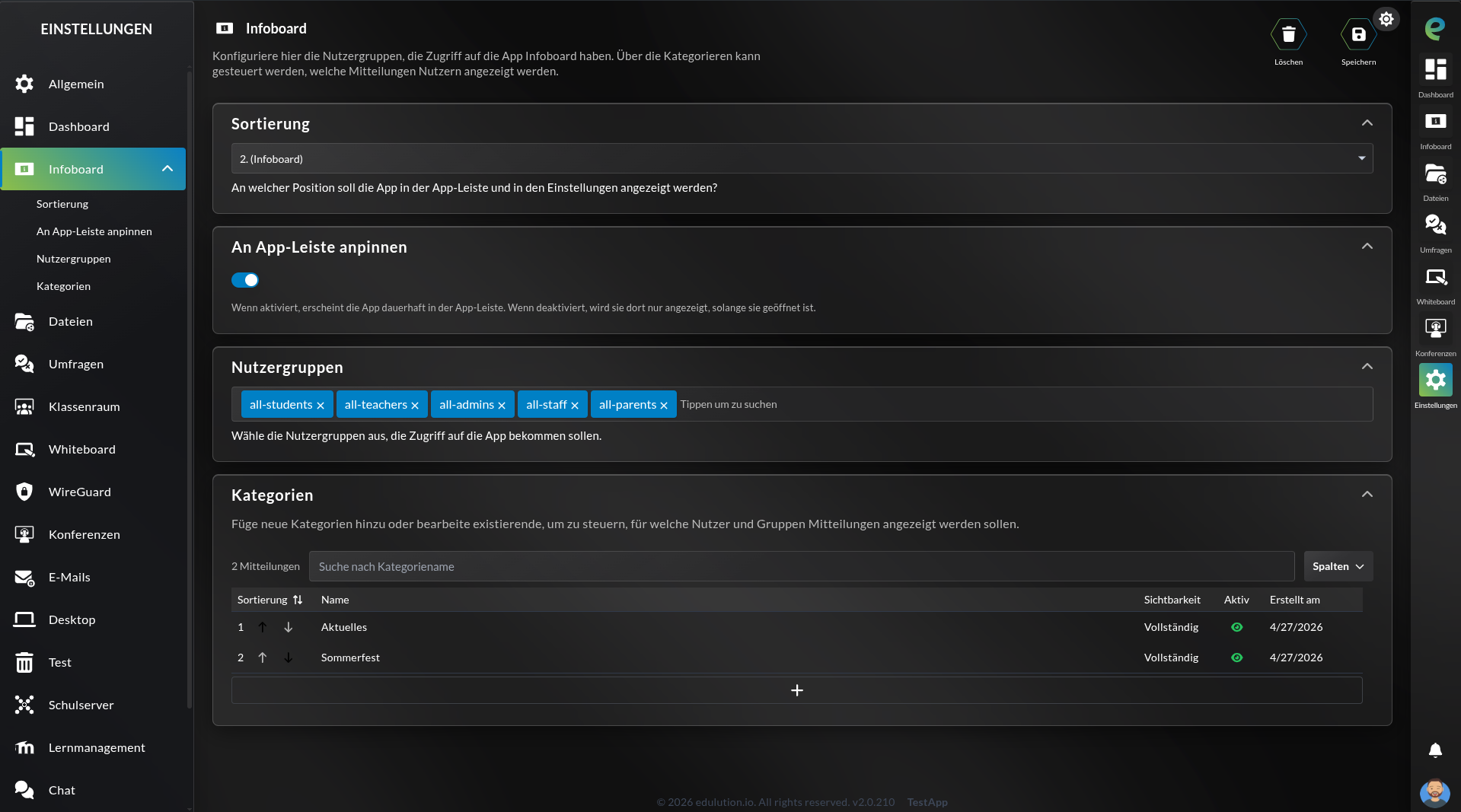
Einstellungen
Um eine bestimmte Kategorie anzupassen, kann einfach auf die Kategorie geklickt werden.
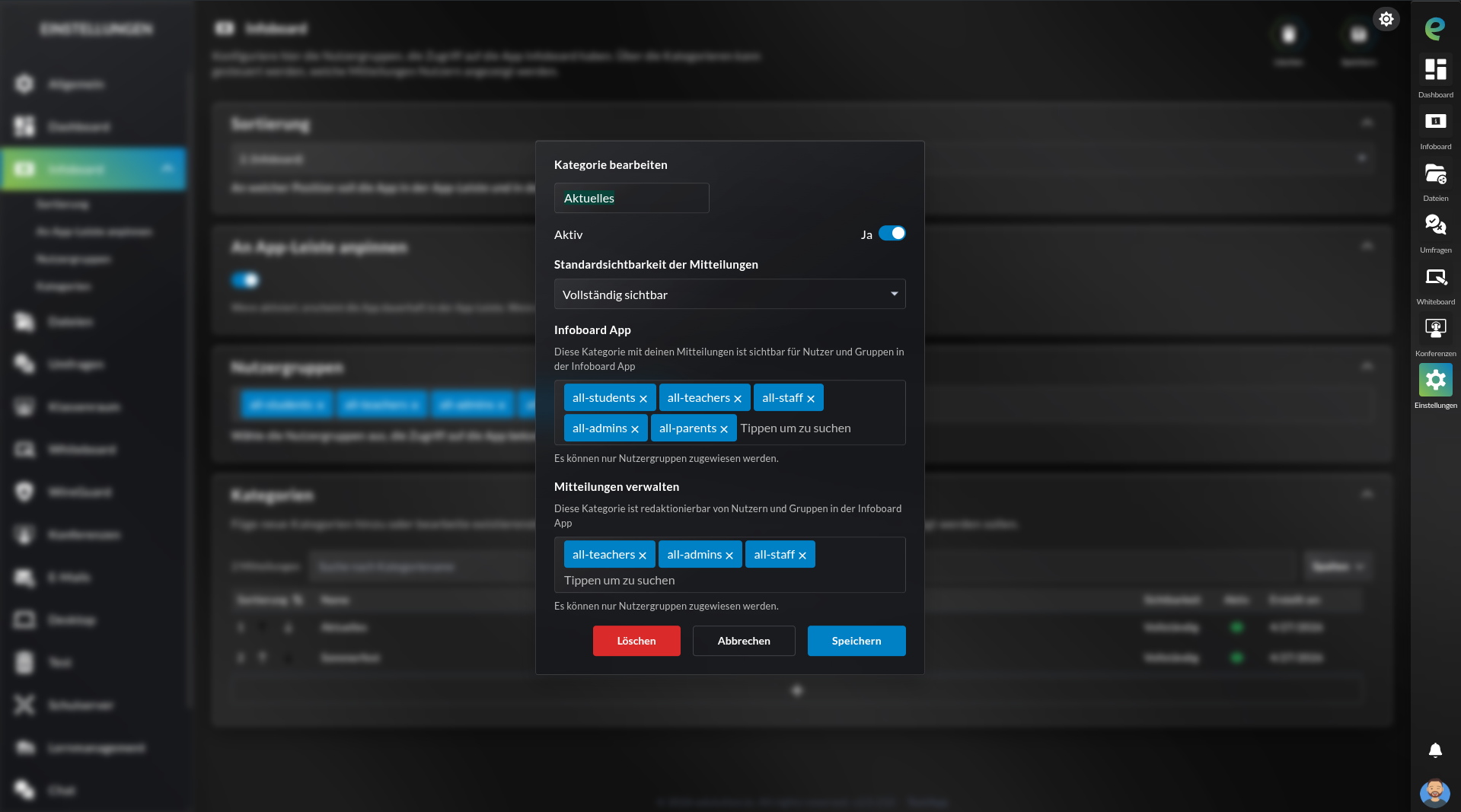
- Name – Der angezeigte Name der Kategorie. Er muss zwischen drei und 30 Zeichen lang sein und darf noch keiner anderen Kategorie gehören; Groß- und Kleinschreibung spielt dabei keine Rolle. Ob der Name frei ist, prüft edulution, sobald Sie kurz aufhören zu tippen: Ein Häkchen neben dem Feld zeigt einen freien Namen an, ein Ausrufezeichen einen vergebenen oder einen, der sich gerade nicht prüfen ließ. Speichern lässt sich die Kategorie erst, wenn die Prüfung genau den eingegebenen Namen als frei bestätigt hat; das gilt auch für das Speichern mit der Eingabetaste. Beim Bearbeiten gilt der bisherige Name der Kategorie nicht als vergeben, auch wenn Sie nur seine Groß- und Kleinschreibung ändern. Leerzeichen am Anfang und am Ende zählen bei der Länge nicht mit; edulution entfernt sie beim Speichern. Vergibt jemand anderes den Namen, nachdem er als frei bestätigt wurde, weist edulution das Speichern mit „Kategoriename existiert bereits“ ab; der Dialog bleibt dann mit Ihren Eingaben geöffnet.
- Aktiv – Die Sichtbarkeit der ganzen Kategorie.
- Standardsichtbarkeit der Mitteilungen – Die Mitteilungen werden in auf-/zuklappbaren Kacheln dargestellt. Diese Einstellung legt fest, ob sie standardmäßig auf- oder zugeklappt sind:
- Vollständig sichtbar – Standardmäßig aufgeklappt.
- Nur Titel anzeigen – Standardmäßig zugeklappt.
- Infoboard App – Nutzer, die Teil einer dieser Gruppen sind, können die Einträge sehen und lesen.
- Mitteilungen verwalten – Nutzer, die Teil einer dieser Gruppen sind, können die Einträge verwalten und eigene Mitteilungen teilen.
Dies erlaubt eine Beschränkung auf bestimmte Zugriffsgruppen. So lassen sich z. B. Mitteilungen, die nur das Kollegium oder eine einzelne Klasse betreffen, gezielt austeilen.