Kalender
Die Kalender-App zeigt und verwaltet Termine aus den CalDAV-Kalendern Ihrer Schule. Sie sehen Ihre eigenen und mit Ihnen geteilten Kalender wahlweise als Monat, Woche, Tag oder Agenda, legen neue Termine an, verschieben sie per Drag & Drop und erstellen bei Bedarf eigene Kalender, die Sie für andere Benutzer und Gruppen freigeben.
Übersicht
Über der Kalenderfläche finden Sie links die Navigation und rechts die Umschaltung zwischen den Ansichten. Solange Termine geladen werden, erscheint oben rechts eine kleine Ladeanzeige.
Navigation
- Zurück / Weiter (Pfeil-Schaltflächen) – Blättern vor oder zurück. Wie weit gesprungen wird, richtet sich nach der aktiven Ansicht: um einen Monat, eine Woche, einen Tag oder – in der Agenda – um den gesamten angezeigten Zeitraum von 30 Tagen.
- Heute – Springt zum aktuellen Datum zurück.
- Daneben wird der angezeigte Zeitraum als Beschriftung dargestellt – in der Monatsansicht der Monatsname mit Jahr, in der Wochenansicht der Datumsbereich der angezeigten Woche, in der Tagesansicht das vollständige Datum.
- In der Wochen- und der Stundenplan-Ansicht wird zusätzlich die Kalenderwoche der angezeigten Woche als KW n (nach ISO 8601) eingeblendet.
Zu einem Datum springen
Neben den Navigations-Schaltflächen finden Sie die Schaltfläche Datum wählen. Sie öffnet einen kleinen Monatskalender, mit dem Sie gezielt zu einem beliebigen Datum springen, ohne sich Woche für Woche oder Monat für Monat vorarbeiten zu müssen.
- Über die Auswahllisten für Monat und Jahr am oberen Rand wechseln Sie direkt zu einem anderen Monat oder Jahr; mit den Pfeilen daneben blättern Sie monatsweise.
- Ein Klick auf einen Tag schließt den Mini-Kalender und stellt die Hauptansicht auf das gewählte Datum um; die Termine des betreffenden Zeitraums werden automatisch geladen.
- Der aktuell in der Hauptansicht sichtbare Zeitraum ist im Mini-Kalender hervorgehoben – in der Monatsansicht der gesamte Monat, in der Wochenansicht die aktuelle Woche. Der heutige Tag und das ausgewählte Datum sind zusätzlich gekennzeichnet.
Ansichten umschalten
Mit der Umschaltung wechseln Sie zwischen den vier Hauptansichten:
- Monat – Zeigt den gesamten Monat als Raster mit den Wochentagen als Spalten.
- Woche – Zeigt die aktuelle Woche mit einer Stundenskala. Eine separate Zeile am oberen Rand fasst die ganztägigen Termine zusammen.
- Tag – Zeigt einen einzelnen Tag mit derselben Stundenskala wie die Wochenansicht.
- Agenda – Listet die kommenden Termine untereinander auf, statt sie in ein Raster einzuzeichnen.
Die Stundenplan-Ansicht ist eine eigenständige Darstellung. Sie erreichen Sie nicht über diese Umschaltung, sondern über die Seitenleiste (siehe Stundenplan).
Ansicht merken, verlinken und zurückblättern
Die gewählte Ansicht und der angezeigte Zeitraum sind in der Adresse (URL) der Kalender-App enthalten. Daraus ergeben sich drei Dinge:
- Die Seite können Sie neu laden, ohne Ihre aktuelle Ansicht zu verlieren. Nach dem Neuladen sind dieselbe Ansicht und derselbe Zeitraum wieder eingestellt.
- Sie können einen bestimmten Zeitraum als Lesezeichen speichern oder als Link weitergeben – etwa die Wochenansicht einer bestimmten Woche. Beim Aufruf wird direkt diese Ansicht mit diesem Zeitraum geöffnet.
- Die Schaltflächen Zurück und Vorwärts des Browsers führen durch die zuvor angezeigten Ansichten und Zeiträume, statt die Kalender-App zu verlassen.
Ein Link kann darüber hinaus festlegen, welche Kalender angezeigt werden. Beim Aufruf eines solchen Links werden genau die darin genannten Kalender angezeigt und alle übrigen ausgeblendet – auch solche, die erst später hinzukommen. Ihre eigene, auf dem Server gespeicherte Auswahl (siehe Kalender ein- und ausblenden) bleibt dabei unangetastet im Hintergrund bestehen und wird nicht überschrieben. Kalender, die es nicht mehr gibt, werden in einem solchen Link übergangen; nennt der Link ausschließlich unbekannte Kalender, bleibt Ihre Auswahl unverändert, statt dass ein leerer Kalender erscheint.
Sobald Sie selbst einen Kalender ein- oder ausblenden, endet die Ansicht des Links: Es gilt wieder Ihre eigene Auswahl, edulution weist Sie mit dem Hinweis Ihre eigene Kalenderauswahl gilt wieder darauf hin, und Ihr Klick wirkt auf diese eigene Auswahl. Der Link wirkt danach nicht weiter nach.
Ein Link kann schließlich direkt einen bestimmten Termin öffnen – etwa aus einer Benachrichtigung oder einer E-Mail heraus. Ein solcher Link führt neben dem Termin auch den Zeitraum mit, in dem dieser liegt: Der Kalender zeigt diesen Zeitraum an und öffnet den Termin darin zum Bearbeiten oder, ohne Bearbeitungsrecht, in der Detailansicht. Das gelingt auch dann, wenn der zugehörige Kalender gerade ausgeblendet ist. Wiederholt sich der Termin, wird der Eintrag des verlinkten Tages geöffnet. Gibt es den Termin nicht mehr, geschieht nichts – der Kalender bleibt einfach auf dem verlinkten Zeitraum stehen. Wenn Sie den Termin schließen, öffnet er sich nicht erneut; ein erneuter Aufruf des Links zeigt ihn wieder. Verweist der Link auf einen Termin, den es nicht mehr gibt, bleibt der Kalender auf dem verlinkten Zeitraum stehen – und der Termin wird auch dann nicht unvermittelt geöffnet, wenn Sie später in einen anderen Zeitraum blättern.
Öffnen Sie den Kalender ohne einen solchen Link – etwa über die Seitenleiste –, wird die zuletzt von Ihnen verwendete Ansicht mit dem heutigen Datum angezeigt. Gemerkt wird dabei nur eine Ansicht, die Sie selbst über die Umschaltung gewählt haben: Öffnen Sie den Link einer Kollegin, ändert das nicht, mit welcher Ansicht Ihr eigener Kalender künftig startet. Die zuletzt verwendete Ansicht bleibt über das Abmelden hinaus nicht erhalten: Nach einer erneuten Anmeldung beginnt der Kalender wieder mit der Monatsansicht.
Neue Einträge anlegen
Oben rechts öffnet die Schaltfläche Erstellen ein Menü mit den beiden Anlegen-Aktionen:
- Termin erstellen – Öffnet den Dialog zum Erstellen eines Termins.
- Kalender anlegen – Öffnet den Dialog zum Anlegen eines neuen Kalenders.
Das Menü steht in allen Ansichten zur Verfügung, auch in der Stundenplan-Ansicht.
Solange Sie über keinen Kalender verfügen, in den Sie Termine eintragen dürfen, ist Termin erstellen deaktiviert; im Menü erscheint dann der Hinweis, dass dafür ein beschreibbarer Kalender benötigt wird. Kalender anlegen bleibt in diesem Fall verfügbar – Sie können sich also zunächst einen eigenen Kalender anlegen und darin anschließend Termine erstellen.
Ansicht aktualisieren
Oben rechts steht die Schaltfläche Neu laden zur Verfügung. Sie lädt die Termine des aktuell angezeigten Zeitraums und der aktiven Kalender erneut vom Server, ohne dass Sie die Seite neu laden oder wegblättern müssen – nützlich, um zwischenzeitlich an anderer Stelle geänderte Termine anzuzeigen. Während des Aktualisierens dreht sich das Symbol der Schaltfläche, sie ist vorübergehend deaktiviert und es erscheint die kleine Ladeanzeige.
Seitenleiste und Kalenderliste
In der Seitenleiste sind Ihre Kalender nach Gruppen geordnet:
- Meine Kalender – Kalender, die Ihnen gehören.
- Abonnierte Kalender – Kalender, die andere für Sie freigegeben haben.
- Web-Kalender – Externe Kalender, die Sie über ihre Adresse abonniert haben (siehe Web-Kalender abonnieren).
- Stundenplan – Als Stundenplan markierte Kalender, die direkt zur Stundenplan-Ansicht führen.
Ein Klick auf einen der obersten Gruppeneinträge wechselt zugleich die angezeigte Ansicht: Meine Kalender, Abonnierte Kalender und Web-Kalender führen zur normalen Kalenderansicht, Stundenplan öffnet die Stundenplan-Ansicht. So kehren Sie aus dem Stundenplan mit einem Klick auf einen der drei anderen Gruppeneinträge wieder in die gewohnte Kalenderansicht zurück. Ansicht und Zeitraum bleiben dabei erhalten: Sie landen in der Ansicht und auf dem Zeitraum, den Sie zuletzt angezeigt haben, nicht auf dem heutigen Datum (siehe Ansicht merken, verlinken und zurückblättern).
Vor jedem Kalendereintrag steht ein farbiges Quadrat. Diese Farbe kennzeichnet den Kalender in allen Ansichten und dient zugleich als Legende (siehe Terminfarben in den Ansichten). Abonnierte (freigegebene) Kalender werden zusätzlich mit einem gestrichelten Rahmen gekennzeichnet.
Kalender ein- und ausblenden
Ein Klick auf einen Kalendereintrag in den Gruppen Meine Kalender oder Abonnierte Kalender blendet die zugehörigen Termine ein oder aus. Ausgeblendete Kalender werden in der Liste abgeschwächt dargestellt. Neu abonnierte Kalender sind zunächst eingeblendet.
Ihre Auswahl wird benutzerbezogen auf dem Server gespeichert. Sie bleibt daher über das Neuladen der Seite, eine erneute Anmeldung und einen Gerätewechsel hinweg erhalten – ein einmal ausgeblendeter Kalender bleibt ausgeblendet, bis Sie ihn wieder einblenden.
Gespeichert wird jeder Weg, die Sichtbarkeit zu ändern: der Klick auf den Kalendereintrag ebenso wie die Aktionen Einblenden, Ausblenden, Nur diesen anzeigen und Alle anzeigen im Kontextmenü eines Kalenders. Nur diesen anzeigen und Alle anzeigen wirken dabei auf mehrere Kalender gleichzeitig; auch diese Änderungen werden vollständig übernommen.
Kalenderkontextmenü
Über das Kontextmenü (Drei-Punkte-Symbol) eines Kalendereintrags in der Seitenleiste erreichen Sie die kalenderbezogenen Aktionen. Welche Einträge erscheinen, hängt davon ab, ob es sich um einen eigenen, einen abonnierten oder einen als Stundenplan markierten Kalender handelt:
- Einblenden bzw. Ausblenden – Blendet die Termine des Kalenders ein oder aus, wie ein Klick auf den Eintrag.
- Nur diesen anzeigen – Blendet alle anderen Kalender aus und zeigt ausschließlich die Termine des gewählten Kalenders.
- Alle anzeigen – Blendet wieder sämtliche Kalender ein.
- Einstellungen – Öffnet die Kalendereinstellungen, in denen Sie Name, Typ, Beschreibung und Farbe des Kalenders ändern; nur bei eigenen Kalendern verfügbar.
- Als Stundenplan markieren bzw. Stundenplan-Markierung entfernen – Verschiebt einen eigenen Kalender in die Gruppe Stundenplan oder zurück zu Meine Kalender (siehe Stundenplan).
- Als Standardkalender festlegen bzw. Als Standardkalender entfernen – Bestimmt, welcher Kalender beim Erstellen eines Termins vorausgewählt ist.
- Freigeben – Öffnet den Freigabe-Dialog; nur bei eigenen Kalendern verfügbar.
- Kalender veröffentlichen – Öffnet den Veröffentlichen-Dialog, über den Sie den Kalender als Abonnement-Link bereitstellen; nur bei eigenen Kalendern verfügbar.
- Abbestellen – Entfernt einen abonnierten Kalender aus Ihrer Liste; steht an derselben Stelle wie Freigeben.
- Jetzt aktualisieren – Lädt einen Web-Kalender sofort neu, ohne auf die nächste automatische Aktualisierung zu warten; nur bei Web-Kalendern verfügbar.
- Löschen – Löscht den Kalender samt seiner Termine (siehe Kalender bearbeiten und löschen); steht als letzter Eintrag und ist nur bei eigenen Kalendern verfügbar.
Bei abonnierten oder schreibgeschützten Kalendern stehen nur die Anzeige-Aktionen sowie Abbestellen zur Verfügung. Das Markieren als Stundenplan, das Festlegen als Standardkalender sowie Einstellungen, Freigeben, Kalender veröffentlichen und Löschen bleiben eigenen, beschreibbaren Kalendern vorbehalten.
Bei einem als Stundenplan markierten Kalender führt der Eintrag in der Seitenleiste direkt in die Stundenplan-Ansicht; sein Kontextmenü enthält deshalb keine Anzeige-Aktionen, sondern Stundenplan-Markierung entfernen, Einstellungen, Freigeben und Löschen. Ein Stundenplan lässt sich nicht als Standardkalender festlegen.
Die Festlegung als Standardkalender wird in Ihrem Browser gespeichert: Sie bleibt über das Neuladen der Seite und die nächste Anmeldung hinaus erhalten, gilt aber nur auf diesem Gerät und in diesem Browser. An einem anderen Arbeitsplatz legen Sie den Standardkalender daher erneut fest.
Steht der festgelegte Kalender nicht mehr als eigener, beschreibbarer Kalender zur Verfügung – etwa weil Sie ihn gelöscht haben oder Ihnen die Schreibrechte daran entzogen wurden –, wird die Festlegung automatisch aufgehoben.
Markieren Sie ausgerechnet den Kalender als Stundenplan, der derzeit Ihr Standardkalender ist, wird die Festlegung als Standardkalender dabei automatisch aufgehoben. Beim Erstellen eines Termins ist dann wieder der erste beschreibbare Kalender vorausgewählt, bis Sie einen neuen Standardkalender bestimmen.
Ansichten
Monat
Im Monatsraster wird jeder Tag als Zelle dargestellt. Der aktuelle Tag ist hervorgehoben, Tage außerhalb des angezeigten Monats sind abgeschwächt. Am linken Rand jeder Wochenzeile steht in einer eigenen, mit KW überschriebenen Spalte die zugehörige Kalenderwoche nach ISO 8601. Pro Tag werden die ersten Termine als farbige Einträge angezeigt; passen nicht alle Termine in die Zelle, erscheint darunter die Schaltfläche +n weitere. Ein Klick darauf öffnet ein kleines Überblendfenster mit der Überschrift des vollständigen Datums, das alle Termine dieses Tages auflistet – auch die bereits in der Zelle sichtbaren. Die Einträge werden wie in der Zelle dargestellt, mit Uhrzeit beziehungsweise dem Zeichen ↳ bei einem Termin, der an einem früheren Tag beginnt. Ein Klick auf einen Eintrag schließt das Fenster und öffnet den Termin zum Bearbeiten – oder, ohne Bearbeitungsrecht, in der Detailansicht. Das Fenster schließt sich auch, wenn Sie einen anderen Tag anklicken; klicken Sie dabei auf die Schaltfläche +n weitere eines anderen Tages, wechselt die Anzeige unmittelbar zu dessen Terminen. Ein Klick auf einen freien Bereich eines Tages öffnet den Dialog zum Erstellen eines Termins mit dem passenden Datum.
Woche
Die Wochenansicht zeigt die sieben Tage der Woche mit einer Stundenskala. Termine werden zeitlich passend platziert; überlappende Termine werden nebeneinander angeordnet. Ganztägige Termine erscheinen in einer eigenen Zeile oberhalb der Stundenskala. Ein Klick auf einen freien Zeitabschnitt öffnet den Dialog zum Erstellen eines Termins mit der gewählten Anfangszeit. Die Stundenskala umfasst den gesamten Tag von 00:00 bis 23:00. Da selten alle Stunden gleichzeitig auf den Bildschirm passen, ist die Ansicht beim Öffnen auf 06:00 Uhr eingestellt; die übrigen Stunden erreichen Sie, indem Sie im Zeitraster blättern (siehe Zeitraster bedienen).
Tag
Die Tagesansicht entspricht der Wochenansicht, beschränkt sie aber auf einen einzelnen Tag: Sie behalten die Stundenskala, die eigene Zeile für ganztägige Termine, das Anlegen eines Termins per Klick auf einen freien Zeitabschnitt und das Verschieben per Drag & Drop. Da nur ein Tag angezeigt wird, steht für die Termine die volle Breite zur Verfügung – hilfreich an Tagen mit vielen oder sich überschneidenden Terminen sowie auf schmalen Bildschirmen.
Zeitraster bedienen
Das Zeitraster der Wochen-, der Tages- und der Stundenplan-Ansicht zeigt immer nur einen Ausschnitt des Tages. Die übrigen Stunden erreichen Sie auf drei Wegen:
- Mit der Maus über das Mausrad oder die Bildlaufleiste am rechten Rand des Rasters.
- Mit der Tastatur: Mit der Tabulatortaste setzen Sie den Fokus in das Zeitraster. Anschließend blättern Sie mit Bild auf und Bild ab seitenweise und mit den Pfeiltasten in kleinen Schritten; Pos 1 springt an den Tagesanfang, Ende an das Tagesende.
- Auf Touchgeräten, indem Sie im Raster nach oben oder unten wischen. Das gelingt auch dann, wenn die Wischgeste auf einem Termin beginnt.
Die Kopfzeile mit den Wochentagen und die Zeile für ganztägige Termine bleiben dabei stehen, sodass die Spalten den Wochentagen zugeordnet bleiben.
Auch die freien Zeitabschnitte lassen sich mit der Tastatur ansteuern. Jeder Abschnitt trägt seinen Wochentag und seine Uhrzeit als Beschriftung, sodass Sie mit der Eingabetaste gezielt einen Termin zur gewünschten Zeit anlegen können.
Agenda
Die Agenda listet die Termine der kommenden 30 Tage ab dem gewählten Datum chronologisch untereinander auf, gruppiert nach Tag.
Beachten Sie dabei die folgenden Besonderheiten:
- Tage ohne Termine werden übersprungen.
- Innerhalb eines Tages stehen ganztägige Termine ganz oben, danach folgen die übrigen Termine nach Uhrzeit.
- Ein Termin, der sich über mehrere Tage erstreckt, erscheint unter jedem dieser Tage. An den Folgetagen steht anstelle der Uhrzeit das Zeichen ↳, da der Termin dort nicht beginnt.
- Ein Klick auf einen Eintrag öffnet den Termin zum Bearbeiten. Termine lassen sich in der Agenda nicht per Drag & Drop verschieben; wechseln Sie dafür in eine der Rasteransichten.
- Enthält der Zeitraum keine Termine, erscheint der Hinweis Keine Termine in diesem Zeitraum.
Stundenplan
Die Stundenplan-Ansicht ist eine auf den Schulalltag zugeschnittene Wochenansicht: Sie zeigt nur die Tage Montag bis Freitag und einen festen Zeitausschnitt am Tag in feiner Rasterung. Sie öffnen sie über einen als Stundenplan markierten Kalender in der Seitenleiste; über Zurück kehren Sie zur normalen Kalenderansicht zurück – und zwar in die Woche, die Sie im Stundenplan zuletzt angezeigt haben, und in die Ansicht, aus der Sie den Stundenplan geöffnet haben.
Auch im Stundenplan steht die angezeigte Woche in der Adresse (URL). Sie können die Seite also neu laden, ohne die Woche zu verlieren, und einen bestimmten Stundenplan mitsamt Woche als Lesezeichen speichern oder als Link weitergeben. Die Schaltflächen Zurück und Vorwärts des Browsers blättern durch die zuvor angezeigten Wochen (siehe Ansicht merken, verlinken und zurückblättern). Ein Link auf einen Stundenplan führt auch die Ansicht mit, aus der er erstellt wurde: Wer ihn öffnet, gelangt über Zurück in eben diese Ansicht. Das gilt selbst für eine Ansicht, die Sie über den Link einer Kollegin erreicht haben – sie übersteht den Weg über den Stundenplan, ohne deshalb zu Ihrer künftigen Startansicht zu werden.
Ein Klick auf einen Termin öffnet ihn – je nach Ihren Rechten am zugehörigen Kalender zum Bearbeiten oder in der schreibgeschützten Detailansicht (siehe Termine ansehen ohne Bearbeitungsrecht). Wie in den übrigen Rasteransichten verschieben Sie einen Termin auch hier per Drag & Drop auf einen anderen Zeitabschnitt. Über der Stundenskala liegt wie in der Wochenansicht eine eigene Zeile für ganztägige Termine.
Neue Termine legen Sie oben rechts über Erstellen und darin Termin erstellen an; ein Klick auf einen leeren Zeitabschnitt öffnet hier – anders als in der Wochen- und der Tagesansicht – keinen neuen Termin. Im Dialog ist der geöffnete Stundenplan bereits als Kalender vorausgewählt, auch wenn Sie an anderer Stelle einen Standardkalender festgelegt haben.
Ist der geöffnete Stundenplan nicht mehr vorhanden – etwa weil der Kalender gelöscht oder seine Stundenplan-Markierung entfernt wurde –, wechselt die Ansicht selbsttätig zurück zur Kalenderübersicht. Lässt sich die Kalenderliste dagegen gar nicht laden, etwa weil der CalDAV-Server nicht erreichbar ist, bleiben Sie auf der Stundenplan-Ansicht und es erscheint der Hinweis Stundenpläne konnten nicht geladen werden. Ein Ladefehler wird also nicht als gelöschter Stundenplan behandelt; sobald die Verbindung wieder steht, genügt Neu laden.
Der Stundenplan zeigt Montag bis Freitag und einen festen Zeitausschnitt am Tag. Ein Termin, der auf ein Wochenende oder außerhalb dieses Zeitausschnitts fällt, erscheint dort nicht – und da Stundenplan-Termine auch in Monat, Woche, Tag und Agenda ausgeblendet sind, ist er dann über die Oberfläche nicht erreichbar. Legen Sie solche Termine in einem gewöhnlichen Kalender an oder entfernen Sie die Stundenplan-Markierung vorübergehend über das Kalenderkontextmenü.
Die Termine eines als Stundenplan markierten Kalenders werden ausschließlich in der Stundenplan-Ansicht angezeigt – in Monat, Woche, Tag und Agenda erscheinen sie nicht. Vermissen Sie dort einen Termin, prüfen Sie, ob sein Kalender als Stundenplan markiert ist, und entfernen Sie die Markierung bei Bedarf über das Kalenderkontextmenü.
Terminfarben in den Ansichten
Hat ein Termin eine eigene Farbe, wird er in Monat, Woche, Tag, Agenda und Stundenplan in dieser Farbe dargestellt, auch wenn er aus einem externen CalDAV-Programm stammt. Termine ohne eigene Farbe erhalten die Farbe ihres Kalenders.
Damit erkennbar bleibt, zu welchem Kalender ein farbiger Termin gehört, trägt er zusätzlich vor der Uhrzeit und dem Titel ein kleines Quadrat in der Farbe seines Kalenders (wie in der Kalenderliste; bei abonnierten und Web-Kalendern kräftiger und ohne Rahmen).
Das Quadrat erscheint nur an Terminen mit eigener Farbe und nur dort, wo die Zuordnung sonst mehrdeutig wäre:
- Es entfällt, solange nur ein einziger Kalender eingeblendet ist – dann können die Termine nur aus diesem einen Kalender stammen. Blenden Sie einen weiteren Kalender ein, erscheint es wieder (siehe Kalender ein- und ausblenden).
- Als Stundenplan markierte Kalender zählen dabei nicht mit, da ihre Termine in Monat, Woche, Tag und Agenda ohnehin nicht erscheinen. Haben Sie neben einem Stundenplan nur einen gewöhnlichen Kalender, bleibt das Quadrat also aus.
- In der Stundenplan-Ansicht erscheint es nicht, da diese stets die Termine eines einzelnen Stundenplans zeigt.
Termine erstellen
Einen neuen Termin legen Sie auf mehreren Wegen an:
- oben rechts über die Schaltfläche Erstellen und darin den Eintrag Termin erstellen,
- mit einem Klick auf einen Tag (Monatsansicht) oder einen Zeitabschnitt (Wochen- und Tagesansicht).
Welcher Zeitpunkt dabei vorbelegt wird, hängt vom gewählten Weg ab:
- Ein Klick auf einen Zeitabschnitt übernimmt Datum und Uhrzeit dieses Abschnitts.
- Ein Klick auf einen Tag übernimmt das Datum; als Beginn wird die nächste volle Stunde eingetragen.
- Die Schaltfläche Termin erstellen bezieht sich auf den angezeigten Zeitraum und trägt dessen Datum mit der nächsten vollen Stunde ein.
Füllen Sie im Dialog die folgenden Felder aus:
- Kalender – Der Kalender, in dem der Termin gespeichert wird. Zur Auswahl stehen nur Kalender, in die Sie schreiben dürfen. Vorausgewählt ist der über das Kalenderkontextmenü als Standard festgelegte Kalender, andernfalls der erste beschreibbare Kalender.
- Titel – Die Bezeichnung des Termins.
- Beschreibung – Optionaler ausführlicher Text.
- Ort – Optionale Ortsangabe.
- Ganztägig – Schalten Sie diese Option ein, wenn der Termin keinen festen Zeitpunkt hat; die Uhrzeitfelder entfallen dann.
- Beginn und Ende – Start- und Endzeitpunkt des Termins. Das Ende darf nicht vor dem Beginn liegen.
- Wiederholung – Legt fest, ob der Termin als Serientermin wiederkehrt.
- Sichtbarkeit – Öffentlich, Privat oder Vertraulich.
- Zeit-Status – Ob die Zeit als Abwesend (gebucht) oder Verfügbar (frei) gilt.
- Farbe – Eine Farbe aus der Palette, eine eigene Farbe oder Keine Farbe. Die Auswahl beginnt mit Keine Farbe, darauf folgen die vorgegebenen Farben; zuletzt öffnet Eigene Farbe den Farbwähler. Die Farbe wirkt sich in allen Ansichten aus; ohne eigene Farbe gilt die Farbe des Kalenders (siehe Terminfarben in den Ansichten). Die Beschriftung des Termins wird automatisch dunkel oder hell dargestellt, damit sie vor der gewählten Farbe lesbar bleibt (siehe Farbwahl und Lesbarkeit).
- Teilnehmer – Weitere Benutzer, die zum Termin eingeladen werden.
Speichern Sie den Termin über Speichern. Steht kein beschreibbarer Kalender zur Verfügung, ist das Speichern nicht möglich.
Termine bearbeiten und löschen
Ein Klick auf einen bestehenden Termin öffnet denselben Dialog wie beim Erstellen, sodass Sie alle Felder ändern können. Das gilt für Termine, die Sie ändern dürfen — bei einem freigegebenen Kalender also abhängig von den Ihnen erteilten Rechten. Termine, die Sie nur ansehen dürfen, öffnen sich stattdessen in einer reinen Detailansicht (siehe Termine ansehen ohne Bearbeitungsrecht).
Zum Löschen verwenden Sie im Bearbeiten-Dialog die Lösch-Schaltfläche. Sie steht nur zur Verfügung, wenn Sie im betreffenden Kalender löschen dürfen. Vor dem endgültigen Entfernen erscheint eine Sicherheitsabfrage. Handelt es sich um einen Serientermin, werden Sie zusätzlich gefragt, für welche Termine die Löschung gelten soll (siehe Serientermine und Wiederholungen).
Termin in einen anderen Kalender verschieben
Wenn Sie einen Termin bearbeiten, können Sie über das Feld Kalender einen anderen Zielkalender auswählen. Beim Speichern wird der Termin in den gewählten Kalender verschoben. Als Ziel stehen nur Kalender zur Verfügung, in die Sie schreiben dürfen.
Serientermine lassen sich nur als Ganzes in einen anderen Kalender verschieben: Wählen Sie in der anschließenden Abfrage Alle Termine der Serie, wird die gesamte Serie einschließlich ihrer Wiederholungsregel und Teilnehmer in den Zielkalender übernommen. Das Verschieben nur eines einzelnen Termins oder der folgenden Termine einer Serie in einen anderen Kalender ist nicht möglich und wird mit einer entsprechenden Meldung abgelehnt.
Serientermine und Wiederholungen
Im Feld Wiederholung legen Sie fest, ob ein Termin wiederkehrt. Es stehen folgende Voreinstellungen zur Verfügung:
- Keine Wiederholung
- Täglich
- Wöchentlich
- Monatlich
- Jährlich
- Benutzerdefiniert…
Benutzerdefinierte Wiederholung
Über Benutzerdefiniert… oder die Schaltfläche Anpassen… öffnen Sie den Dialog Benutzerdefinierte Wiederholung mit weiteren Einstellungen:
- Alle und Einheit – Das Intervall, z. B. alle 2 Wochen.
- An folgenden Wochentagen – Bei wöchentlicher Wiederholung wählen Sie hier die betroffenen Wochentage.
- Monatliches Muster – Bei monatlicher Wiederholung wählen Sie zwischen einem festen Tag im Monat (z. B. „Am 15. des Monats“) und einem Muster nach Wochentag (z. B. „Am zweiten Dienstag des Monats“).
- Endet – Wann die Serie endet: Nie, Nach einer Anzahl von Terminen oder Am Datum. Bei Nach ist die Anzahl mit 10 vorbelegt; zulässig sind ganze Zahlen ab 1, bei anderen Werten gilt das Feld als leer. Bei Am Datum ist das Datumsfeld zunächst leer. Solange kein Datum beziehungsweise keine gültige Anzahl eingetragen ist, bleibt Speichern deaktiviert – eine gesonderte Meldung erscheint nicht.
Die aktuell eingestellte Wiederholung wird im Dialog als Text zusammengefasst.
Das nachträgliche Ändern der Wiederholungsregel einer bereits bestehenden Serie wird derzeit nicht unterstützt. Beim Bearbeiten einer einzelnen Wiederholung wird die Regel daher nur als Text angezeigt.
Geltungsbereich beim Bearbeiten oder Löschen
Bearbeiten oder löschen Sie einen Termin, der Teil einer Serie ist – oder verschieben Sie ihn per Drag & Drop – werden Sie gefragt, für welche Termine die Änderung gelten soll:
- Nur dieser Termin
- Dieser und alle folgenden Termine
- Alle Termine der Serie
Wählen Sie Alle Termine der Serie und haben Sie dabei den Zeitpunkt geändert, wird die gesamte Serie um denselben Zeitversatz verschoben. Dabei wird die Wiederholungsregel auf den neuen Zeitpunkt umgerechnet: Verschieben Sie eine wöchentliche Serie von Montag auf Dienstag, wiederholt sie sich anschließend dienstags. Bei einem monatlichen Muster nach Wochentag wird der Anker ebenfalls neu bestimmt – aus „Am zweiten Dienstag des Monats“ wird beim Verschieben um eine Woche „Am dritten Dienstag des Monats“. Zuvor gelöschte Einzeltermine der Serie bleiben gelöscht, und einzeln verschobene Termine behalten ihre Abweichung.
Ändern Sie die Dauer eines Termins und wählen Alle Termine der Serie, gilt die neue Dauer für sämtliche Termine der Serie. Alle übrigen Änderungen – etwa Titel oder Ort – gelten ebenfalls unverändert für die gesamte Serie.
Mit Nur dieser Termin lösen Sie den gewählten Termin als Ausnahme aus der Serie heraus; alle übrigen Termine bleiben unverändert. Der Termin bleibt Teil der Serie – verschieben Sie ihn erneut, verschieben Sie dieselbe Ausnahme.
Dieser und alle folgenden Termine teilt die Serie an dieser Stelle: Die Termine davor bleiben unverändert bestehen, ab dem gewählten Termin entsteht eine neue Serie mit der geänderten Zeit. Die Gesamtzahl der Termine bleibt dabei erhalten – aus einer Serie mit sechs Terminen werden zwei Serien mit zusammen sechs Terminen. Endet die Serie nach einer festen Anzahl von Terminen, verteilt sich diese Anzahl auf beide Teile.
Bei einem monatlichen Muster nach Wochentag richtet sich der Anker nach der Woche, in die Sie den Termin ziehen. Verschieben Sie eine Serie „Am vierten Mittwoch des Monats“ um eine Woche nach hinten, lautet die Regel anschließend „Am fünften Mittwoch des Monats“. Da nicht jeder Monat einen fünften Mittwoch hat, finden danach deutlich weniger Termine statt. Ist das nicht gewünscht, verschieben Sie die Serie um einen ganzen Monat statt um eine Woche.
Manche Wiederholungsregeln lassen sich nicht auf einen neuen Zeitpunkt umrechnen – etwa „Am letzten Freitag des Monats“. Solche Regeln legen Sie in edulution nicht selbst an; sie entstehen in anderen Kalenderprogrammen, die denselben Kalender über CalDAV mitbenutzen. Wählen Sie bei einer solchen Serie Alle Termine der Serie oder Dieser und alle folgenden Termine, wird die Änderung mit einer Meldung abgelehnt, damit die Serie nicht mit einer unpassenden Regel gespeichert wird. Über Nur dieser Termin lassen sich einzelne Termine einer solchen Serie weiterhin verschieben.
Termine per Drag & Drop verschieben
Termine lassen sich direkt mit der Maus verschieben:
- In der Wochen-, der Tages- und der Stundenplan-Ansicht ziehen Sie einen Termin auf einen anderen Zeitabschnitt.
- In der Monatsansicht ziehen Sie einen Termin auf einen anderen Tag.
In der Agenda ist das Verschieben per Drag & Drop nicht möglich, da sie die Termine als Liste und nicht als Zeitraster darstellt.
Auf Touchgeräten tippen Sie den Termin an und halten ihn kurz gedrückt, bis er sich löst; erst danach ziehen Sie ihn an die neue Position. Eine zügige Wischgeste, die auf einem Termin beginnt, blättert dagegen im Zeitraster, statt den Termin zu verschieben.
Bei einem Termin, der sich über mehrere Tage erstreckt, ist der Tag entscheidend, an dem Sie ihn anfassen: Der Termin wird um so viele Tage verschoben, wie zwischen diesem Tag und dem Zieltag liegen. Fassen Sie einen fünftägigen Termin an seinem dritten Tag an und lassen ihn einen Tag weiter los, verschiebt sich der gesamte Termin um einen Tag nach hinten – er beginnt also nicht am Zieltag. Seine Dauer bleibt dabei unverändert.
Die Uhrzeit hängt von der Ansicht ab:
| Ansicht | Uhrzeit nach dem Verschieben |
|---|---|
| Wochen-, Tages- und Stundenplan-Ansicht | Die des Zeitabschnitts, auf den Sie den Termin ziehen – der angefasste Tag liegt anschließend genau dort. |
| Monatsansicht | Die bisherige Uhrzeit des Termins. |
Eine Ausnahme gilt in der Wochen-, Tages- und Stundenplan-Ansicht: Würde der Termin durch das Verschieben enden, bevor der Zieltag beginnt – etwa ein Termin über Mitternacht, den Sie an seinem zweiten Tag anfassen –, beginnt er stattdessen zur gewählten Uhrzeit am Zieltag.
Ganztägige Termine behalten beim Verschieben ihre Länge und bleiben ganztägig. Sie werden nach derselben Regel um ganze Tage verschoben; ein eintägiger Termin landet also auf dem Tag, auf den Sie ihn ziehen. In der Wochen-, Tages- und Stundenplan-Ansicht ist die Zeile der ganztägigen Termine (Ganzt.) kein Ablageziel: Ziehen Sie einen ganztägigen Termin dort auf einen beliebigen Zeitabschnitt des gewünschten Tages. Er erhält dadurch keine Uhrzeit, sondern wechselt lediglich das Datum.
Ziehen Sie einen Serientermin, erscheint anschließend dieselbe Abfrage nach dem Geltungsbereich.
Verschieben lassen sich nur Termine, für die Sie das Recht zum Ändern besitzen. In einem freigegebenen Kalender kann das je Sichtbarkeit unterschiedlich sein (siehe Abonnierte und schreibgeschützte Kalender). Auch einzelne Ausnahmen innerhalb einer Serie lassen sich nicht frei verschieben.
Kalender anlegen
Oben rechts öffnen Sie über die Schaltfläche Erstellen und darin den Eintrag Kalender anlegen den gleichnamigen Dialog. Dort legen Sie fest:
- Name – Der angezeigte Name des Kalenders.
- Typ – Optional die Kennzeichnung Stundenplan, mit der der Kalender als Stundenplan gekennzeichnet und in der entsprechenden Gruppe der Seitenleiste angezeigt wird.
- Beschreibung – Eine optionale Beschreibung.
- Farbe – Die Farbe, in der der Kalender und seine Termine dargestellt werden. Wählen Sie eine der vorgegebenen Farben aus oder legen Sie über die Schaltfläche + eine beliebige eigene Farbe fest.
Speichern Sie den Kalender über Speichern; ohne Namen ist das Speichern nicht möglich.
Farbwahl und Lesbarkeit
Die Beschriftung farbiger Termine wird automatisch dunkel oder hell dargestellt – je nachdem, welche Schriftfarbe sich vor der gewählten Farbe besser abhebt. Sie können daher auch sehr helle Farben wie ein blasses Gelb verwenden, ohne die Lesbarkeit selbst prüfen zu müssen. Dasselbe gilt für die Farbe eines einzelnen Termins.
Legen Sie einen Kalender mit dem Typ Stundenplan an, wird dem eingegebenen Namen beim Speichern automatisch das Wort „Stundenplan“ vorangestellt: Aus der Eingabe „10a“ entsteht der Kalender Stundenplan 10a. Der Zusatz wird nur beim Anlegen ergänzt – benennen Sie den Kalender später über die Kalendereinstellungen um, gilt genau der Name, den Sie dort eintragen.
Kalender bearbeiten und löschen
Bestehende eigene Kalender verwalten Sie über die Einträge Einstellungen und Löschen im Kalenderkontextmenü – sowohl unter Meine Kalender als auch bei eigenen Stundenplan-Kalendern:
- Einstellungen – Öffnet den Dialog Kalendereinstellungen, in dem Sie Name, Typ, Beschreibung und Farbe des Kalenders ändern. Übernehmen Sie die Änderungen mit Speichern. Der Dialog entspricht dem Dialog zum Anlegen eines Kalenders und ist mit den bestehenden Werten des Kalenders vorbelegt.
- Löschen – Entfernt den Kalender. Zuvor erscheint eine Sicherheitsabfrage mit dem Hinweis, dass der Kalender und alle darin enthaltenen Termine dauerhaft gelöscht werden; dieser Vorgang lässt sich nicht rückgängig machen.
Ändern Sie im Dialog Kalendereinstellungen den Typ, wechselt der Kalender die Gruppe in der Seitenleiste: Mit gesetzter Kennzeichnung Stundenplan erscheint er unter Stundenplan, ohne sie wieder unter Meine Kalender. Ein Kalender, dem bisher keine Farbe zugewiesen ist, bleibt ohne Farbe, solange Sie im Dialog keine auswählen – ein bloßes Umbenennen weist ihm also keine Farbe zu.
Löschen Sie einen Kalender, dessen Stundenplan-Ansicht Sie gerade geöffnet haben, kehren Sie automatisch zur Kalenderübersicht zurück. Schlägt das Löschen fehl, bleibt die Sicherheitsabfrage geöffnet und es erscheint eine Fehlermeldung, sodass Sie den Vorgang erneut auslösen können.
Bei abonnierten oder schreibgeschützten Kalendern werden Einstellungen und Löschen nicht angeboten (siehe Abonnierte und schreibgeschützte Kalender). Der Server lässt Änderungen an fremden Kalendern auch dann nicht zu, wenn sie auf anderem Weg angefordert werden – Sie können ausschließlich eigene Kalender bearbeiten und löschen.
Kalender freigeben
Eigene Kalender geben Sie für andere Benutzer oder Gruppen frei: Öffnen Sie in der Seitenleiste unter Meine Kalender das Kontextmenü des gewünschten Kalenders und wählen Sie Freigeben. Im Freigabe-Dialog suchen Sie über Personen oder Gruppen hinzufügen nach Personen aus Ihren Adressbüchern und nach Verteilern (siehe Wen die Suche findet); unter Freigegeben für stehen anschließend alle bestehenden Freigaben.
Jede Freigabe ist eine aufklappbare Zeile. Zugeklappt sehen Sie Name, E-Mail-Adresse und rechts eine Zusammenfassung der vergebenen Rechte (Kein Zugriff, Nur Frei/Belegt, Ansehen oder Bearbeiten). Über das Pfeilsymbol am rechten Rand klappen Sie die Zeile auf und vergeben die Rechte im Einzelnen. Über das Mülleimer-Symbol entziehen Sie eine Freigabe wieder.
Ist ein Empfänger im Verzeichnis nicht mehr auffindbar — etwa weil sein Konto zwischenzeitlich gelöscht wurde —, erscheint seine Zeile mit der Rolle Keine für alle drei Sichtbarkeiten. Die übrigen Freigaben bleiben davon unberührt und bearbeitbar; die verwaiste Zeile entfernen Sie über das Mülleimer-Symbol.
Wen die Suche findet
Die Suche unter Personen oder Gruppen hinzufügen speist sich aus zwei getrennten Quellen:
- Personen stammen ausschließlich aus den Adressbüchern, auf die Sie in der Kontakte-App Zugriff haben, nicht aus dem Verzeichnis. Wen Sie dort nicht als Kontakt führen, legen Sie zunächst in der Kontakte-App an.
- Verteiler stammen aus dem Verzeichnis, einschließlich ihrer Kategorien. Angeboten werden dabei auch Verteiler, für die sich kein Kalender freigeben lässt (siehe Freigabe an einen Verteiler).
Für die Personensuche gilt darüber hinaus:
- Durchsucht werden alle Ihre Adressbücher gleichzeitig. Das Suchfeld der Kontakte-App bezieht sich immer nur auf das ausgewählte Adressbuch. Auf Schreibweisen von Umlauten kommt es dabei ebenso wenig an wie dort.
- Vorgeschlagen wird nur, wer eine E-Mail-Adresse hinterlegt hat; ein Kontakt ohne Adresse erscheint nicht. Sind bei einem Kontakt mehrere Adressen hinterlegt, steht jede davon als eigener Eintrag zur Auswahl.
- Personen erscheinen ab zwei eingegebenen Zeichen, Verteiler bereits ab einem. Führen Sie dieselbe Person in mehreren Adressbüchern, wird sie nur einmal angeboten.
- Trägt einer Ihrer Kontakte die Adresse eines Verteilers, wird dieses Ziel nur einmal angeboten, und zwar als Verteiler. Die Freigabe erreicht dann wie gewohnt alle Mitglieder, nicht nur den einen Kontakt.
Ist die Kontakte-App nicht eingerichtet oder der Adressbuch-Server gerade nicht erreichbar, bleibt die Suche nutzbar: Sie bietet weiterhin die Verteiler an, lediglich die Personen fehlen. Eine Fehlermeldung erscheint dabei nicht. Finden Sie also keine einzige Person, obwohl Verteiler erscheinen, wenden Sie sich an Ihre Administration.
Rechte je Sichtbarkeit
Die Rechte werden nicht als eine einzelne Stufe vergeben, sondern getrennt für jede der drei Sichtbarkeiten eines Termins — Öffentlich, Vertraulich und Privat. Welche Sichtbarkeit ein Termin hat, legen Sie beim Erstellen des Termins im Feld Sichtbarkeit fest. Für jede dieser drei Sichtbarkeiten wählen Sie eine Rolle:
| Rolle | Bedeutung |
|---|---|
| Keine | Termine dieser Sichtbarkeit sind für die Person nicht vorhanden. |
| Datum & Uhrzeit sehen | Es ist nur erkennbar, dass die Zeit belegt ist — ohne Titel, Ort, Beschreibung oder Teilnehmer. |
| Alles sehen | Der Termin wird mit allen Details angezeigt. |
| Antworten | Wie Alles sehen, zusätzlich darf auf Einladungen geantwortet werden. |
| Ändern | Der Termin darf bearbeitet werden. |
Dadurch lässt sich ein Kalender abgestuft freigeben: Ein Kollege sieht Ihre öffentlichen Termine vollständig, von den vertraulichen nur die belegte Zeit, und von den privaten nichts.
Unabhängig von diesen drei Rollen stehen zwei kalenderweite Optionen zur Verfügung:
- Diese Person kann Objekte in meinen Kalender hinzufügen. — erlaubt das Anlegen neuer Termine.
- Diese Person kann Objekte in meinem Kalender löschen. — erlaubt das Löschen von Terminen.
Beide sind vom Recht zum Ändern unabhängig: Wer Termine ändern darf, darf deshalb noch keine anlegen oder löschen.
Alle Rechte auf einmal vergeben oder entziehen
In der aufgeklappten Zeile erscheint links neben dem Mülleimer-Symbol eine zusätzliche Schaltfläche, mit der Sie sämtliche Rechte einer Person oder Gruppe in einem Schritt setzen. Solange die Zeile zugeklappt ist, wird sie nicht angeboten.
Ein Klick setzt stets alle Rechte gemeinsam:
- Besitzt die Person noch gar keine Rechte, erhält sie alle drei Sichtbarkeiten mit der Rolle Ändern sowie beide Häkchen zum Hinzufügen und Löschen.
- Besitzt sie irgendein Recht, werden alle drei Sichtbarkeiten auf Keine gesetzt und beide Häkchen entfernt.
Welche der beiden Richtungen der nächste Klick auslöst, erkennen Sie am Symbol der Schaltfläche; ihr Name — Alle Rechte gewähren beziehungsweise Alle Rechte entziehen — wird beim Zeigen mit der Maus eingeblendet. Als „irgendein Recht“ zählt dabei auch ein einzeln gesetztes Häkchen: Wer ausschließlich Termine hinzufügen darf, sonst aber nichts sehen kann, verliert beim nächsten Klick auch dieses Recht.
Für Alle authentifizierten Benutzer und Öffentlicher Zugang steht die Schaltfläche nicht zur Verfügung; deren Rechte setzen Sie einzeln.
Änderungen werden sofort gespeichert
Jede Änderung an einer Rolle oder einem Häkchen wird unmittelbar gespeichert; solange der Vorgang läuft, erscheint in der betreffenden Zeile eine Ladeanzeige und weitere Änderungen sind währenddessen gesperrt. Schlägt das Speichern fehl, springt die Zeile auf den vorherigen Stand zurück und es erscheint eine Fehlermeldung.
Neu hinzugefügte Benutzer und Gruppen erhalten die Voreinstellung Alles sehen für öffentliche sowie Datum & Uhrzeit sehen für vertrauliche und private Termine, ohne die Rechte zum Hinzufügen und Löschen.
Freigabe an einen Verteiler
Neben einzelnen Personen geben Sie einen Kalender auch für einen Verteiler frei. Angeboten werden ausschließlich Verteiler mit einer E-Mail-Adresse, die in Sophomorix als Maillist gekennzeichnet sind; eine Klasse ohne diese Kennzeichnung taucht in der Suche nicht auf.
Die Treffer der Suche unter Personen oder Gruppen hinzufügen werden nach Kategorie gruppiert und stehen unter der Überschrift Personen, Eltern bzw. Gruppen. Verteilen sie sich auf mehrere dieser Kategorien, erscheint darüber eine Reihe von Schaltflächen — Alle sowie je eine pro vorhandener Kategorie —, mit denen Sie die Anzeige auf eine einzelne Kategorie beschränken. Eine eigene Überschrift für Klassen oder Projekte gibt es dabei nicht: Beide stehen zusammen mit den übrigen Verteilern unter Gruppen.
Freigeben lassen sich nur Verteiler Ihrer eigenen Schule. Die Suche bietet zwar auch Verteiler anderer Schulen der Instanz und schulübergreifende Verteiler an, die zu keiner einzelnen Schule gehören; wählen Sie einen davon, legt edulution keine Freigabe an und meldet:
| Meldung | Ursache und Abhilfe |
|---|---|
| Dieser Verteiler gehört zu einer anderen Schule. | Der Verteiler gehört nicht zu Ihrer Schule. Die Meldung erscheint auch bei schulübergreifenden Verteilern, selbst auf einer Instanz mit nur einer Schule. Geben Sie den Kalender stattdessen für einen Verteiler Ihrer Schule oder für die Personen einzeln frei. |
Global-Admins gehören keiner einzelnen Schule an; für sie gilt diese Einschränkung nicht.
Die Freigabe wird an jedes einzelne Mitglied des Verteilers vergeben. In der Liste Freigegeben für steht dafür dennoch nur eine Zeile für den Verteiler; sie nennt anstelle der E-Mail-Adresse die Anzahl der Mitglieder (etwa Verteiler mit 12 Mitgliedern), und die Mitglieder selbst erscheinen nicht als eigene Zeilen. Die Rechte vergeben Sie wie bei einer Person; sie gelten dann für alle Mitglieder gleichermaßen.
Entziehen Sie die Freigabe des Verteilers über das Mülleimer-Symbol, verlieren dessen Mitglieder den Zugriff. Zwei Fälle sind davon ausgenommen:
- Mitglieder, die den Kalender zusätzlich über einen zweiten freigegebenen Verteiler erhalten, behalten den Zugriff mit den Rechten dieses zweiten Verteilers.
- Personen, die bereits vor der Freigabe des Verteilers eine eigene Freigabe besaßen, behalten diese unverändert. Ihre Zeile bleibt in der Liste stehen, ihre Rechte werden nicht durch die des Verteilers ersetzt, und der Zugriff bleibt auch nach dem Entziehen der Verteiler-Freigabe bestehen.
Mitgliederänderungen werden beim Öffnen abgeglichen
Tritt jemand dem Verteiler bei oder verlässt ihn, wird der Zugriff nicht sofort angepasst. Der Abgleich läuft, sobald Sie den Freigabe-Dialog des betreffenden Kalenders das nächste Mal öffnen. Währenddessen sind die Bedienelemente des Dialogs gesperrt; hat sich etwas geändert, nennt anschließend ein Hinweis je Verteiler, wie viele Mitglieder hinzugefügt und wie viele entfernt wurden.
Daraus folgt: Wer den Verteiler verlässt, behält den Zugriff auf den Kalender so lange, bis Sie den Freigabe-Dialog erneut öffnen. Bei einem Kalender, der einmal freigegeben und danach nicht wieder angefasst wird, kann das beliebig lange dauern. Öffnen Sie den Dialog daher gezielt, wenn sich die Zusammensetzung eines Verteilers geändert hat.
Eine bestehende Freigabe an einen Verteiler, den Sie heute nicht mehr freigeben könnten (etwa aus einer früheren Version von edulution), gleicht edulution nicht mehr ab: Die Mitglieder behalten den Zugriff, den sie zuletzt erhalten haben; wer dem Verteiler beitritt, erhält keinen, und wer ihn verlässt, verliert ihn nicht. Auch die Rechte einer solchen Freigabe lassen sich nicht mehr ändern; der Versuch scheitert mit derselben Meldung wie eine neue Freigabe. Entziehen können Sie die Freigabe weiterhin über das Mülleimer-Symbol.
Für den Benutzer abonnieren
Eine Freigabe stellt den Kalender nicht automatisch in der Kalenderliste des Empfängers bereit. Dafür setzen Sie in der aufgeklappten Zeile zusätzlich das Häkchen Für den Benutzer abonnieren. Andernfalls hat die Person zwar Zugriff, muss den Kalender aber selbst einbinden.
Das Häkchen ist nicht auswählbar, solange die Person überhaupt keine Rechte besitzt, und ebenso, sobald der Kalender bereits abonniert ist — ein Abbestellen ist von hier aus nicht möglich, das entscheidet der Empfänger selbst.
Für einen Verteiler steht das Häkchen nicht zur Verfügung; dessen Mitglieder binden den freigegebenen Kalender selbst ein.
Alle authentifizierten Benutzer und öffentlicher Zugang
Neben den einzelnen Personen und Gruppen enthält die Liste immer zwei feste Einträge. Beide lassen sich nicht löschen und nicht abonnieren; Sie entziehen ihnen den Zugriff, indem Sie ihre Rollen auf Keine setzen.
| Eintrag | Rollen | Hinzufügen / Löschen |
|---|---|---|
| Alle authentifizierten Benutzer | alle fünf | möglich |
| Öffentlicher Zugang | nur Keine, Datum & Uhrzeit sehen, Alles sehen | nicht möglich |
Alle authentifizierten Benutzer gilt für jeden angemeldeten Benutzer der Schule. Öffentlicher Zugang gilt dagegen für nicht angemeldete Zugriffe: Sobald Sie hier eine andere Rolle als Keine vergeben, ist der Kalender ohne Anmeldung über seine CalDAV-Adresse abrufbar. Vergeben Sie dieses Recht daher nur bewusst.
Der CalDAV-Server kann dem öffentlichen Zugang mehr Rechte speichern, als der Freigabe-Dialog darstellen kann — etwa wenn sie zuvor direkt in der Oberfläche des CalDAV-Servers vergeben wurden. Solche Rechte werden beim Öffnen des Dialogs automatisch auf das zulässige Maß zurückgenommen; ein Hinweis nennt die Anzahl der zurückgenommenen Rechte.
Schlägt diese Korrektur fehl, wird die betroffene Zeile mit Überzählige Rechte weiterhin aktiv gekennzeichnet und zeigt die tatsächlich gespeicherten Rechte an — nicht die zulässigen. Über die Schaltfläche Überzählige Rechte zurücknehmen in derselben Zeile lösen Sie die Korrektur erneut aus.
Ändern sich die Freigaben eines Kalenders, werden die betroffenen Benutzer zusätzlich per E-Mail benachrichtigt. Diese Benachrichtigung erhalten sie automatisch in der Sprache, die sie in edulution verwenden — maßgeblich ist dabei die Sprache des jeweiligen Empfängers, die er unter Mein Profil → Sprache auswählt.
Das Freigeben und Abonnieren von Kalendern nutzt die proprietären ACL-Funktionen von SoGo und ist nur verfügbar, wenn als CalDAV-Server SoGo eingesetzt wird. Die reine Terminsynchronisierung funktioniert dagegen mit jedem standardkonformen CalDAV-Server. Welcher CalDAV-Server verwendet wird, legt die Administration in den Einstellungen der Kalender-App fest.
Kalender veröffentlichen
Während eine Freigabe sich an Benutzer und Gruppen Ihrer Schule richtet, stellt das Veröffentlichen einen Kalender außerhalb von edulution bereit: Sie erhalten einen Link, den beliebige Kalender-Programme wie Google Kalender, Apple Kalender, Outlook oder Thunderbird abonnieren können. Der veröffentlichte Kalender ist dort ausschließlich lesbar; Änderungen sind nur in edulution möglich.
Öffnen Sie dazu in der Seitenleiste unter Meine Kalender das Kontextmenü des gewünschten Kalenders und wählen Sie Kalender veröffentlichen. Abonnierte und schreibgeschützte Kalender lassen sich nicht veröffentlichen.
Wer den Link besitzt, sieht die Inhalte des Kalenders ohne Anmeldung. Es gibt keine weitere Zugangsprüfung. Geben Sie den Link deshalb nur an den vorgesehenen Personenkreis weiter und bedenken Sie, dass er über Browser-Verläufe, Chat-Vorschauen oder Server-Protokolle weitergetragen werden kann.
Nach dem Klick auf Veröffentlichen zeigt der Dialog zwei Adressen zum gleichen Kalender:
- Den Abonnement-Link (
https://…), den Sie in Google Kalender oder Outlook unter „Per URL hinzufügen“ einfügen. - Den Link für einen Klick (
webcal://…), der auf macOS, iOS und vielen Desktop-Programmen das Abonnieren direkt startet.
Solange der Kalender veröffentlicht ist, zeigt der Dialog beide Adressen bei jedem Öffnen erneut an — Sie müssen den Link also nicht aufbewahren.
Was der Link preisgibt
Zwei Einstellungen bestimmen, wie viel der veröffentlichte Kalender verrät. Beide sind zunächst zurückhaltend eingestellt; erst wenn Sie sie ändern, enthält der Link mehr:
- Private und vertrauliche Termine – Standardmäßig erscheinen Termine mit der Sichtbarkeit Privat oder Vertraulich gar nicht im veröffentlichten Kalender. Schalten Sie Nur als „Belegt“ anzeigen ein, werden sie stattdessen als belegte Zeit ohne Titel, Ort, Beschreibung, Teilnehmer und Farbe übertragen — Ihre Verfügbarkeit ist dann sichtbar, der Anlass nicht. Auch ein Termin, den Sie als Frei markiert haben, erscheint dabei als belegte Zeit, und seine Sichtbarkeit wird nicht mit übertragen.
- E-Mail-Adressen der Teilnehmer – Standardmäßig überträgt der Kalender keine Teilnehmer- und Organisator-Adressen. Schalten Sie die Option ein, sieht jede Person mit dem Link sämtliche in diesem Kalender eingetragenen Adressen.
Eine geänderte Einstellung gilt sofort für den nächsten Abruf; Sie müssen den Link dafür nicht neu erzeugen.
Termine, die ein anderes Kalender-Programm mit einer edulution unbekannten Sichtbarkeit anlegt, behandelt der veröffentlichte Kalender wie private Termine. Sie werden also nach der oben gewählten Einstellung ausgelassen oder nur als belegte Zeit übertragen, nicht versehentlich vollständig.
Link zurückziehen oder erneuern
- Veröffentlichung zurückziehen beendet die Veröffentlichung. Der Link liefert ab dem nächsten Abruf keine Termine mehr.
- Neuen Link erzeugen ersetzt die Adresse durch eine neue. Der bisherige Link wird dabei sofort ungültig — verwenden Sie dies, wenn ein Link in falsche Hände geraten ist, und verteilen Sie anschließend die neue Adresse an alle vorgesehenen Abonnenten.
Wie schnell ein Abonnement die Änderung bemerkt, bestimmt das abonnierende Programm, nicht edulution. Google Kalender ruft einen abonnierten Kalender erfahrungsgemäß nur alle acht bis vierundzwanzig Stunden ab, Outlook in ähnlich großen Abständen. Nach dem Zurückziehen oder Erneuern eines Links können dort also noch eine Zeit lang zwischengespeicherte Termine erscheinen. Enthält ein Kalender Termine, die sofort niemand mehr sehen darf, genügt das Zurückziehen des Links allein daher nicht.
Löschen Sie einen veröffentlichten Kalender, wird seine Veröffentlichung automatisch mit zurückgezogen.
Umfang des veröffentlichten Kalenders
Der Link überträgt die Termine von fünf Jahren in der Vergangenheit bis fünf Jahre in der Zukunft. Serientermine werden als Serie übertragen, sodass das abonnierende Programm auch Wiederholungen außerhalb dieses Zeitraums fortschreibt. Termine, die Sie in edulution ändern, erscheinen beim nächsten Abruf des abonnierenden Programms.
Abonnierte und schreibgeschützte Kalender
Dieser Abschnitt beschreibt Kalender, die andere Benutzer Ihrer Schule für Sie freigegeben haben. Externe Kalender, die Sie selbst über eine Adresse abonnieren, sind etwas anderes und stehen in der eigenen Gruppe Web-Kalender (siehe Web-Kalender abonnieren).
Kalender, die andere für Sie freigegeben haben, erscheinen unter Abonnierte Kalender und sind mit einem Freigabe-Symbol sowie einem gestrichelten Rahmen gekennzeichnet. Über das Kontextmenü eines abonnierten Kalenders entfernen Sie ihn mit Abbestellen wieder aus Ihrer Liste.
Ein abonnierter Kalender ist nicht grundsätzlich schreibgeschützt. Was Sie darin tun dürfen, richtet sich nach den Rechten, die die freigebende Person Ihnen erteilt hat (siehe Kalender freigeben):
- Termine anlegen können Sie, wenn Ihnen das Recht zum Hinzufügen erteilt wurde. Nur dann erscheint der Kalender im Feld Kalender des Dialogs zum Erstellen eines Termins.
- Termine bearbeiten und verschieben können Sie, wenn Sie für die Sichtbarkeit des jeweiligen Termins die Rolle Ändern besitzen.
- Termine löschen können Sie, wenn Ihnen das Recht zum Löschen erteilt wurde.
Da die Rechte je Sichtbarkeit vergeben werden, können sich die Termine eines einzigen Kalenders unterschiedlich verhalten: Ein öffentlicher Termin lässt sich bearbeiten, ein vertraulicher desselben Kalenders nur ansehen und ein privater gar nicht anzeigen.
Termine ansehen ohne Bearbeitungsrecht
Termine, die Sie sehen, aber nicht bearbeiten dürfen, öffnen sich beim Anklicken in einer reinen Detailansicht statt im Bearbeiten-Dialog. Sie zeigt Zeitraum, Kalender, Ort, Beschreibung, Sichtbarkeit, Zeit-Status und Teilnehmer, bietet aber keine Eingabefelder.
Besitzen Sie für die Sichtbarkeit des Termins nur die Rolle Datum & Uhrzeit sehen, nennt die Detailansicht ausschließlich den Zeitraum und den Kalender und weist die Zeit als belegt aus — Titel, Ort, Beschreibung und Teilnehmer bleiben verborgen. Termine, für die Sie die Rolle Keine besitzen, erscheinen gar nicht erst im Kalender.
Web-Kalender abonnieren
Neben den Kalendern Ihrer Schule können Sie externe Kalender einbinden, die im Internet als ICS-Adresse veröffentlicht sind – etwa Schulferien, Prüfungstermine oder den Spielplan eines Vereins. Ein solcher Web-Kalender wird vom Server regelmäßig abgerufen und erscheint in der Seitenleiste in der eigenen Gruppe Web-Kalender.
In der Legende und in den Terminen erkennen Sie einen Web-Kalender an einem gepunkteten Rahmen und einem Globus-Symbol. Damit unterscheidet er sich von einem Kalender, den eine andere Person für Sie freigegeben hat: Dieser trägt einen gestrichelten Rahmen und ein Freigabe-Symbol.
Zum Abonnieren wählen Sie oben rechts in der Aktionen-Leiste Web-Kalender abonnieren – neben Erstellen und Neu laden – und füllen den Dialog aus:
| Feld | Bedeutung |
|---|---|
| Adresse (URL) | Die öffentliche ICS-Adresse des Kalenders. Neben https:// und http:// werden auch webcal://-Adressen angenommen; sie werden automatisch auf https:// umgestellt. |
| Name | Der Name, unter dem der Kalender bei Ihnen erscheint. Lassen Sie das Feld leer, wird der Name aus dem Kalender selbst übernommen. |
| Farbe | Die Farbe, mit der die Termine dieses Kalenders in allen Ansichten gekennzeichnet werden. |
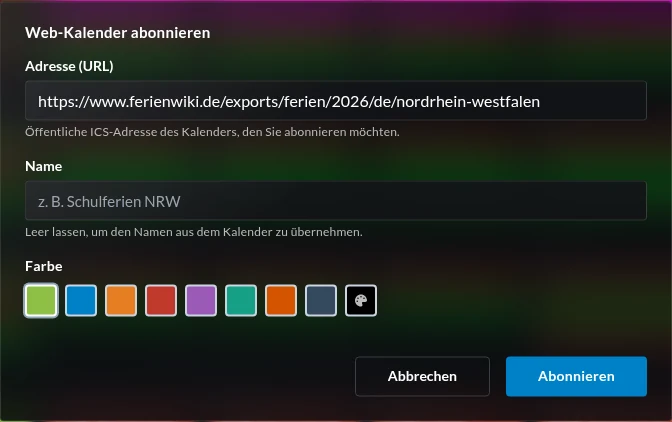
Beim Abonnieren wird der Kalender sofort einmal abgerufen. Schlägt das fehl, wird das Abonnement nicht angelegt – Sie können eine unbrauchbare Adresse also nicht versehentlich hinterlegen. Ist die Adresse nicht erreichbar oder enthält sie keinen gültigen Kalender, meldet edulution Der Kalender konnte nicht geladen werden.; weist der Server die Adresse grundsätzlich ab – etwa weil sie ins interne Netz zeigt –, erhalten Sie stattdessen Diese Adresse kann nicht abonniert werden. Bitte prüfen Sie die URL.
Adressen, die einen Benutzernamen und ein Kennwort enthalten (https://benutzer:kennwort@…), werden abgelehnt. Ein Web-Kalender muss ohne Anmeldedaten abrufbar sein.
Web-Kalender sind schreibgeschützt
Ein Web-Kalender zeigt ausschließlich die Termine seiner Quelle. Sie können darin keine Termine anlegen, bearbeiten, verschieben oder löschen; im Feld Kalender des Dialogs zum Erstellen eines Termins erscheint er deshalb nicht. Termine eines Web-Kalenders öffnen sich beim Anklicken in der reinen Detailansicht.
Auch das Freigeben an andere Benutzer, das Markieren als Stundenplan und das Festlegen als Standardkalender stehen für Web-Kalender nicht zur Verfügung.
Automatische Aktualisierung
Der Server ruft jeden abonnierten Web-Kalender etwa einmal pro Stunde ab und übernimmt Änderungen der Quelle automatisch. Sie müssen dafür nichts tun und nicht angemeldet sein.
Möchten Sie eine Änderung sofort sehen, wählen Sie im Kontextmenü des Kalenders Jetzt aktualisieren. Schlägt der Abruf fehl, erhalten Sie die Meldung Der Kalender konnte nicht geladen werden.
Ist eine Quelle vorübergehend nicht erreichbar, bleiben die zuletzt geladenen Termine sichtbar; in der Seitenleiste erscheint zusätzlich zum Farbfeld ein kleines rotes Warnsymbol. Fahren Sie mit der Maus darüber, erscheint Aktualisierung fehlgeschlagen. edulution wartet nach jedem Fehlversuch länger, bevor es erneut abruft, und versucht es bei einer dauerhaft nicht erreichbaren Quelle nur noch etwa einmal täglich. Sobald die Quelle wieder antwortet, verschwindet die Kennzeichnung von selbst.
Web-Kalender bearbeiten und entfernen
Über Einstellungen im Kontextmenü ändern Sie Name und Farbe eines Web-Kalenders. Die Adresse selbst lässt sich nachträglich nicht ändern – um eine andere Quelle zu verwenden, entfernen Sie das Abonnement und legen es mit der neuen Adresse erneut an.
Löschen entfernt das Abonnement aus Ihrer Ansicht. Die Originalquelle im Internet bleibt davon unberührt, und andere Benutzer, die dieselbe Adresse abonniert haben, behalten ihren Kalender.
Grenzen
- Sie können bis zu 10 Web-Kalender gleichzeitig abonnieren. Danach meldet edulution Sie haben die maximale Anzahl an Web-Kalendern erreicht.
- Dieselbe Adresse lässt sich nur einmal abonnieren; ein zweiter Versuch meldet Dieser Kalender ist bereits abonniert.
- Sehr große Quellen werden nur teilweise übernommen: edulution liest je Kalender bis zu 2 MB und bis zu 2000 Termine. Enthält eine Quelle mehr, fehlen die überzähligen Termine in der Ansicht.
- Aus Sicherheitsgründen werden nur Termindaten übernommen. Anhänge, Verknüpfungen und Erinnerungen einer externen Quelle wertet edulution nicht aus.
Die Verbindung zum Kalender-Server richtet die Administration Ihrer Schule ein. Davon hängt auch ab, ob sich Kalender freigeben und abonnieren lassen – fehlen Ihnen diese Möglichkeiten, unterstützt der eingerichtete Server sie nicht. Das reine Anlegen und Synchronisieren von Terminen funktioniert davon unabhängig.
Einrichtung (für Administratoren)
Die Anbindung der Kalender-App an den CalDAV-Server wird in den Einstellungen als Global-Admin konfiguriert (CalDAV-URL, Authentifizierungsmodus und Zertifikatsprüfung). Das Freigeben und Abonnieren von Kalendern setzt dabei einen SoGo-Server voraus; die reine Terminsynchronisierung funktioniert mit jedem standardkonformen CalDAV-Server.
Diese Verbindung gilt ausschließlich für die Kalender-App. Die Kontakte- und die E-Mail-App verwenden jeweils ihre eigene; eine dort abgeschaltete Zertifikatsprüfung wirkt sich daher nicht auf die Kalender-Verbindung aus.
Eine Ausnahme ist die Personensuche im Freigabe-Dialog: Sie liest die Adressbücher des jeweiligen Benutzers und setzt daher zusätzlich die CardDAV-Verbindung der Kontakte-App voraus. Ist sie nicht konfiguriert oder der CardDAV-Server nicht erreichbar, bietet die Suche weiterhin die Verteiler aus dem Verzeichnis an; die Personen fehlen dann ohne Fehlermeldung. Meldet ein Benutzer, dass er im Freigabe-Dialog niemanden findet, Verteiler aber erscheinen, prüfen Sie deshalb die CardDAV-Einstellungen und nicht die der Kalender-App.
Die Personensuche durchsucht dieselben Adressbücher wie das Verfassen von E-Mails, einschließlich der systemweiten Adressbücher von SOGo. Solange diese aktiv sind, findet sie darüber auch Personen anderer Schulen; wie Sie das abstellen, steht unter E-Mail – Einrichtung.
Web-Kalender benötigen dagegen keine CalDAV- oder SoGo-Konfiguration: Sie werden vom edulution-Server direkt über HTTPS von der jeweiligen Quelle abgerufen. Voraussetzung ist, dass der Server die betreffenden Adressen aus dem Internet erreichen darf – in Umgebungen mit ausgehendem Proxy oder restriktiver Firewall muss der Zugriff dafür freigegeben sein.
Adressen, die auf das interne Netz zeigen, werden dabei grundsätzlich abgewiesen. Der Server prüft dies nicht nur anhand der eingegebenen Adresse, sondern auch anhand der IP-Adresse, auf die ein Name tatsächlich aufgelöst wird, sowie bei jeder Weiterleitung erneut. Ein Web-Kalender kann also nicht dazu verwendet werden, interne Dienste abzufragen.
Wenn keine Kalender erscheinen
Erscheinen keine Kalender, benennt die Fehlermeldung, welche Ursache vorliegt:
- "Der CalDAV-Server hat die Anmeldung abgelehnt" – Der Server ist erreichbar, weist die Zugangsdaten dieses Benutzers aber zurück. Der häufigste Fall ist ein Konto, für das auf dem SoGo-Server kein Postfach existiert; die CalDAV-URL ist dann korrekt und muss nicht geändert werden. Prüfen Sie stattdessen, ob der Benutzer auf dem Mailserver angelegt ist. Betrifft die Meldung nur einzelne Benutzer, ist dies die wahrscheinliche Ursache.
- "Verbindung zum CalDAV-Server fehlgeschlagen" – Der Server war nicht erreichbar. Prüfen Sie die CalDAV-URL, die Namensauflösung des dort eingetragenen Hostnamens und das Zertifikat. Diese Meldung betrifft in der Regel alle Benutzer gleichzeitig.
- "Für den Kalenderserver sind in Ihrer edulution-Sitzung keine E-Mail-Adresse und kein Passwort hinterlegt" – Der Server wurde gar nicht erst kontaktiert. Der Sitzung dieses Benutzers fehlen die Anmeldedaten für den Mailserver; prüfen Sie, ob für das Konto eine E-Mail-Adresse hinterlegt ist, und lassen Sie den Benutzer sich neu anmelden. Die CalDAV-Einstellungen sind in diesem Fall nicht die Ursache.
Wird einem Benutzer, der zuvor Kalender sehen konnte, plötzlich keiner mehr angezeigt — etwa nach einer Kennwortänderung oder dem Entzug des Postfachs —, prüft edulution die Zugangsdaten erneut und meldet die Ablehnung ausdrücklich, statt eine leere Liste darzustellen. Ein Benutzer, der schlicht keine Kalender besitzt, sieht weiterhin eine leere Liste ohne Fehlermeldung.