Whiteboard
Das Whiteboard ist ein kollaboratives Zeichentool für den Unterricht. Lehrer und Schüler können gemeinsam in Echtzeit zeichnen, schreiben und präsentieren.
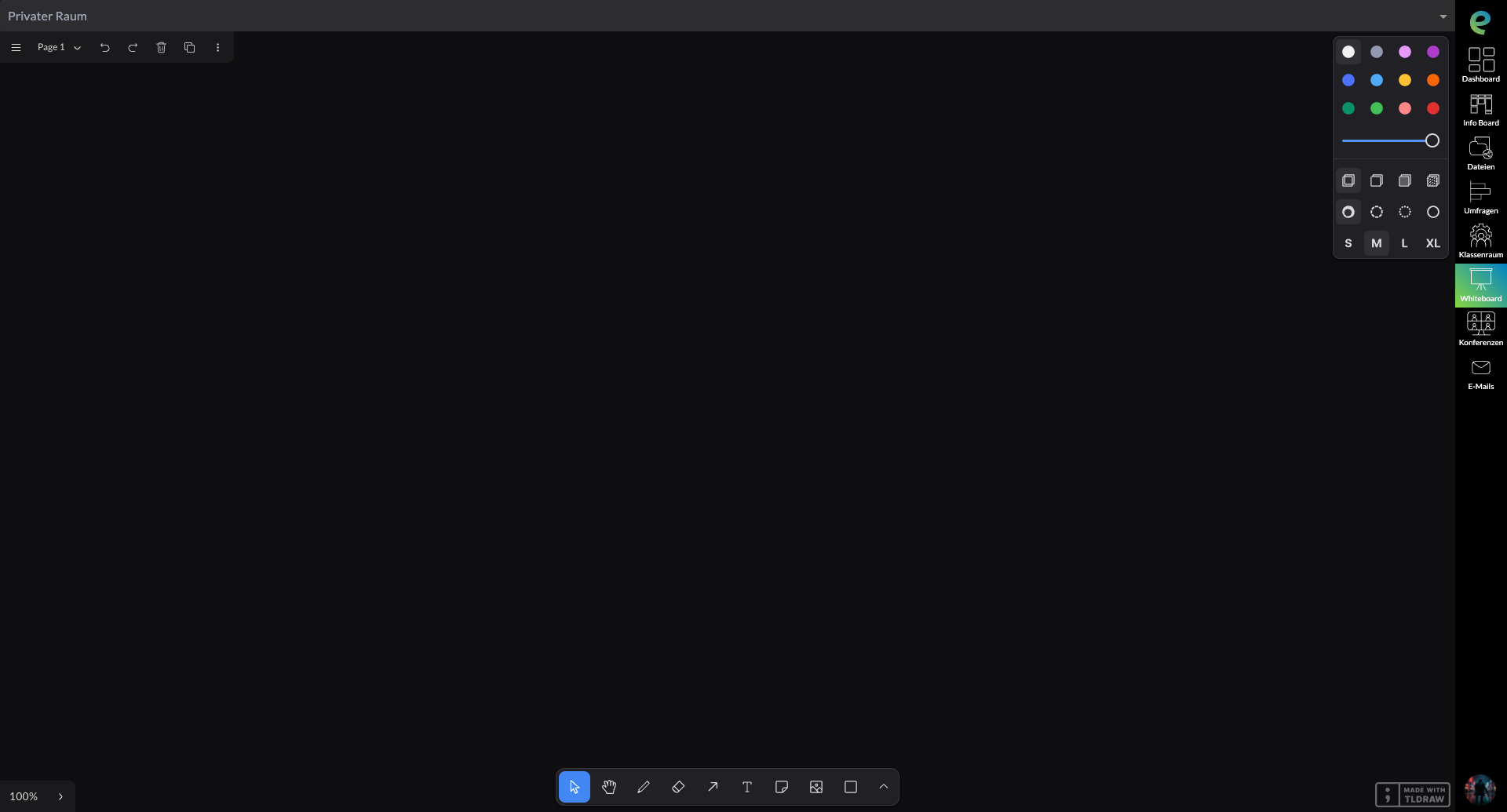
Funktionen
- Echtzeit-Kollaboration - Alle Teilnehmer sehen Änderungen sofort
- Werkzeuge - Stift, Text, Formen, Bilder, Haftnotizen
- Farben & Stärken - 16 Farben, 4 Strichstärken (S, M, L, XL)
- Seiten - Mehrere Seiten für strukturierte Präsentationen
- Export - Als PNG, PDF oder SVG speichern
- Cloud-Speicher - Sessions in linuxmuster-Ordnern speichern
Session speichern & laden
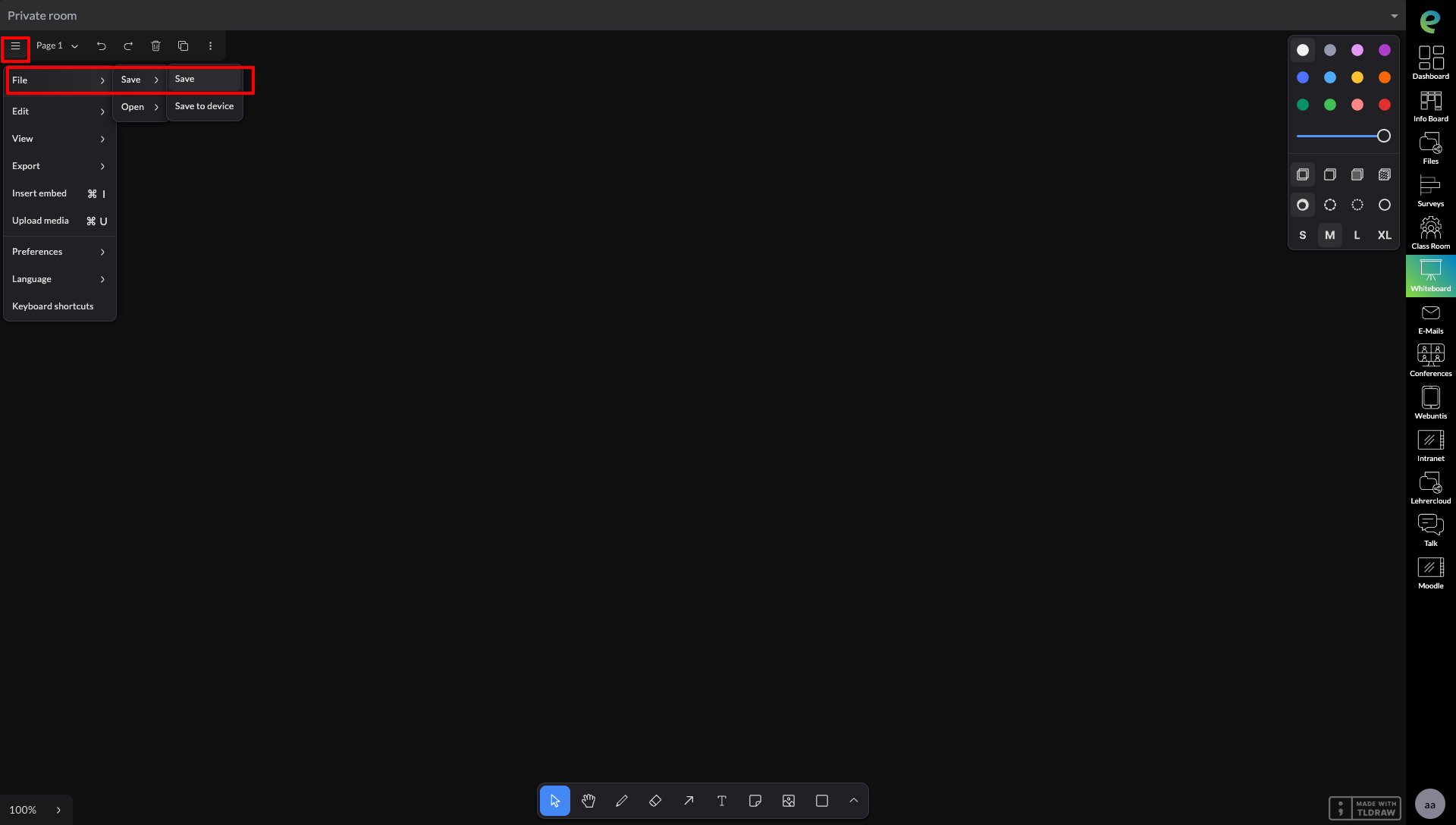
Speichern
- Klicken Sie auf File → Save → Save external file
- Wählen Sie einen Speicherort in linuxmuster:
- Home - Ihr persönliches Verzeichnis
- Projects - Projekt-Ordner
- Shares - Geteilte Ordner
- Students-Home - Schüler-Verzeichnisse; nur für Lehrende sichtbar
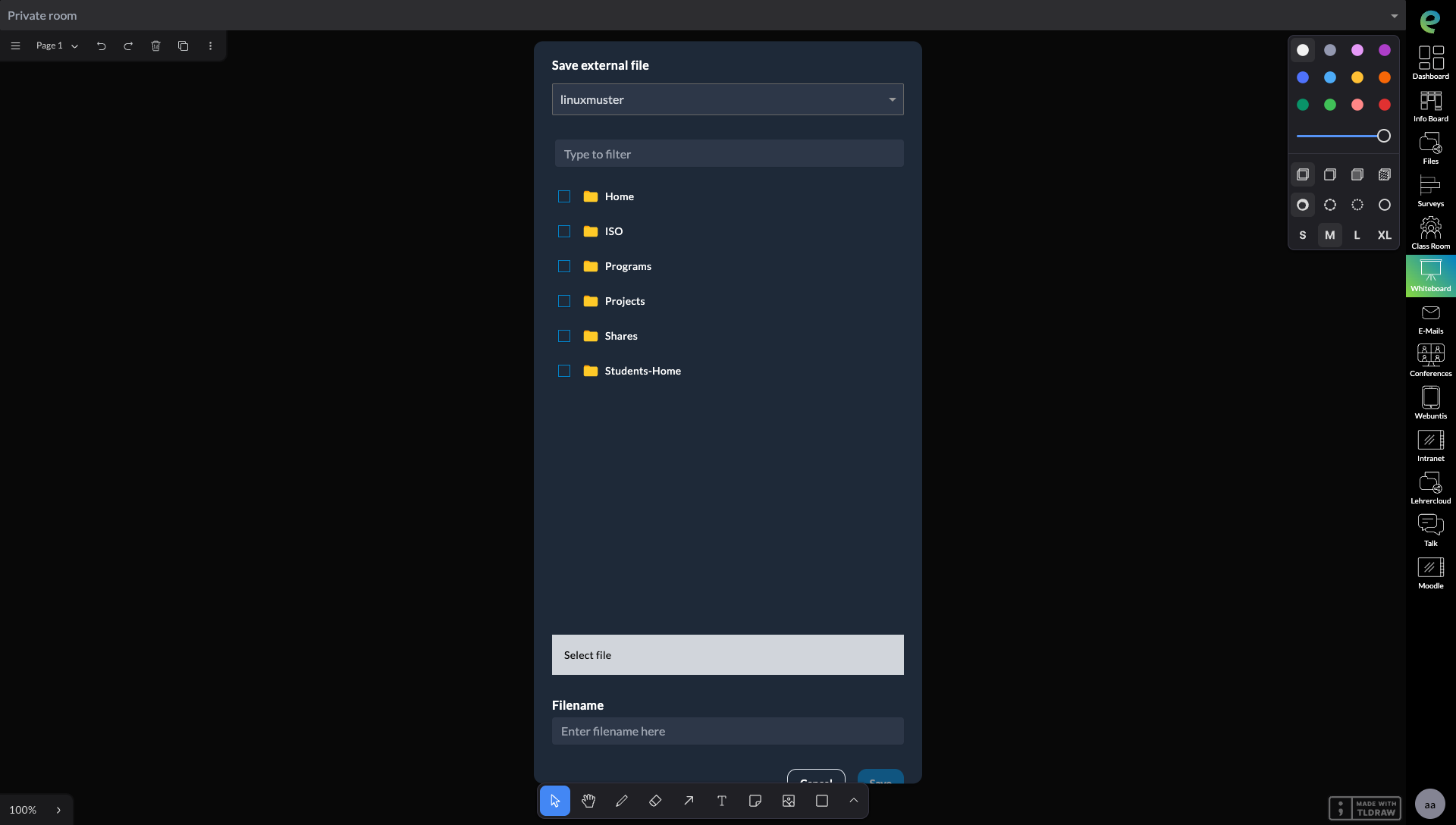
- Geben Sie einen Dateinamen ein und klicken Sie auf Save
Die Session wird als .excalidraw-Datei gespeichert.
Laden
- Klicken Sie auf File → Open
- Navigieren Sie zur
.excalidraw-Datei - Die Session wird vollständig wiederhergestellt
Verlauf
In einem gemeinsam genutzten Whiteboard zeigt die Schaltfläche Verlauf, wer zuletzt daran gearbeitet hat. Sie erscheint, sobald es Einträge gibt. Jeder Eintrag nennt die Person und die Uhrzeit ihrer Änderung; zeigen Sie mit der Maus darauf, sehen Sie stattdessen das Datum. Die neuesten Einträge stehen am Anfang, ältere laden beim Scrollen nach. Der Verlauf zeigt die jüngsten Änderungen; ältere Einträge entfernt edulution regelmäßig.
Das Verlaufsfenster lässt sich verschieben und in der Größe ändern, aber nicht maximieren. Beim nächsten Öffnen erscheint es in der zuletzt gewählten Größe, bis Sie die Seite neu laden.
Tipps
Für Lehrer:
- Speichern Sie Unterrichtsvorbereitungen im Projects-Ordner
- Teilen Sie Templates über Shares mit Kollegen
- Exportieren Sie Whiteboards als PDF für Schüler
Für Schüler:
- Speichern Sie Projektarbeiten im Home-Ordner
- Nutzen Sie Haftnotizen für Brainstorming
- Arbeiten Sie gemeinsam in Echtzeit
Siehe auch
- TLDraw Whiteboard - Mehr über TLDraw