Dateien
Die Dateiverwaltung funktioniert wie ein klassischer Datei-Explorer mit allen wichtigen Funktionen für den Schulalltag.
Navigation
Pfad (Breadcrumb)
Am oberen Rand sehen Sie den aktuellen Pfad: Home > agy > teachers > agy-netzint-teacher
- Klicken Sie auf einen Teil des Pfades, um dorthin zu springen
Seitenleiste
- Home: Ihr persönliches Verzeichnis
- Geteilte Dateien: Von anderen geteilte Dateien
Suche
- Suchfeld oben: "Tippen, um zu filtern"
- Filtert Dateinamen in Echtzeit
Ansicht, Tastatur und Filter
- Tabellen- oder Kachelansicht: Umschalter rechts über der Dateiliste, die Wahl bleibt gespeichert
- Pfeiltasten: Durch die Liste blättern, Enter öffnet das markierte Element
- Anzahl der Elemente: Unter der Liste steht, wie viele Elemente angezeigt bzw. ausgewählt sind
- Filter: System- und versteckte Dateien einblenden und einzelne Dateikategorien ausblenden
Alle Details finden Sie unter Ansicht und Navigation.
Dateien hochladen
Klicken Sie unten rechts auf Neu (Plus-Symbol) und wählen Sie Hochladen:
- Dateien per Drag & Drop in den Bereich ziehen
- Oder Dateien hinzufügen klicken
- Mehrere Dateien gleichzeitig möglich
Vor der Übertragung prüft edulution die Auswahl: Dateinamen mit unzulässigen Zeichen werden abgewiesen, und bereits vorhandene Dateien werden vor dem Überschreiben aufgelistet. Alle Regeln dazu stehen unter Schutzmechanismen beim Hochladen.
Ordner erstellen
Klicken Sie unten rechts auf Neu (Plus-Symbol) und wählen Sie Ordner erstellen:
- Geben Sie einen Namen ein
- Klicken Sie auf Erstellen
Neue Dateien erstellen
Klicken Sie unten rechts auf Neu (Plus-Symbol) und wählen Sie:
- 📊 Neue Draw.io-Datei - Diagramme zeichnen (Anleitung)
- 📄 Neue Textdatei - Einfache Texte
- 📘 Neues Dokument - Word-Dokument (OnlyOffice)
- 📗 Neue Tabelle - Excel-Tabelle (OnlyOffice)
- 📙 Neue Präsentation - PowerPoint (OnlyOffice)
- 📃 Andere Datei - Beliebige Endung selbst eingeben
Aktionen mit Dateien
Wenn Sie eine Datei auswählen (Checkbox), erscheinen folgende Aktionen:
- Löschen - Datei/Ordner löschen
- Verschieben - In anderen Ordner verschieben
- Umbenennen - Namen ändern
- Herunterladen - Auf Computer speichern
- Kopieren - Datei duplizieren
- Teilen - Freigabe-Link erstellen
In App öffnen iOS Android
Rufen Sie die Dateiverwaltung über die edulution.io App auf, kommt die Aktion In App öffnen hinzu. Die Datei wird an die App übergeben und dort mit den Mitteln des Betriebssystems angezeigt – unter iOS über die Dateien-App. Im Browser entfällt die Aktion, ebenso in App-Versionen älter als 2.0.
Siehe auch Mobile App & Tablet-Nutzung.
Teilen (Sharing)
Beim Teilen legen Sie in Bereichen fest, wer Zugriff bekommt und was dort erlaubt ist:
- Sichtbarkeit je Bereich: Öffentlich (jeder mit dem Link) oder Eingeschränkt (ausgewählte Benutzer und Gruppen)
- Berechtigungen je Bereich: von Nur ansehen über Bearbeiten bis Vollzugriff
- Passwortschutz: Optional Passwort setzen
- Ablaufdatum: Zeitlich begrenzter Zugriff
Freigegebene Inhalte lassen sich außerdem direkt in edulution unter Geteilte Dateien öffnen – ganz ohne Freigabe-Link. Alle Details finden Sie unter Teilen und Berechtigungen.
Wichtige Hinweise
Dateigröße
Die maximale Upload-Größe hängt davon ab, ob FileProxy eingerichtet ist:
| Methode | Upload-Limit |
|---|---|
| Standard (Linuxmuster) | ~50 MB pro Datei |
| Mit FileProxy | Unbegrenzt* |
* Abhängig von verfügbarem Speicherplatz und Quotas
FileProxy einrichten: Um große Dateien hochladen zu können (Videos, Backups, große Projekte), richten Sie den edulution FileProxy ein. Dieser bietet:
- Unbegrenzte Upload-Größe
- Deutlich höhere Performance
- Schnellere Up- und Downloads
Speicherplatz
Ihre Speichernutzung steht am unteren Rand der Menüleiste: Schulname, Fortschrittsbalken und die belegten GB. Wird der Platz knapp, erscheint eine Warnung unter der Überschrift Dateien; bei sehr geringer Quota werden Hochladen und Erstellen ausgeblendet und Freigaben lassen sich nicht mehr mit Schreibrechten versehen.
Alle Details finden Sie unter Speicherplatz und Quota, die berechneten Cloud- und E-Mail-Quotas im Dashboard.
Unterstützte Formate
Alle Dateiformate sind möglich. Direkt bearbeiten können Sie:
- Dokumente (.docx, .odt)
- Tabellen (.xlsx, .ods)
- Präsentationen (.pptx, .odp)
- Text- und Markdown-Dateien (.txt, .md und weitere)
- Diagramme (.drawio)
Ansehen können Sie außerdem PDFs, Bilder, Videos, Audiodateien und Draw.io-Diagramme – ein Klick auf den Dateinamen genügt. Bei allen übrigen Formaten bleibt der Klick wirkungslos; diese Dateien können Sie nur herunterladen. Wie das Vorschaufenster funktioniert, welche Voraussetzungen Office-Dokumente haben und wie Sie textbasierte Dateien ausdrucken, steht unter Vorschau und Drucken.
WebDAV-Zugang
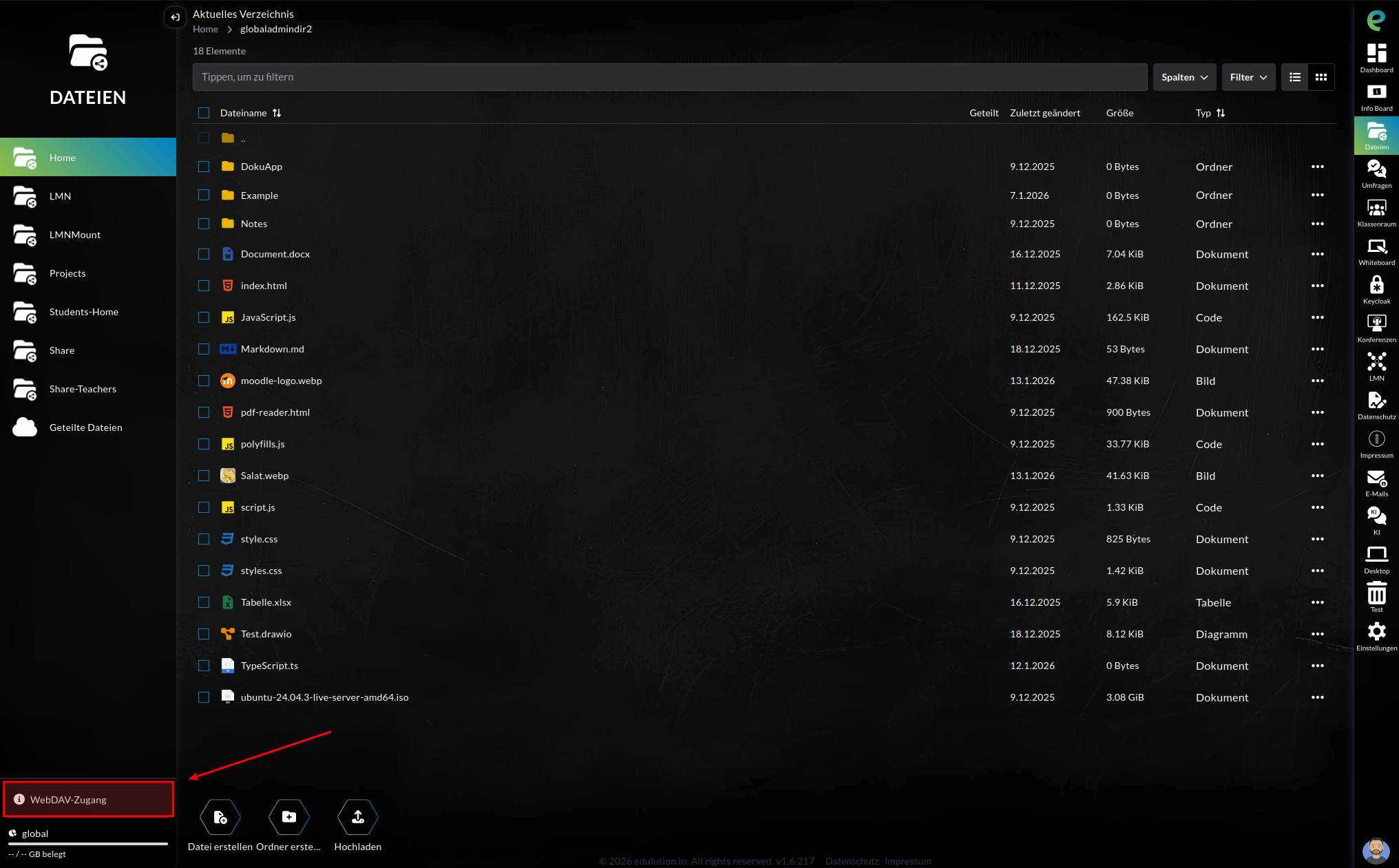
Sie können Ihre Dateien auch direkt über den Dateimanager Ihres Betriebssystems öffnen. In der Dateien-App finden Sie unter WebDAV-Zugang die benötigten Verbindungsdaten:
- WebDAV-URL (Windows / macOS): URL im
https://-Format - WebDAV-URL (Linux): URL im
davs://-Format - Benutzername: Ihr Schul-Benutzername
- Passwort: Ihr normales Anmeldepasswort
Anleitungen nach Betriebssystem
- Windows Datei-Explorer - Netzlaufwerk einbinden
- macOS Finder - Mit Server verbinden
- Linux Dateimanager - GNOME, KDE und andere
Siehe auch
- Vorschau und Drucken - Dateien ansehen und ausdrucken
- Dashboard - Speichernutzung anzeigen
- Mobile App - Dateien mobil synchronisieren
- Eingebettete App - HTML/JS/CSS hochladen
- Schutzmechanismen beim Hochladen - Dateinamen, Duplikate und Bildumwandlung