MDM – Mobile Device Management (Relution)
Die App MDM (Mobile Device Management) verwaltet die mobilen Geräte Ihrer Schule – Tablets, Smartphones und Computer. edulution Plattform dient dabei als Oberfläche für das Relution-MDM-Backend: Sie sehen und steuern hier Ihre Geräteflotte, ohne die Relution-Konsole separat öffnen zu müssen.
Alle Daten stammen aus einer angebundenen Relution-Instanz und werden live über deren API geladen. edulution Plattform hält dafür keinen eigenen Zwischenspeicher. Der Name Relution taucht in der Oberfläche nur in Beschreibungen, der Benutzerverwaltung und in Fehlermeldungen auf – überall sonst heißt die App schlicht MDM.
Voraussetzungen
Die App erscheint erst in der Seitenleiste, wenn ein Global-Administrator sie in den Einstellungen konfiguriert hat. Und ist nur für diejenigen Benutzer sichtbar, die Mitglied in einer der für die App hinterlegten Zugriffsgruppen sind. Welche Gruppen das sind, legen Administratoren in den App-Einstellungen fest.
Die Konfiguration erfolgt unter Einstellungen → App-Store (bzw. App-Konfiguration) für die App MDM:
| Feld | Beschreibung |
|---|---|
| URL | Adresse Ihrer Relution-Instanz, z. B. https://<host>/ |
| API-Key | API-Token eines Relution-Service-Accounts mit Administrationsrechten |
| Proxy-Konfiguration | Optionale Proxy-Einstellungen für die Verbindung zu Relution |
| Gruppen für Sync | Benutzergruppen, deren Mitglieder automatisch in Relution angelegt und gepflegt werden |
| Zugriffsgruppen | Benutzergruppen, deren Mitglieder die App überhaupt sehen und nutzen dürfen |
Mitglieder der unter Gruppen für Sync ausgewählten Gruppen werden automatisch als Benutzer in Relution angelegt und aktuell gehalten. Die Synchronisation läuft einmal pro Stunde und kann zusätzlich jederzeit manuell angestoßen werden (siehe Benutzer). Verlässt ein Benutzer alle Sync-Gruppen, wird sein Relution-Zugang wieder entfernt.
Zugriff und Berechtigungen
Nach der Konfiguration erreichen Sie die App über die MDM-Kachel in der Seitenleiste.
Der Funktionsumfang hängt von der Rolle ab:
| Bereich | Global-/Schuladmin | Reguläre Benutzer |
|---|---|---|
| Übersicht, Geräte, Apps | ✅ | ✅ (eigener Geltungsbereich) |
| Geräteaktionen (Sperren, Neustart …) | ✅ | ✅ (eigene Geräte) |
| Einschreibungen anlegen/löschen | ✅ | – |
| Benutzer- und Token-Verwaltung, Sync | ✅ | – |
Administratoren sehen über den gemeinsamen Admin-Zugang alle Geräte, Apps und Benutzer der Organisation. Reguläre Benutzer verwenden ihren eigenen, automatisch angelegten Relution-Zugang und sehen daher nur die Geräte und Apps, für die ihr Relution-Konto berechtigt ist. Ist für einen Benutzer noch kein Relution-Zugang vorhanden, erscheint der Hinweis „Für diesen Benutzer ist kein Relution-Zugang angelegt."
Beide Gruppenlisten wirken unabhängig voneinander: Die Zugriffsgruppen entscheiden, wer die App in edulution Plattform öffnen darf, die Gruppen für Sync entscheiden, wer einen eigenen Relution-Zugang erhält. Damit reguläre Benutzer tatsächlich Geräte sehen, sollten sie in beiden Listen enthalten sein – sonst öffnen sie die App zwar, erhalten aber nur den Hinweis auf den fehlenden Relution-Zugang.
Aufbau der App
Über die Seitenleiste der App wählen Sie zwischen folgenden Bereichen:
| Eintrag | Inhalt |
|---|---|
| Übersicht | Kennzahlen zur gesamten Geräteflotte |
| Geräte | Eingebuchte Geräte (Inventar) und offene Einschreibungen |
| Apps | Zur Verteilung freigegebene Apps |
| Benutzer | Relution-Benutzer und API-Token (nur Admins) |
Übersicht
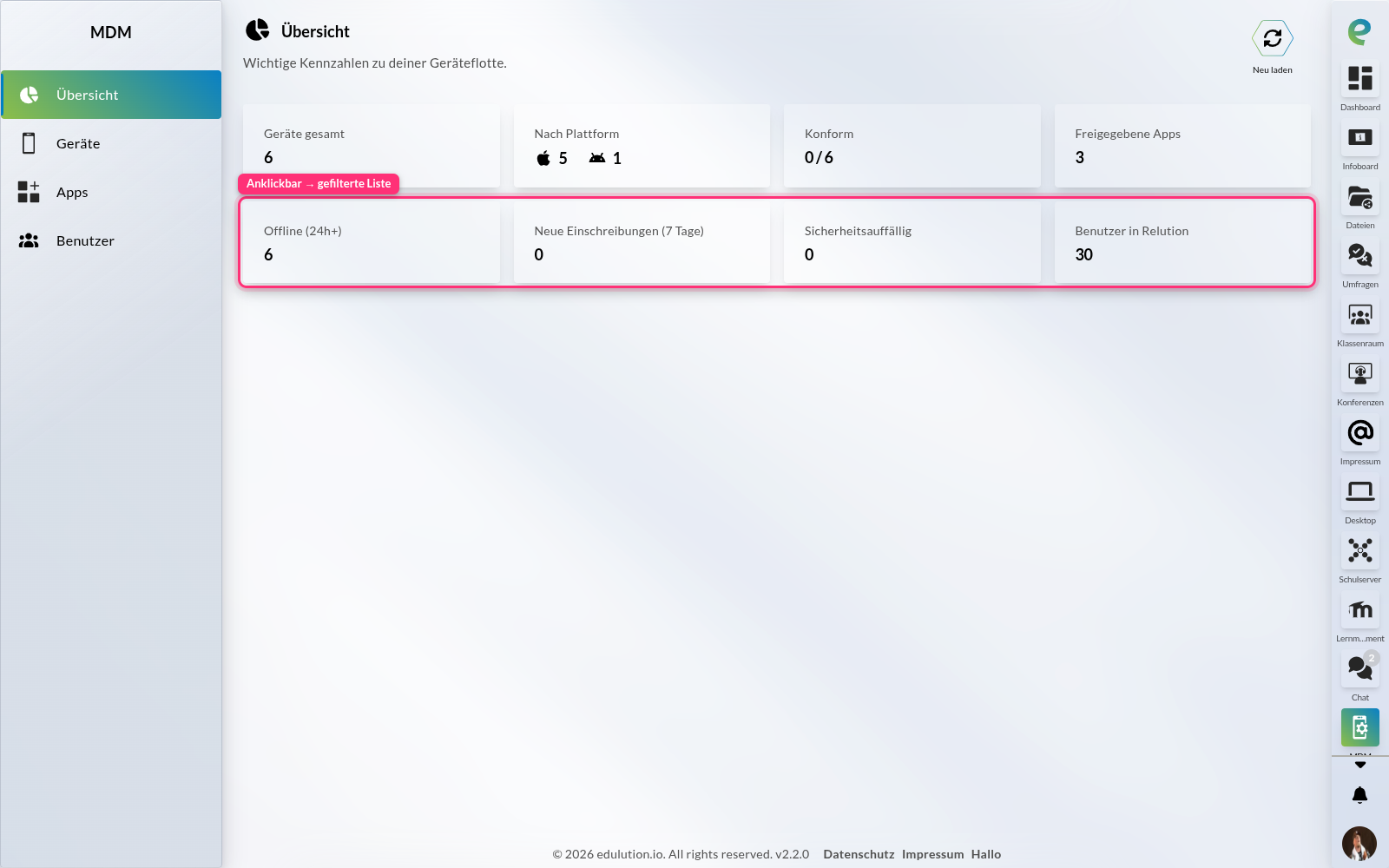
Die Übersicht bündelt die wichtigsten Kennzahlen Ihrer Geräteflotte in Kacheln:
- Geräte gesamt – Anzahl aller eingebuchten Geräte
- Nach Plattform – Aufteilung nach iOS, Android usw.
- Konform – Anzahl der Geräte, die alle Richtlinien erfüllen
- Freigegebene Apps – Anzahl der zur Verteilung bereitstehenden Apps
- Offline (24h+) – Geräte ohne Kontakt seit mehr als 24 Stunden
- Neue Einschreibungen (7 Tage) – in der letzten Woche hinzugekommene Geräte
- Sicherheitsauffällig – Geräte mit Sicherheitshinweisen (z. B. Jailbreak)
- Benutzer in Relution – Anzahl der angelegten Relution-Benutzer
Die Kacheln Offline, Neue Einschreibungen, Sicherheitsauffällig und Benutzer in Relution sind anklickbar und führen direkt zur passend gefilterten Geräte- bzw. Benutzerliste.
Geräte
Der Bereich Geräte ist in zwei Unterreiter gegliedert: Inventar und Einschreibungen.
Inventar
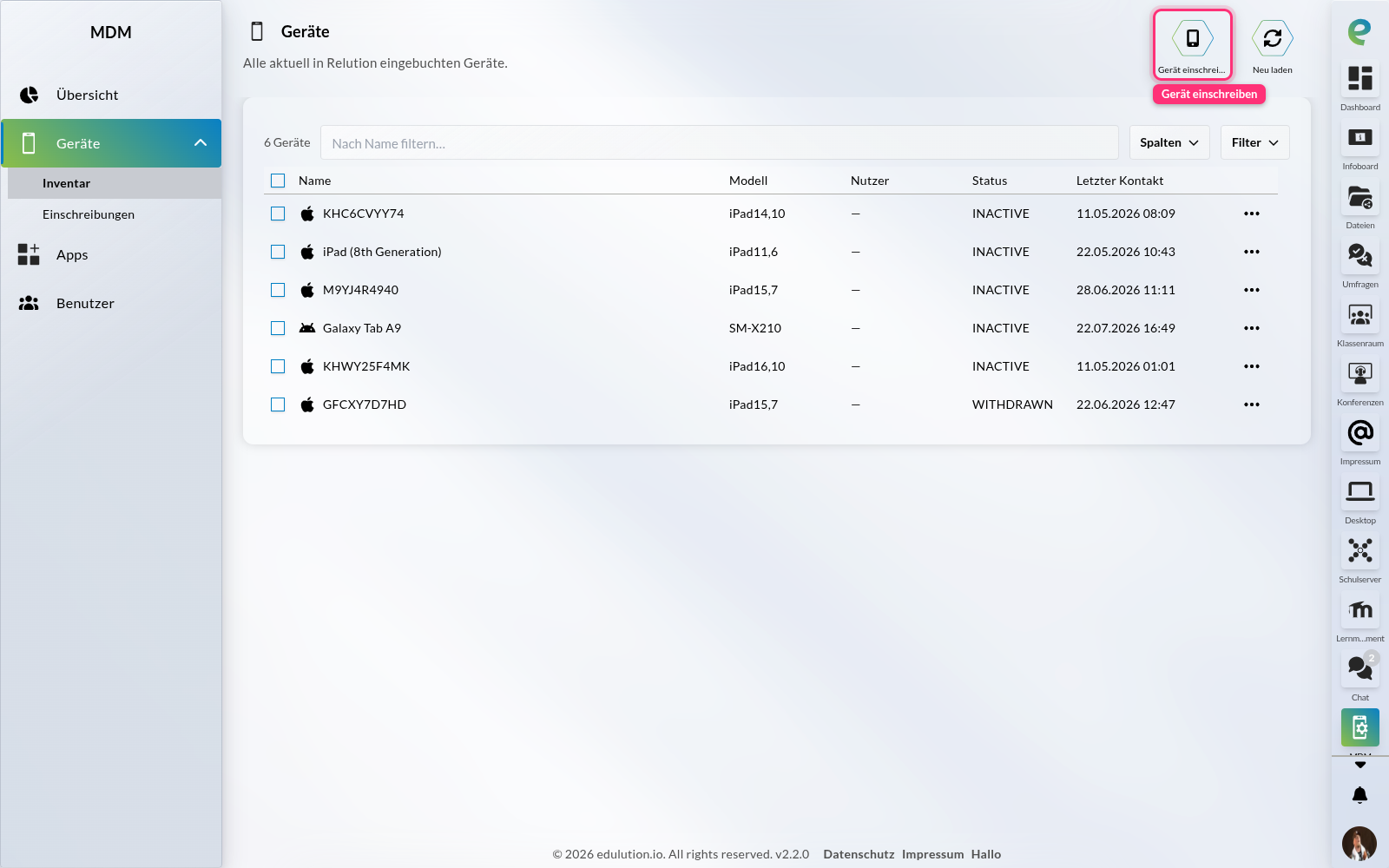
Das Inventar listet alle aktuell in Relution eingebuchten Geräte:
| Spalte | Beschreibung |
|---|---|
| Name | Bezeichnung des Geräts |
| Plattform | Betriebssystem (iOS, Android, macOS, Windows) |
| Modell | Gerätemodell |
| Nutzer | Zugeordneter Benutzer |
| Status | Konformitäts- bzw. Verbindungsstatus |
| Letzter Kontakt | Zeitpunkt der letzten Verbindung |
Über das Filterfeld suchen Sie nach dem Gerätenamen; ein zusätzlicher Filter blendet gezielt Offline-, neu eingeschriebene oder sicherheitsauffällige Geräte ein.
Gerätedetails
Ein Klick auf eine Zeile öffnet den Detaildialog des Geräts mit umfangreichen Informationen, gegliedert in die Abschnitte:
- Allgemein – Gerätename, Benutzer, Eigentümerschaft, Einschreibedatum
- Details zum Gerät – Modell, Seriennummer, Betriebssystem- und Build-Version, Batteriezustand, Speicher
- Netzwerk – IP-Adresse, WLAN- und Bluetooth-MAC, Netzwerktechnologie
- Sicherheit – Konformitätsstatus, Jailbreak, Aktivierungssperre, Passcode-Konformität, Verschlüsselung
- Kommunikation – Push-Status, letzte Anfrage des Relution-Agents
- Position – zuletzt bekannter Standort (sofern verfügbar)
Geräteaktionen
Für einzelne Geräte (per Zeile) oder mehrere ausgewählte Geräte (Mehrfachauswahl) stehen folgende Aktionen bereit:
| Aktion | Wirkung |
|---|---|
| Sperren | Sperrt das Gerät |
| Neustarten | Startet das Gerät neu |
| Herunterfahren | Fährt das Gerät herunter |
| Geräteinformationen aktualisieren | Fordert aktuelle Gerätedaten von Relution an |
Nach dem Auslösen erscheint eine Bestätigung, z. B. „Aktion an 3 Geräte gesendet." Schlägt die Aktion für einzelne Geräte fehl, wird die Anzahl der betroffenen Geräte gemeldet.
Gerät einschreiben (BYOD)
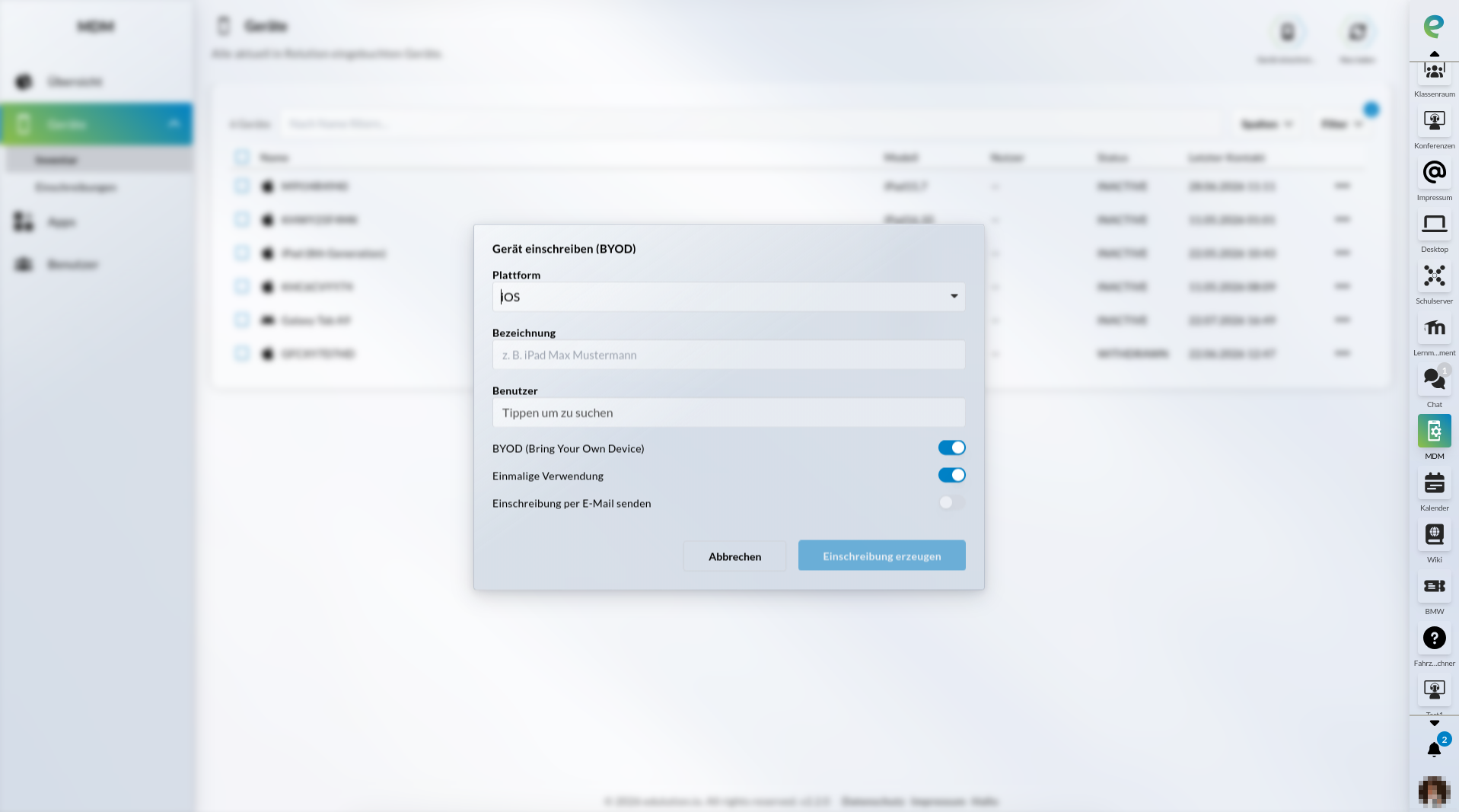
Über die Schaltfläche Gerät einschreiben starten Sie die Einbuchung eines neuen Geräts. Im Dialog legen Sie fest:
| Feld | Beschreibung |
|---|---|
| Plattform | iOS, Android, Android Enterprise, macOS oder Windows |
| Bezeichnung | Freier Name, z. B. „iPad Max Mustermann" |
| Benutzer | Zuzuordnender Benutzer (Suchauswahl) |
| BYOD (Bring Your Own Device) | Privates Gerät statt Dienstgerät |
| Einmalige Verwendung | Einschreibung kann nur einmal genutzt werden |
| Einschreibung per E-Mail senden | Versendet die Einladung per E-Mail (nur bei gewähltem Benutzer) |
Nach Einschreibung erzeugen erhalten Sie einen Passcode und einen Enrollment-Link (als QR-Code). Der Nutzer öffnet den Link oder tippt den Passcode in der Relution-App ein, um das Gerät zu koppeln.
Einschreibungen
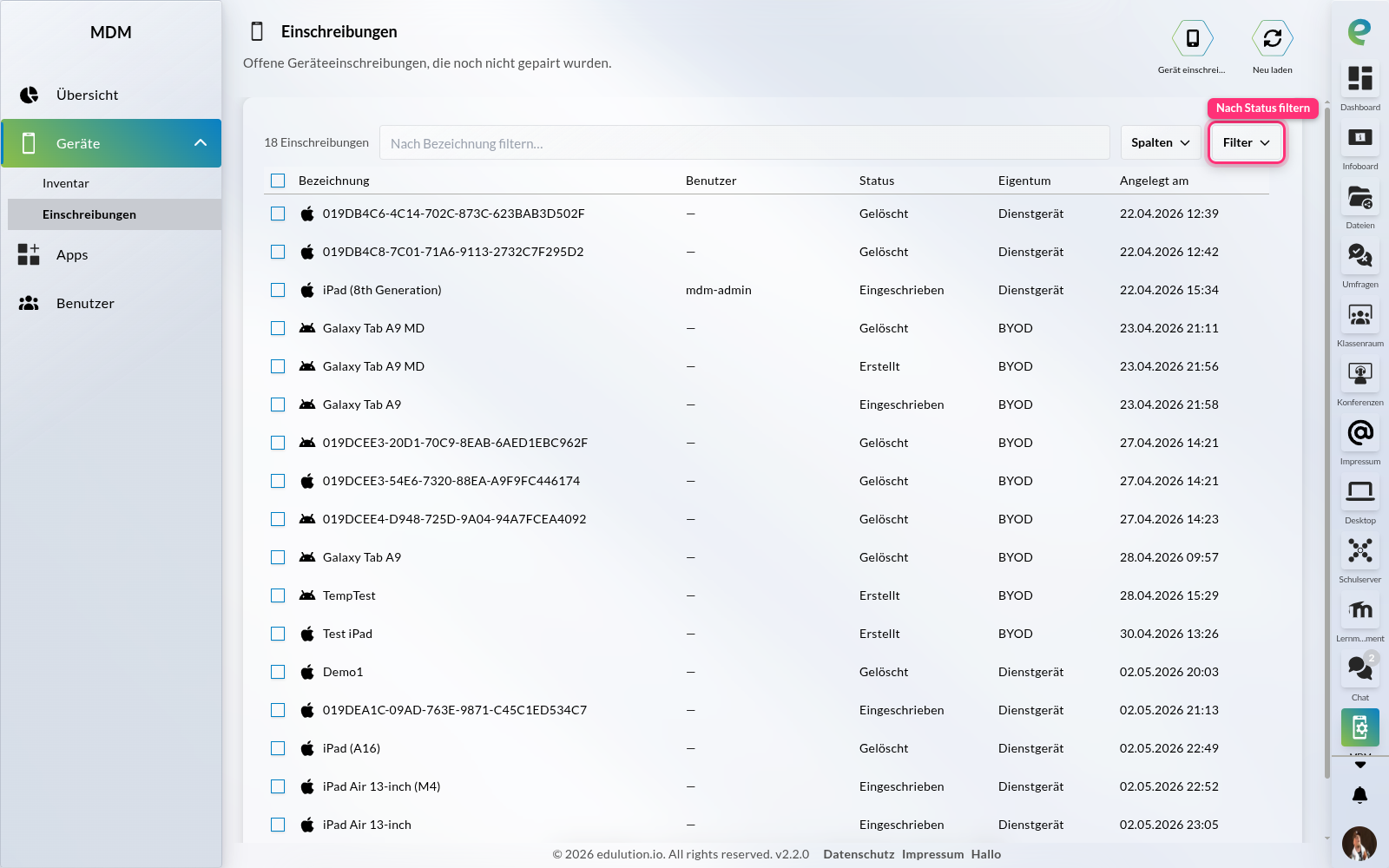
Der Reiter Einschreibungen zeigt alle offenen Geräteeinschreibungen, die noch nicht gekoppelt wurden:
| Spalte | Beschreibung |
|---|---|
| Bezeichnung | Name der Einschreibung |
| Plattform | Zielplattform |
| Benutzer | Zugeordneter Benutzer |
| Status | Erstellt, Einladung versendet, Eingeschrieben, Gelöscht oder Ungültig |
| Eigentum | BYOD, Dienstgerät oder Unbekannt |
| Angelegt am | Erstellungszeitpunkt |
Sie können nach dem Status filtern und ausgewählte Einschreibungen über Auswahl löschen entfernen.
Apps
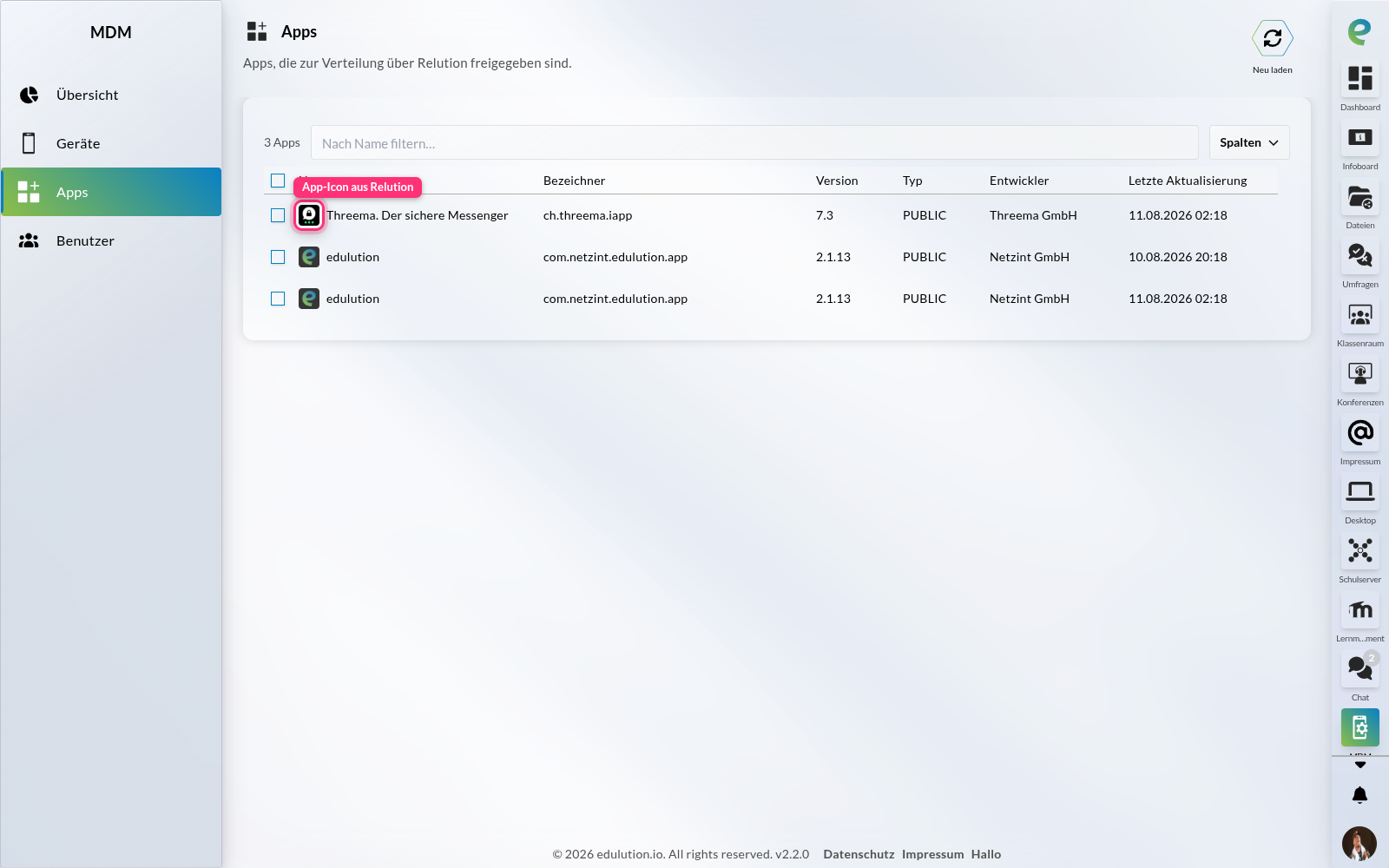
Der Bereich Apps listet alle Anwendungen, die zur Verteilung über Relution freigegeben sind:
| Spalte | Beschreibung |
|---|---|
| Name | Anzeigename der App |
| Bezeichner | Technischer App-Identifier (z. B. Bundle-ID) |
| Plattform | Zielplattform |
| Version | Aktuelle Version |
| Typ | App-Typ |
| Entwickler | Herausgeber der App |
| Letzte Aktualisierung | Zeitpunkt der letzten Änderung |
Benutzer
Der Bereich Benutzer ist ausschließlich für Global-/Schuladministratoren zugänglich.
Hier verwalten Sie die Relution-Benutzer und deren API-Token:
| Spalte | Beschreibung |
|---|---|
| Benutzername | Anmeldename |
| Name | Vollständiger Name |
| E-Mail-Adresse | |
| In Relution | Ob der Benutzer in Relution angelegt ist |
| Token vorhanden | Ob ein API-Token hinterlegt ist |
| Angelegt am | Erstellungszeitpunkt |
Zwei Aktionen stehen bereit:
- Jetzt syncen – stößt die Synchronisation der Sync-Gruppen mit Relution sofort an. Das Ergebnis wird gemeldet, z. B. „Sync OK · neu: 4 · aktualisiert: 12 · entfernt: 1".
- Auswahl löschen – entfernt die Relution-Zugänge der ausgewählten Benutzer.
Siehe auch
- Einstellungen – App-Konfiguration durch den Global-Admin
- App-Store & Anwendungen – Apps installieren und verwalten
- Relution – Herstellerseite des MDM-Backends