VPN-Zugang (WireGuard)
Mit dem VPN-Zugang greifen Sie über einen WireGuard-Tunnel gesichert auf das Schul- bzw. Organisationsnetz zu – etwa um von unterwegs auf interne Dienste zuzugreifen. edulution verwaltet die WireGuard-Peers zentral: Die Administration richtet den Zugang ein, jede Nutzerin und jeder Nutzer ruft die eigene Konfiguration anschließend in den Benutzereinstellungen ab.
Der VPN-Zugang erscheint nur, wenn die Administration die WireGuard-App eingerichtet hat. Ist die App nicht konfiguriert, fehlt der Eintrag VPN-Zugang in den Benutzereinstellungen vollständig.
Für Benutzer: eigenen VPN-Zugang abrufen
Den eigenen Zugang finden Sie in den Benutzereinstellungen unter VPN-Zugang. Die Seite zeigt die persönliche WireGuard-Konfiguration, sofern Ihnen die Administration einen Peer zugewiesen hat.
Wurde für Ihr Konto noch kein Zugang eingerichtet, erscheint stattdessen der Hinweis, dass noch kein WireGuard-VPN-Zugang vorhanden ist. Wenden Sie sich in diesem Fall an einen Administrator.
Ist ein Peer vorhanden, gliedert sich die Seite in vier Abschnitte:
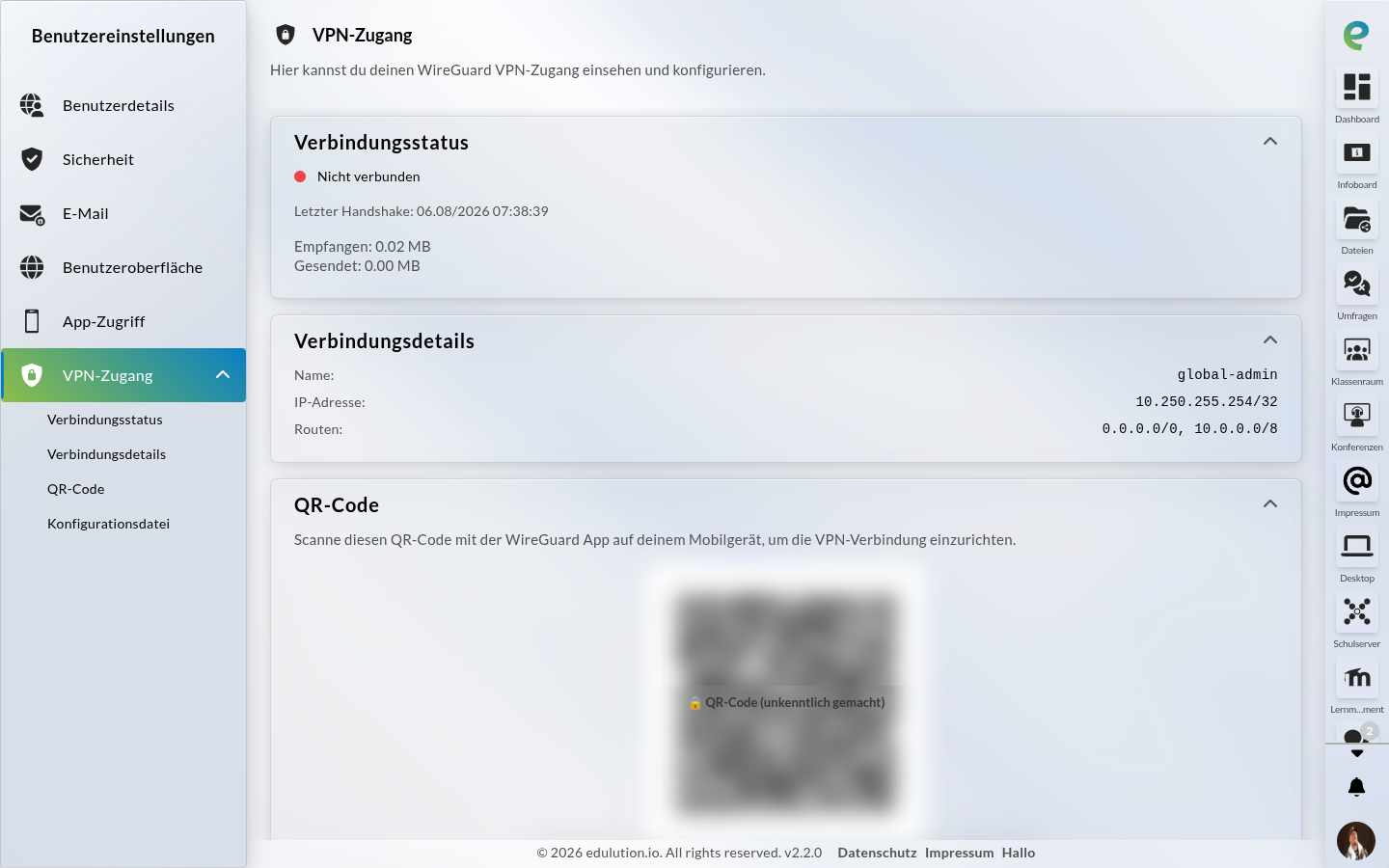
Verbindungsstatus
Zeigt an, ob der Tunnel aktuell aktiv ist:
- Verbunden (grün) bzw. Nicht verbunden (rot)
- Letzter Handshake – Zeitpunkt der letzten erfolgreichen Aushandlung
- Empfangen / Gesendet – übertragenes Datenvolumen in MB
Verbindungsdetails
Die technischen Eckdaten Ihres Peers:
| Feld | Beschreibung |
|---|---|
| Name | Bezeichnung des Peers |
| IP-Adresse | Die dem Peer zugewiesene VPN-IP-Adresse |
| Routen | Netzbereiche, die über den Tunnel geleitet werden (z. B. 0.0.0.0/0 für den gesamten Datenverkehr) |
QR-Code
Zur schnellen Einrichtung auf Mobilgeräten. Öffnen Sie die WireGuard-App auf Ihrem Smartphone oder Tablet und scannen Sie den angezeigten QR-Code – die Verbindung wird dann automatisch angelegt.
Konfigurationsdatei
Für die Einrichtung am Computer. Über Konfiguration herunterladen laden Sie eine .conf-Datei herunter, die Sie in der WireGuard-Anwendung Ihres Rechners (Windows, macOS, Linux) importieren.
Die passende Client-Software für alle Plattformen finden Sie auf der offiziellen Seite wireguard.com/install.
Für Administratoren: WireGuard einrichten
Der VPN-Zugang wird als native WireGuard-App über den App-Store hinzugefügt und anschließend unter Einstellungen konfiguriert.
App hinzufügen und verbinden
- Fügen Sie im App-Store die App WireGuard hinzu.
- Hinterlegen Sie in den App-Einstellungen die Verbindungsdaten zum WireGuard-Dienst:
- URL – Adresse des WireGuard-Dienstes
- API-Key – Schlüssel für die Authentifizierung gegenüber dem Dienst
- Bei Bedarf eine Proxy-Konfiguration sowie die zugehörigen Container-Einstellungen
Sobald die Verbindung steht, erscheint für alle Benutzer der Eintrag VPN-Zugang in den Benutzereinstellungen.
Peers verwalten
In der App-Konfiguration verwalten Sie über die Peer-Tabelle sämtliche Verbindungen. Die Tabelle listet je Peer Name, Status, Erlaubte IPs, Endpunkt und Letzter Handshake. Über Peer hinzufügen legen Sie einen neuen Eintrag an; ein Klick auf eine Zeile öffnet die Details und erlaubt das Löschen des Peers.
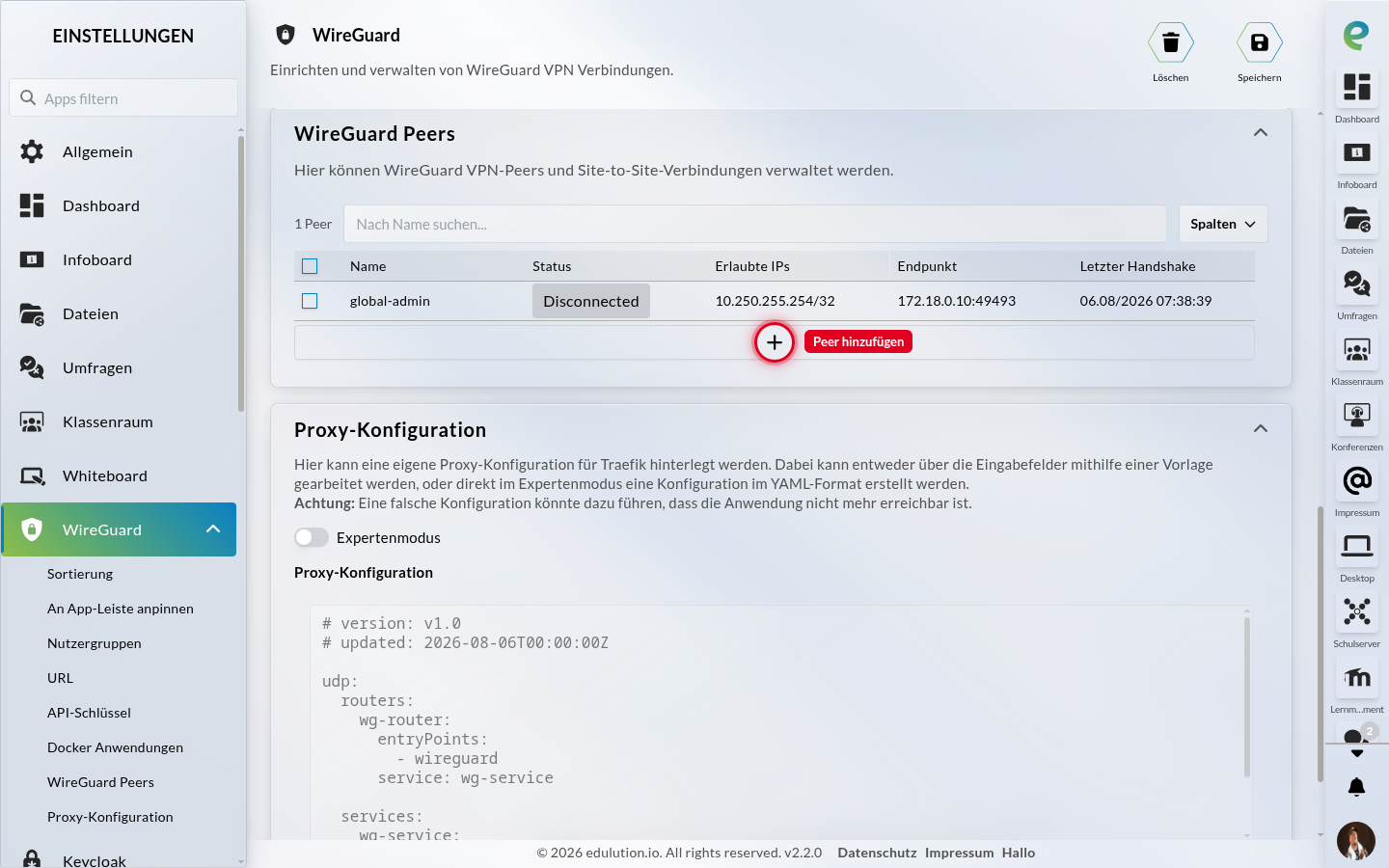
Beim Anlegen wählen Sie zwischen zwei Typen:
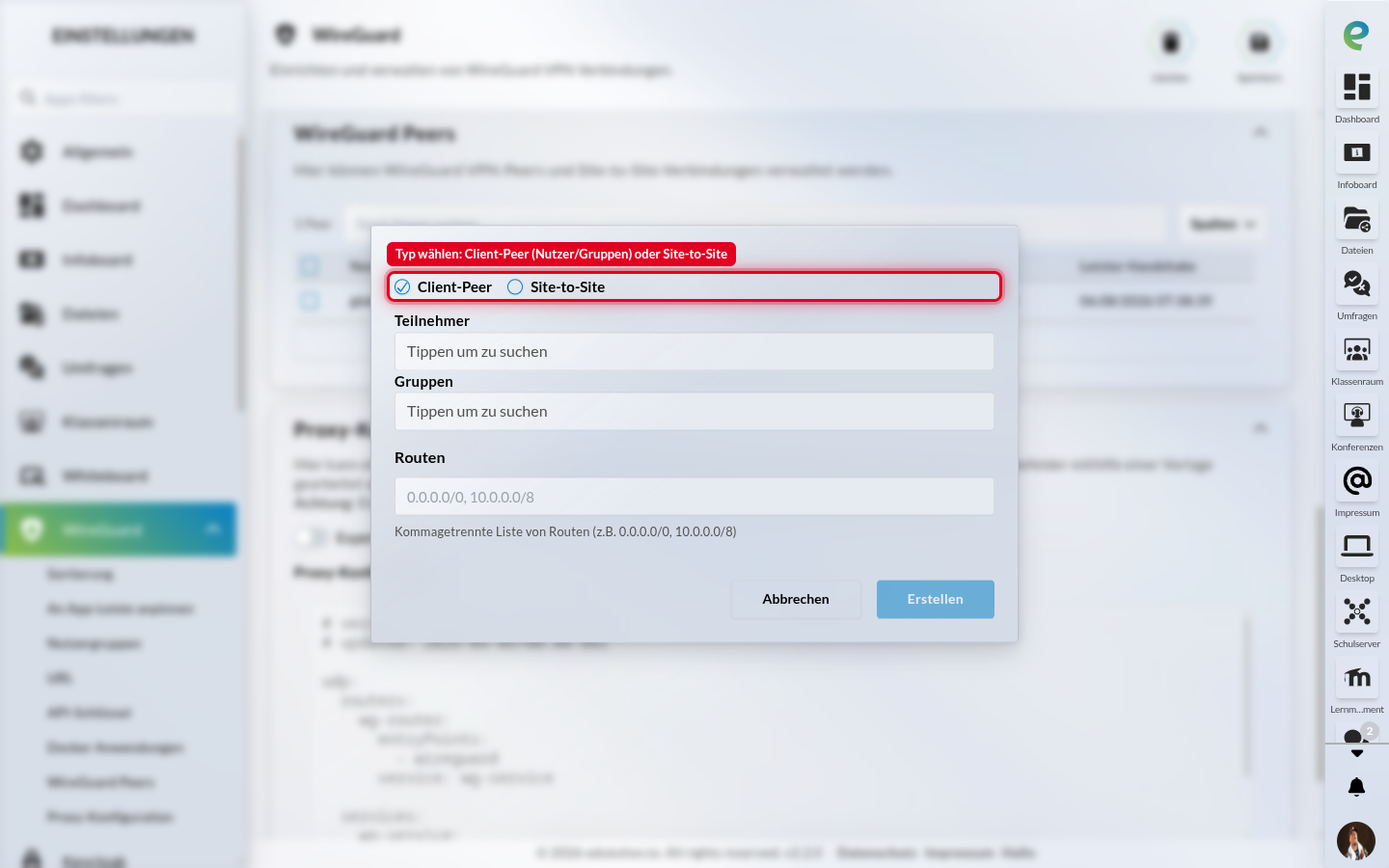
Client-Peer
Ein Zugang für einzelne Benutzer oder ganze Gruppen – das ist der übliche Fall für den persönlichen VPN-Zugang.
| Feld | Beschreibung |
|---|---|
| Benutzer / Gruppen | Wählen Sie über die Suche die Personen oder Gruppen aus, für die ein Peer erstellt wird |
| Routen | Kommagetrennte Liste der Netzbereiche, die über den Tunnel geleitet werden (Standard 0.0.0.0/0 für den gesamten Datenverkehr) |
Für jede ausgewählte Person wird ein eigener Peer erzeugt. Die Betroffenen rufen ihre Konfiguration anschließend selbst unter VPN-Zugang ab.
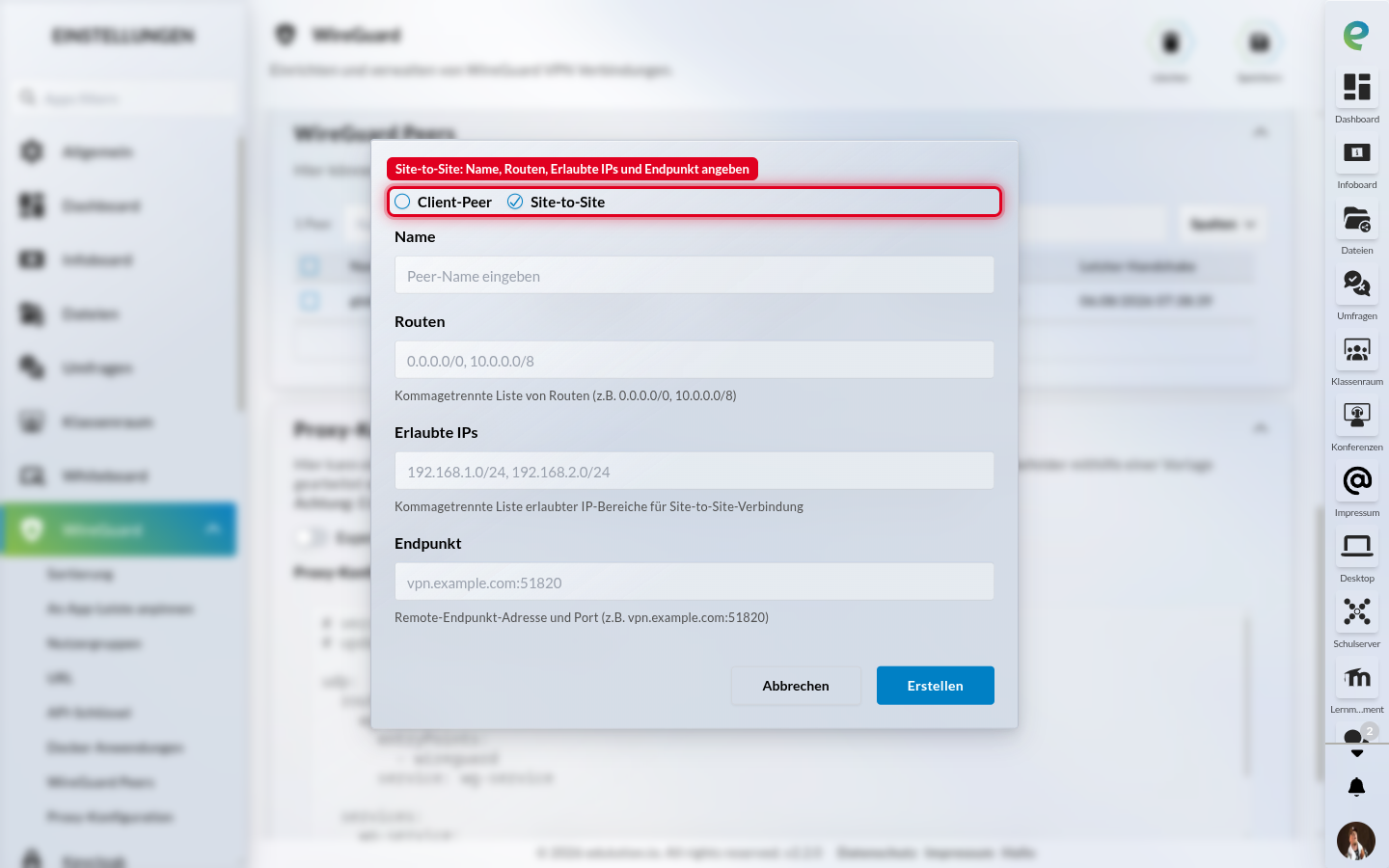
Site-to-Site
Eine dauerhafte Verbindung zwischen zwei Standorten bzw. Netzen.
| Feld | Beschreibung |
|---|---|
| Name | Bezeichnung der Verbindung (erforderlich) |
| Routen | Netzbereiche, die über den Tunnel geleitet werden |
| Erlaubte IPs | Kommagetrennte Liste der IP-Bereiche der Gegenstelle (erforderlich, z. B. 192.168.1.0/24, 192.168.2.0/24) |
| Endpunkt | Adresse und Port der Gegenstelle (z. B. vpn.example.com:51820) |
Die WireGuard-App ist unabhängig von den Satelliten, die ebenfalls über einen WireGuard-Tunnel angebunden werden. Der hier beschriebene VPN-Zugang dient dem Zugriff einzelner Benutzer und Standorte, nicht der Kopplung von Satelliten-Appliances.
Siehe auch
- Benutzereinstellungen – Übersicht aller persönlichen Einstellungen
- App-Store & Anwendungen – Apps hinzufügen und verwalten
- Satelliten – Anbindung entfernter edulution-Standorte