Einstellungen (Settings)
Die Einstellungen sind nur für Global-Admins zugänglich und ermöglichen die zentrale Konfiguration von edulution.io.
Diese Seite ist nur als Global-Administrator sichtbar. Sie erscheint im Menü rechts unten.
Zugriff
Einstellungen (Zahnrad-Symbol) finden Sie im Menü rechts unten. Der Eintrag erscheint nur für Mitglieder einer Administratorengruppe; für alle anderen Rollen ist er ausgeblendet.
Registerkarten
Links stehen die Apps, deren Einstellungen Sie bearbeiten können, darüber der Eintrag Allgemein. Erst wenn Sie Allgemein anklicken, erscheinen oben die sechs Registerkarten der systemweiten Einstellungen:
| Registerkarte | Inhalt |
|---|---|
| Container | die Docker-Container der Installation verwalten |
| Allgemein | Plattform, Organisationstyp, Standardanwendung nach dem Login, Zwei-Faktor-Authentisierung, LDAP, Branding, Design-Anpassung, Organisationsinformationen und Webhooks |
| Benutzer | Zwei-Faktor-Authentisierung einzelner Benutzer zurücksetzen und die Administratorengruppe festlegen |
| Gruppen | die von edulution verwalteten Gruppen einer Schule einsehen und Verteiler pflegen |
| Unterricht | die Schulfächer je Schule pflegen |
| Lizenz | die Lizenzübersicht: Lizenz registrieren und den Lizenzstatus einsehen |
Die Einstellungen der einzelnen Apps – etwa E-Mails, Kalender oder Klassenraum – liegen nicht auf diesen Registerkarten. Sie erreichen sie über die jeweilige App in der Liste links.
Globale Einstellungen
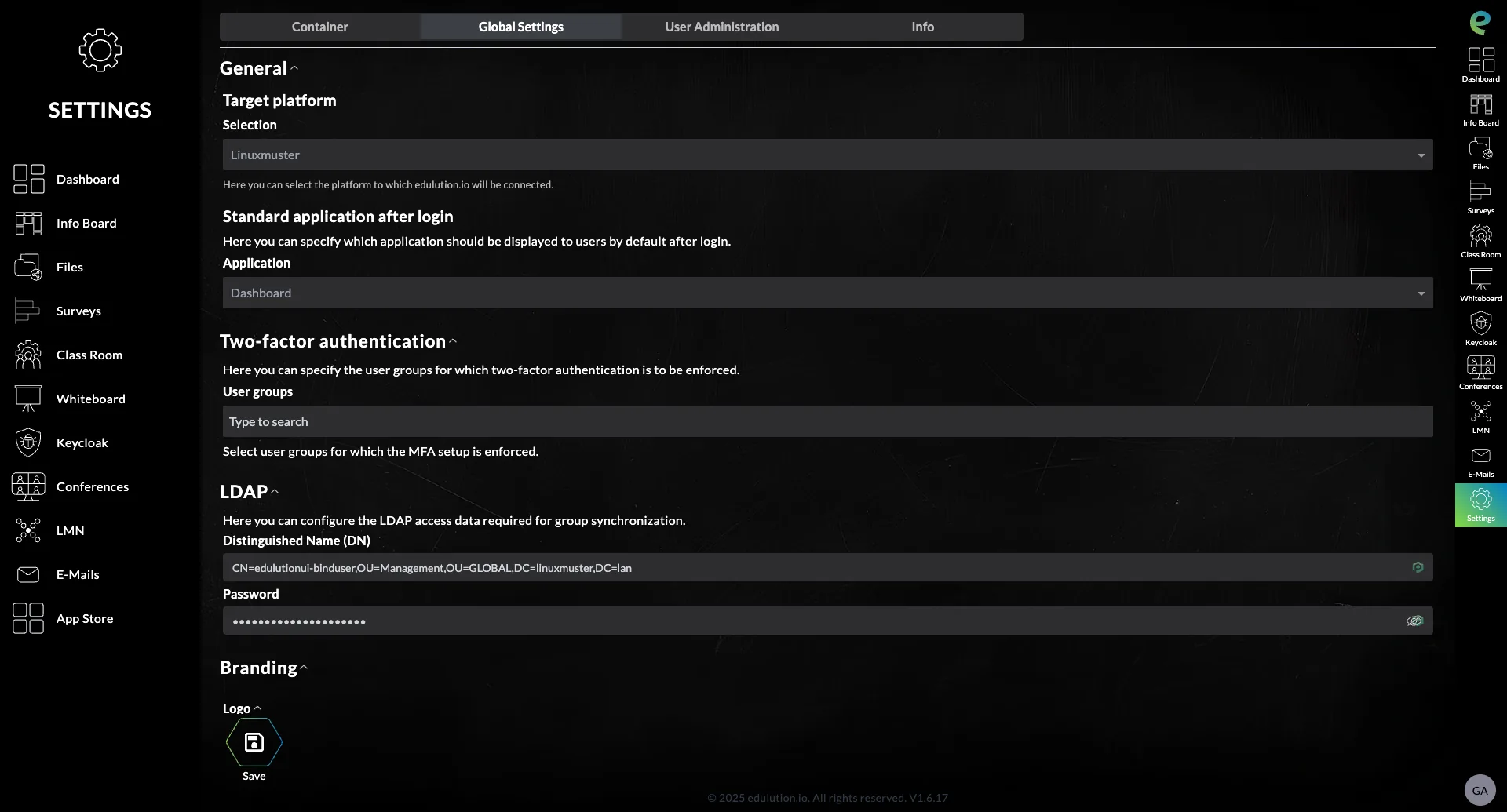
Allgemein
Plattform
- Auswahl: Linuxmuster oder Generisch
- Bestimmt, an welchen Server edulution angebunden wird
- Bei Linuxmuster steht die Serververwaltung zur Verfügung
Organisationstyp
- Auswahl: Schule, Unternehmen oder Öffentliche Verwaltung
- Legt fest, als welche Art von Einrichtung edulution auftritt
- Steuert Beschriftungen, den Funktionsumfang der Serververwaltung und das Logo auf der Login-Seite
- Ausführlich: Organisationstyp
Standardanwendung nach dem Login
- Legt fest, welche Anwendung Benutzern nach der Anmeldung angezeigt wird („Hier kann festgelegt werden, welche Anwendung für Nutzer standardmäßig nach dem Login angezeigt werden soll.")
- Zur Auswahl stehen die eingerichteten Apps, etwa Dashboard, Info Board oder Dateien
Organisationstyp
Der Organisationstyp gilt systemweit für alle Nutzer. Er ist unabhängig von der Plattform: Die Plattform bestimmt, an welchen Server edulution angebunden wird, der Organisationstyp bestimmt, mit welchen Begriffen und in welchem Umfang sich edulution den Nutzern zeigt.
| Auswahl | Gedacht für |
|---|---|
| Schule | Schulen und Bildungseinrichtungen (Voreinstellung) |
| Unternehmen | Firmen und andere nicht-schulische Organisationen |
| Öffentliche Verwaltung | Behörden und kommunale Einrichtungen |
Auswirkungen
| Bereich | Schule | Öffentliche Verwaltung | Unternehmen |
|---|---|---|---|
| edulution-Logo auf der Login-Seite | sichtbar | sichtbar | ausgeblendet |
| Bezeichnung der Server-App in Seitenleiste und App-Leiste | Schulserver | Schulserver | Server |
| Ausweis in der mobilen Ansicht | Schülerausweis | Mitarbeiterausweis | Mitarbeiterausweis |
| Elternzuweisung in der Serververwaltung | vorhanden | vorhanden | entfällt |
| Spaltenbeschriftungen der Benutzerverwaltung | Klasse, Schulname | Klasse, Schulname | Primärgruppe, Organisationskürzel |
| Geräterollen in der Geräteverwaltung | vollständig | vollständig | ohne Klassenraum- und Fachraum-Rollen, Lehrer-PC heißt Computer |
| Hinweistexte zu Logo und Organisationsinformationen | mit Schulbezug | mit Schulbezug | neutral formuliert |
Öffentliche Verwaltung verhält sich bis auf die Beschriftung des Ausweises genau wie Schule. Nur Unternehmen blendet das edulution-Logo aus und reduziert die schulspezifischen Funktionen.
Änderungen wirken sofort nach dem Speichern. Bereits geöffnete Browser-Fenster übernehmen sie erst nach einem Neuladen.
Voreinstellung bei der Installation
Bei einer Neuinstallation und beim Update einer bestehenden Installation wird der Organisationstyp aus der Umgebungsvariablen EDUI_ORGANIZATION_TYPE übernommen:
EDUI_ORGANIZATION_TYPE=business
Gültige Werte sind school, business und public-administration. Ist die Variable nicht gesetzt oder enthält sie einen unbekannten Wert, gilt Schule.
Die Variable setzt nur den Ausgangswert. Danach ändern Sie den Organisationstyp in den globalen Einstellungen; der dort gespeicherte Wert hat Vorrang und wird durch die Variable nicht mehr überschrieben.
Zwei-Faktor-Authentisierung
Benutzergruppen
- Legen Sie fest, für welche Benutzergruppen 2FA verpflichtend ist
- Suchfeld: "Tippen um zu suchen"
- MFA-Einrichtung wird für ausgewählte Gruppen erzwungen
LDAP
Distinguished Name (DN)
- LDAP-Zugangsdaten für Gruppensynchronisation
- Beispiel:
CN=edulutionui-binduser,OU=Management,OU=GLOBAL,DC=linuxmuster,DC=lan
Passwort
- LDAP Bind-Passwort (verschlüsselt)
Branding
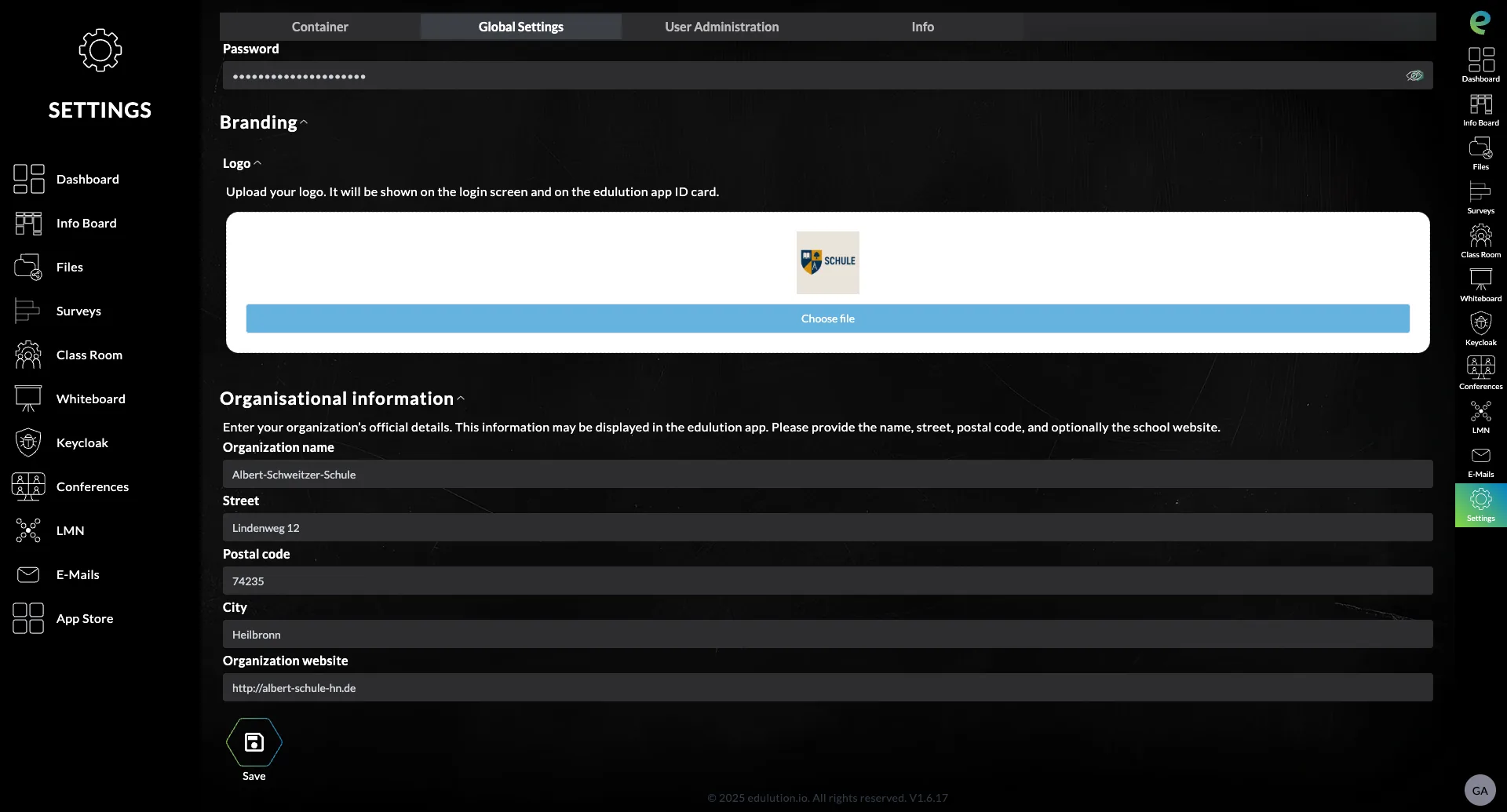
Logo
- Laden Sie Ihr Schul-Logo hoch
- Wird auf Login-Seite und in der App angezeigt
- Button: Datei auswählen
Organisationsinformationen
- Organisationsname: Name der Schule (z.B. "Albert-Schweitzer-Schule")
- Straße: Straße (z.B. "Lindenweg 12")
- Postleitzahl: PLZ (z.B. "74235")
- Stadt: Stadt (z.B. "Heilbronn")
- Organisations-Webseite: Webseite (z.B. "http://albert-schule-hn.de")
Diese Informationen erscheinen in der edulution App.
Speichern - Button zum Speichern unten
Webhooks
Im Abschnitt Webhooks registrieren Sie die Dienste, die Ereignisse an edulution melden dürfen. Die vollständige Beschreibung steht unter Webhooks.
Proxy-Konfiguration
Manche Apps sind nur erreichbar, wenn edulution die Anfragen an den passenden Dienst weiterleitet. Diese Weiterleitung pflegen Sie im Abschnitt Proxy-Konfiguration in den Einstellungen der jeweiligen App. Der Schalter Expertenmodus gibt den YAML-Editor frei, Vorlage füllt ihn mit der passenden Route – dasselbe Bedienprinzip wie bei der Wiki-Proxy-Konfiguration.
Über diese Route wird die App aufgerufen. Ändern Sie sie nur, wenn Sie wissen, welche Weiterleitung Sie brauchen, und rufen Sie die App danach im Browser auf.
Automatischer Abgleich
Für E-Mails, Dateien, WireGuard und Desktop liefert edulution die passende Route mit. Bei jedem Start der edulution-API – also nach einem Update, einem Neustart des Containers edulution-api oder des Servers – prüft edulution, ob eine neuere Fassung vorliegt, und übernimmt sie. So erhalten auch bestehende Installationen Weiterleitungen, die erst später hinzugekommen sind. Alle übrigen Apps sind vom Abgleich nicht betroffen: Deren Proxy-Konfiguration entsteht aus Ihren eigenen Angaben und bleibt unverändert.
Der Abgleich richtet dabei nichts neu ein: Er greift nur dort, wo bereits eine Proxy-Konfiguration hinterlegt ist. Die erste tragen Sie selbst ein – am einfachsten über Vorlage. Haben Sie die Konfiguration einer App bewusst geleert, bleibt sie leer.
Sobald eine neue Fassung mitgeliefert wird, ersetzt der Abgleich jeden Abschnitt der obersten Ebene, den die mitgelieferte Fassung enthält, vollständig – eigene Änderungen innerhalb dieser Abschnitte gehen dabei verloren. Abschnitte, die die mitgelieferte Fassung nicht kennt – etwa ein eigener tcp:-Abschnitt –, bleiben erhalten. Eine Route, die Sie von Hand eingetragen statt über Vorlage übernommen haben, gleicht bereits der nächste Start ab – das betrifft auch jede bestehende Installation beim ersten Start nach dem Update.
Im Protokoll des Containers edulution-api vermerkt edulution eine Warnung, wenn eigene Abschnitte erhalten geblieben sind oder wenn sich die Konfiguration nicht zusammenführen ließ. Letzteres passiert, wenn sich Ihre gespeicherte Konfiguration nicht als YAML mit Abschnitten lesen lässt – dann ersetzt der Abgleich sie vollständig, und auch eigene Abschnitte gehen verloren. Notieren Sie sich deshalb Anpassungen, auf die Ihre Installation angewiesen ist, und rufen Sie nach einem Update die betroffenen Apps einmal auf, um zu prüfen, ob sie noch erreichbar sind.
Bei Dateien richtet sich die Route nach dem eingestellten Dokumenten-Editor: Abgeglichen wird immer die Route des Editors, der unter Aktiver Dokumenten-Editor ausgewählt ist. Wechseln Sie den Editor, übernimmt der nächste Start dessen Route.
Die mitgelieferten Routen werden beim Start aus dem Internet abgerufen. Ist das nicht möglich, bleibt Ihre vorhandene Konfiguration bestehen und das System startet normal. Im Protokoll des Containers edulution-api steht dann ein Fehler, der mit Could not sync beginnt und die betroffene Datei samt Ursache nennt. Der Abgleich wird beim nächsten Start erneut versucht.
E-Mails
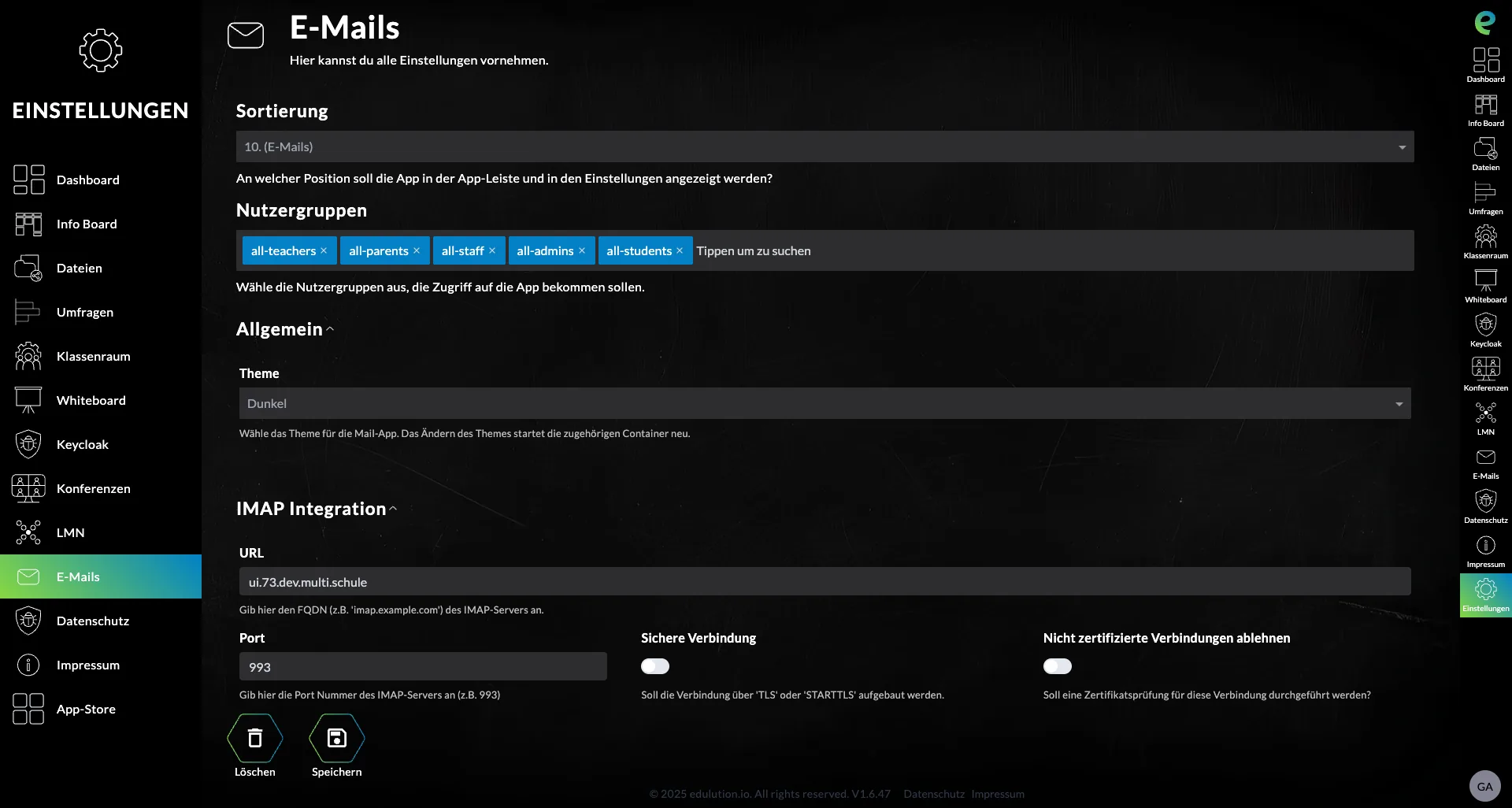
Die E-Mail-Einstellungen ermöglichen die Konfiguration der Mail-App und des SOGo Webmailers.
Die Route, über die SOGo und ActiveSync erreichbar sind, pflegen Sie hier ebenfalls – siehe Proxy-Konfiguration. Sie wird automatisch abgeglichen.
Sortierung
Position in der App-Liste
- Numerischer Wert (z.B. "10")
- Bestimmt an welcher Stelle die E-Mail-App in der App-Liste und in den Einstellungen angezeigt wird
- Niedrigere Zahlen = weiter oben in der Liste
Nutzergruppen
Zugriff auf die Mail-App
- Wählen Sie die Nutzergruppen aus, die Zugriff auf die Mail-App bekommen sollen
- Beispiel-Gruppen:
all-teachers,all-parents,all-staff,all-admins,all-students - Mehrfachauswahl möglich
- Nur ausgewählte Gruppen sehen die Mail-App in ihrer Anwendungsübersicht
Allgemein
Theme
- Wählen Sie das Theme für den SOGo Webmailer
- Optionen:
- Dunkel - Dunkles Design für den Webmailer
- Hell - Helles Design für den Webmailer
- Das Ändern des Themes startet die nuspezifischen Container neu
Das Theme beeinflusst nur die Darstellung des SOGo Webmailers (https://mail.ihre-domain.de/SOGo). Die edulution Plattform verwendet weiterhin das systemweite Dark/Light Mode Setting.
Standard-Signatur
Diese Signatur wird beim Verfassen einer neuen E-Mail automatisch angefügt. Sie gilt für alle Benutzer, die keine eigene Signatur hinterlegt haben (siehe Mein Profil → Signatur).
- Bearbeiten Sie die Signatur im Editor mit den gewohnten Formatierungsfunktionen
- Über die Editor-/Quelltext-Umschaltung oben rechts im Editor wechseln Sie zwischen der formatierten Ansicht und der direkten HTML-Bearbeitung. HTML, Links und Bilder werden unverändert übernommen
- Enthält der Quelltext Elemente oder Formatierungen, die der formatierte Editor nicht unterstützt (etwa Tabellen, Textausrichtung oder Schriftgrößen), fragt ein Bestätigungsdialog vor dem Zurückschalten nach und listet auf, was dabei entfernt würde
- Bilder können direkt eingefügt werden; sehr große Bilder werden mit einem Hinweis quittiert
Ein Logo in der Standard-Signatur wird jeder gesendeten E-Mail beigefügt. Verwenden Sie deshalb ein möglichst kleines Bild (unter 100 KB), um das Mailaufkommen nicht unnötig zu vergrößern.
Mailserver
Die Verbindung des integrierten E-Mail-Clients zum Mailserver richten Sie im Abschnitt Mailserver ein: IMAP-, SMTP- und ManageSieve-Server mit ihren Ports sowie die Zertifikatsprüfung. Felder, Voreinstellungen und Verschlüsselung beschreibt Mail-App konfigurieren → Mailserver.
DAV-Verbindung
Neben IMAP und SMTP spricht edulution den Mailserver für einige Funktionen über dessen DAV-Schnittstelle an – für Postfach-Freigaben und dafür, die im Profil gewählte Sprache in den SOGo-Webmailer zu übernehmen.
DAV-URL
- Basis-URL des DAV-Servers inklusive Pfad
- Beispiel:
https://mail.example.com/SOGo/dav/ - Der Pfad muss auf
/davenden. Die Adresse, unter der Sie den Webmailer im Browser aufrufen (.../SOGo), funktioniert hier nicht - Bleibt das Feld leer, wird die unter Kalender (CalDAV) hinterlegte Verbindung verwendet. Haben Sie die Kalender-App nicht eingerichtet, tragen Sie die Adresse hier ein
- Ist die Adresse fehlerhaft, wird die DAV-Verbindung der E-Mail-App deaktiviert und der Grund im Protokoll der API vermerkt. Die Kalender- und die Kontakte-App bleiben davon unberührt
Setzen Sie edulution-mail (mailcow) ein, erreichen Sie den Server direkt über seinen Container-Namen im Docker-Netzwerk, statt den Umweg über die öffentliche Adresse zu nehmen:
https://mailcowdockerized-nginx-mailcow-1/SOGo/dav/
Der Pfad /SOGo/dav/ gehört zwingend dazu. Er unterscheidet diesen Wert von der Adresse der Mailcow-API im Abschnitt URL derselben App, die denselben Container-Namen ohne Pfad verwendet.
Das SSL-Zertifikat ist nicht auf diesen internen Namen ausgestellt. Schalten Sie deshalb DAV: Nicht zertifizierte Verbindungen ablehnen aus, sonst schlägt die Verbindung fehl.
DAV: Nicht zertifizierte Verbindungen ablehnen
- Toggle-Schalter für die Zertifikatsprüfung
- Aktiviert: Das SSL/TLS-Zertifikat des DAV-Servers wird validiert
- Deaktiviert: Jedes Zertifikat wird akzeptiert – auch ein selbstsigniertes oder eines, das auf einen anderen Namen ausgestellt ist
- Betrifft ausschließlich die DAV-Verbindung, nicht IMAP oder SMTP
Speichern / Löschen
- Speichern (grün) - Speichert die E-Mail-Einstellungen
- Löschen (rot) - Löscht die aktuellen Konfigurationen
Kalender (CalDAV)
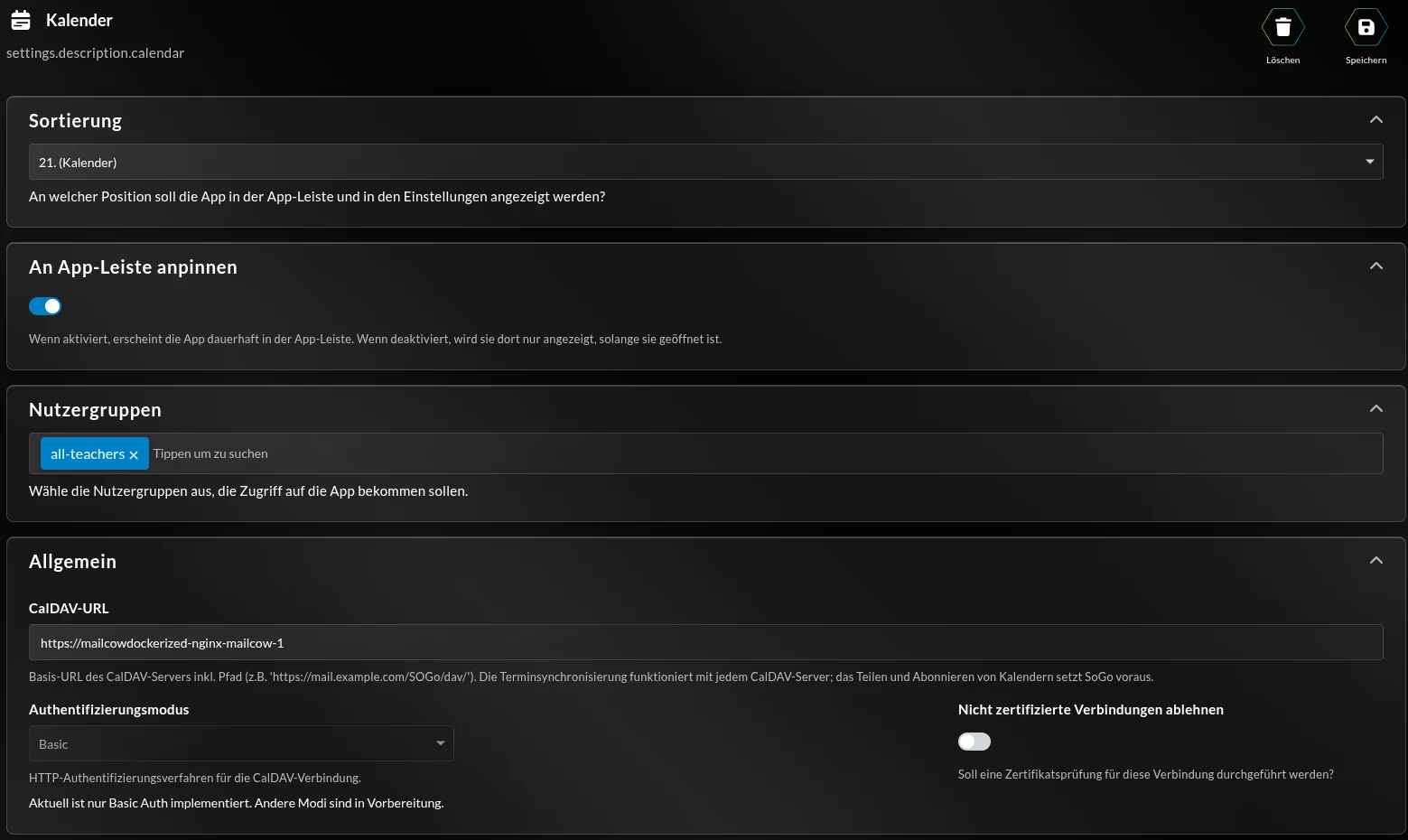
Die Kalender-App bindet die Kalender der Schule über einen CalDAV-Server (z.B. SoGo) an. In den Einstellungen der App legen Sie die Verbindung zum CalDAV-Server fest.
Sortierung
Position in der App-Liste
- Numerischer Wert
- Bestimmt, an welcher Stelle die Kalender-App in der App-Liste und in den Einstellungen angezeigt wird
- Niedrigere Zahlen = weiter oben in der Liste
An App-Leiste anpinnen
Dauerhaft in der App-Leiste anzeigen
- Toggle-Schalter
- Aktiviert: Die Kalender-App erscheint dauerhaft in der App-Leiste
- Deaktiviert: Die App wird dort nur angezeigt, solange sie geöffnet ist
Nutzergruppen
Zugriff auf die Kalender-App
- Wählen Sie die Nutzergruppen aus, die Zugriff auf die Kalender-App bekommen sollen
- Mehrfachauswahl möglich
- Nur ausgewählte Gruppen sehen die Kalender-App in ihrer Anwendungsübersicht
CalDAV-Verbindung
CalDAV-URL
- Basis-URL des CalDAV-Servers inklusive Pfad
- Beispiel:
https://mail.example.com/SOGo/dav/ - Wird für die Anbindung der Kalender verwendet
Setzen Sie edulution-mail (mailcow) ein, erreichen Sie den Server direkt über seinen Container-Namen im Docker-Netzwerk, statt den Umweg über die öffentliche Adresse zu nehmen:
https://mailcowdockerized-nginx-mailcow-1/SOGo/dav/
Der Pfad /SOGo/dav/ gehört zwingend dazu. Er unterscheidet diesen Wert von der Mailcow-API-URL unter Einstellungen → E-Mails → URL, die denselben Container-Namen ohne Pfad verwendet.
Das SSL-Zertifikat ist nicht auf diesen internen Namen ausgestellt. Schalten Sie deshalb Nicht zertifizierte Verbindungen ablehnen aus, sonst schlägt die Verbindung fehl.
Die reine Terminsynchronisierung funktioniert mit jedem standardkonformen CalDAV-Server. Das Freigeben und Abonnieren von Kalendern nutzt dagegen die proprietären ACL-Funktionen von SoGo und steht nur zur Verfügung, wenn hier ein SoGo-Server hinterlegt ist.
Endet die CalDAV-URL nicht auf /dav, funktionieren Kalender und Termine trotzdem — die Freigabe- und Abonnement-Funktionen jedoch nicht. edulution leitet die SoGo-Schnittstelle aus dem /dav-Pfad ab; fehlt er, meldet die Freigabe "Kalender-Backend ist nicht konfiguriert", obwohl der Kalender sichtbar ist und Termine synchronisiert werden. Ergänzen Sie in diesem Fall den Pfad und speichern Sie erneut.
Authentifizierungsmodus
- HTTP-Authentifizierungsverfahren für die CalDAV-Verbindung
- Optionen: Basic, Digest, OAuth
Aktuell ist nur Basic Auth implementiert. Das Feld ist daher fest auf Basic eingestellt; weitere Modi sind in Vorbereitung. Ein auf anderem Weg hinterlegter Modus wird beim Verbindungsaufbau übergangen: edulution verwendet Basic Auth und vermerkt den ignorierten Modus im Protokoll.
Nicht zertifizierte Verbindungen ablehnen
- Toggle-Schalter für die Zertifikatsprüfung
- Aktiviert: Das SSL/TLS-Zertifikat des CalDAV-Servers wird validiert
- Deaktiviert: Jedes Zertifikat wird akzeptiert – auch ein selbstsigniertes oder eines, das auf einen anderen Namen ausgestellt ist
In Produktivumgebungen sollten Sie Nicht zertifizierte Verbindungen ablehnen aktiviert lassen, um die Sicherheit der CalDAV-Verbindung zu gewährleisten. Ausgenommen ist die oben beschriebene interne Container-Adresse von edulution-mail: Sie bleibt innerhalb des Docker-Netzwerks und verlässt den Host nicht.
Kontakte (CardDAV)
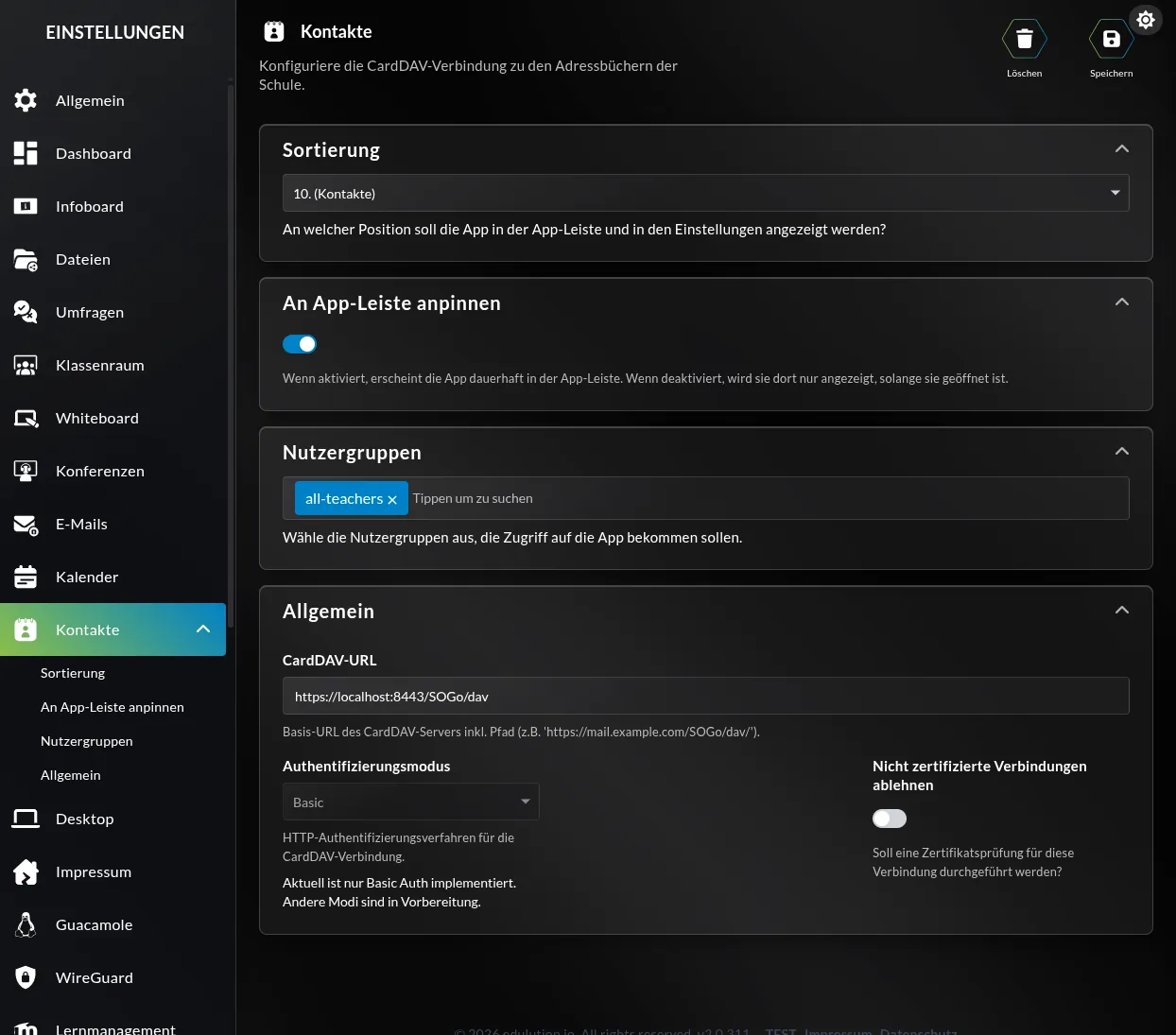
Die Kontakte-App bindet die Adressbücher der Schule über einen CardDAV-Server (z.B. SOGo) an. In den Einstellungen der App legen Sie die Verbindung zum CardDAV-Server fest.
Sortierung
Position in der App-Liste
- Numerischer Wert
- Bestimmt, an welcher Stelle die Kontakte-App in der App-Liste und in den Einstellungen angezeigt wird
- Niedrigere Zahlen = weiter oben in der Liste
An App-Leiste anpinnen
Dauerhaft in der App-Leiste anzeigen
- Toggle-Schalter
- Aktiviert: Die Kontakte-App erscheint dauerhaft in der App-Leiste
- Deaktiviert: Die App wird dort nur angezeigt, solange sie geöffnet ist
Nutzergruppen
Zugriff auf die Kontakte-App
- Wählen Sie die Nutzergruppen aus, die Zugriff auf die Kontakte-App bekommen sollen
- Mehrfachauswahl möglich
- Nur ausgewählte Gruppen sehen die Kontakte-App in ihrer Anwendungsübersicht
CardDAV-Verbindung
CardDAV-URL
- Basis-URL des CardDAV-Servers inklusive Pfad
- Beispiel:
https://mail.example.com/SOGo/dav/ - Wird für die Anbindung der Adressbücher verwendet
Setzen Sie edulution-mail (mailcow) ein, erreichen Sie den Server direkt über seinen Container-Namen im Docker-Netzwerk, statt den Umweg über die öffentliche Adresse zu nehmen:
https://mailcowdockerized-nginx-mailcow-1/SOGo/dav/
Der Pfad /SOGo/dav/ gehört zwingend dazu. Er unterscheidet diesen Wert von der Mailcow-API-URL unter Einstellungen → E-Mails → URL, die denselben Container-Namen ohne Pfad verwendet.
Das SSL-Zertifikat ist nicht auf diesen internen Namen ausgestellt. Schalten Sie deshalb Nicht zertifizierte Verbindungen ablehnen aus, sonst schlägt die Verbindung fehl.
Authentifizierungsmodus
- HTTP-Authentifizierungsverfahren für die CardDAV-Verbindung
- Optionen: Basic, Digest, OAuth
Aktuell ist nur Basic Auth implementiert. Das Feld ist daher fest auf Basic eingestellt; weitere Modi sind in Vorbereitung. Ein auf anderem Weg hinterlegter Modus wird beim Verbindungsaufbau übergangen: edulution verwendet Basic Auth und vermerkt den ignorierten Modus im Protokoll.
Nicht zertifizierte Verbindungen ablehnen
- Toggle-Schalter für die Zertifikatsprüfung
- Aktiviert: Das SSL/TLS-Zertifikat des CardDAV-Servers wird validiert
- Deaktiviert: Jedes Zertifikat wird akzeptiert – auch ein selbstsigniertes oder eines, das auf einen anderen Namen ausgestellt ist
In Produktivumgebungen sollten Sie Nicht zertifizierte Verbindungen ablehnen aktiviert lassen, um die Sicherheit der CardDAV-Verbindung zu gewährleisten. Ausgenommen ist die oben beschriebene interne Container-Adresse von edulution-mail: Sie bleibt innerhalb des Docker-Netzwerks und verlässt den Host nicht.
Chat (KI-Chat)
Die Chat-App umfasst einen KI-Chat. In den Einstellungen der Chat-App steuern Sie über Nutzergruppen, wer den KI-Chat verwenden darf.
Die Verbindung zu einem KI-Dienst richten Sie unter Administration → KI-Chat konfigurieren ein.
KI-Chat-Zugriff
Gruppen, die den KI-Chat nutzen dürfen
- Wählen Sie die Nutzergruppen aus, die den KI-Chat verwenden dürfen
- Mehrfachauswahl möglich
- Bleibt die Liste leer, hat niemand Zugriff auf den KI-Chat
Global-Admins haben unabhängig von dieser Auswahl immer Zugriff auf den KI-Chat.
Klassenraum (Veyon-Proxy)
Der Klassenraum bindet die Bildschirmüberwachung der Schüler-Geräte über einen Veyon-WebAPI-Proxy an. In den Einstellungen der Klassenraum-App legen Sie unter Veyon Proxy fest, über welche Adresse edulution die Veyon-WebAPI erreicht.
Proxy-Tabelle
Die Proxys werden als Tabelle gepflegt. Neue Einträge legen Sie im Dialog Konfiguration erstellen an; ein Klick auf eine bestehende Zeile öffnet Konfiguration bearbeiten und bietet dort auch das Löschen an.
| Feld | Bedeutung |
|---|---|
| Subnet | Subnetz der Schüler-Geräte in CIDR-Notation, z. B. 10.0.0.0/24 |
| Proxy Adresse | URL des Veyon-WebAPI-Proxy, z. B. https://veyon.ihre-domain.de:11080 |
httpsFür die Anmeldung an der Veyon-WebAPI sendet edulution das Passwort der Lehrkraft an diese Adresse. Über http ginge es im Klartext durch das Netz. Adressen ohne https lehnt edulution deshalb schon im Dialog ab, und auch das Speichern der App-Konfiguration schlägt fehl.
Erlaubt bleibt http nur dort, wo die Anfrage den Host gar nicht verlässt:
| Fall | Beispiel |
|---|---|
| Proxy auf demselben Host | http://localhost:11080, http://127.0.0.1:11080, http://[::1]:11080 |
| Proxy im selben Docker-Netzwerk, über seinen Servicenamen | http://veyon-proxy:11080 |
Eine IP-Adresse aus dem Schulnetz zählt nicht dazu: http://10.0.0.5:11080 wird abgelehnt, denn dorthin geht das Passwort durch das Netz. Läuft der Proxy auf einem anderen Rechner, stellen Sie ihn auf TLS um und tragen Sie die https-Adresse ein.
| Meldung | Ursache | Abhilfe |
|---|---|---|
| Die Proxy-Adresse muss https verwenden, außer der Proxy läuft auf localhost oder im selben Container-Netzwerk. Das Lehrer-Passwort wird an diese Adresse gesendet und ginge sonst im Klartext über das Netz. | Im Dialog steht eine http-Adresse, die auf einen anderen Rechner zeigt. | Proxy auf TLS umstellen und die https-Adresse eintragen. |
| Die Veyon-Proxy-Adresse muss https verwenden, außer sie zeigt auf localhost oder das selbe Container-Netzwerk, da das Lehrer-Passwort an sie gesendet wird | Beim Speichern der App-Konfiguration ist eine neue oder geänderte http-Adresse enthalten. | Wie oben. |
Eine Zeile, die schon vor dieser Prüfung mit einer entfernten http-Adresse gespeichert wurde, bleibt erhalten und wird weiter verwendet; die übrigen Zeilen und Einstellungen lassen sich trotzdem speichern. Bearbeiten lässt sich diese Zeile aber erst wieder, wenn Sie ihre Adresse auf https umstellen – auch wenn Sie nur das Subnetz ändern möchten.
Sie können mehrere Zeilen anlegen, edulution verbindet sich derzeit jedoch immer über die Proxy Adresse der ersten Zeile. Das Feld Subnet wird noch nicht zur Auswahl des passenden Proxys ausgewertet. Für Schulen mit mehreren Subnetzen bedeutet das: alle Schüler-Geräte müssen über denselben Proxy erreichbar sein.
Wenn kein Proxy konfiguriert ist
Ohne konfigurierten Proxy zeigen die Schülerkarten im Unterricht keine Bildschirmvorschau und die Veyon-Aktionen bleiben deaktiviert – die Karte sieht dabei genauso aus wie bei einem ausgeschalteten Gerät. Fehlt die Vorschau für alle Schüler, prüfen Sie zuerst diese Einstellung.
Klassenraum (Sitzplan)
Der Sitzplan im Klassenraum ist nach der Installation ausgeschaltet. Solange er aus ist, fehlt im Klassenraum der Menüpunkt Räume, und im Unterricht gibt es keinen Raumplan.
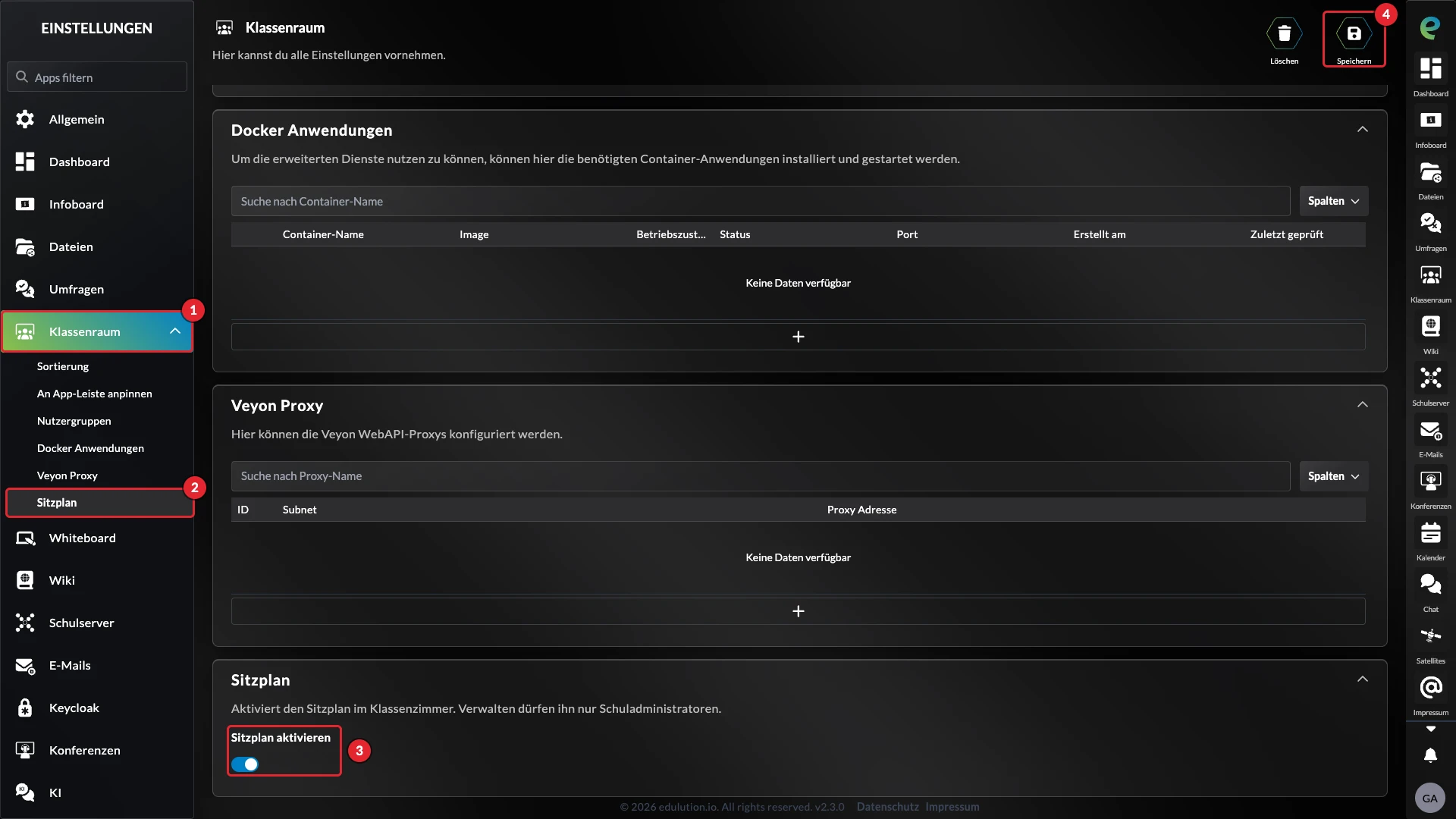
- Wählen Sie in der Seitenleiste der Einstellungen die App Klassenraum.
- Springen Sie über den Unterpunkt Sitzplan zum gleichnamigen Abschnitt.
- Schalten Sie Sitzplan aktivieren ein.
- Übernehmen Sie die Änderung mit Speichern.
Der Schalter gilt für die ganze edulution-Instanz, also für alle Schulen. Den Raumplan im Unterricht gibt es nur, wenn die Plattform auf Linuxmuster steht. Räume, Layouts und Vorlagen legen danach Schuladministratoren und globale Administratoren im Klassenraum an, siehe Räume und Layouts anlegen.
Damit Lehrkräfte für jedes Fach einen eigenen Sitzplan führen können, legen Sie die Fächer der Schule unter Unterrichtsverwaltung an.
Frame- und Eingebettete Apps
Apps, die Inhalte in einem iframe anzeigen, bringen zwei zusätzliche Bereiche in ihren Einstellungen mit:
- Skripte (nur Frame-Apps) – JavaScript, das beim Laden des iframes und beim Abmelden ausgeführt wird, mit Syntaxprüfung und Formatierung im Editor
- URL-Verarbeitung (Frame-Apps sowie Eingebettete Apps im Modus Separates Layout) – Adresszeile des Browsers der Navigation im eingebetteten Inhalt folgen lassen und Deep-Links unterstützen
- Berechtigungen des eingebetteten Inhalts (Frame-Apps, Eingebettete Apps und Lernmanagement) – festlegen, welche Browser-Berechtigungen der eingebettete Inhalt nutzen darf, etwa Kamera, Mikrofon oder den Zugriff auf Geräte im lokalen Netzwerk
→ Details: Eingebettete App – Skripte und URL-Verarbeitung
Berechtigungen des eingebetteten Inhalts
Ein eingebetteter Inhalt kann Browser-Funktionen wie Kamera, Mikrofon, Zwischenablage oder angeschlossene USB-Geräte nur nutzen, wenn edulution sie ihm ausdrücklich weitergibt. Im Bereich Berechtigungen des eingebetteten Inhalts legen Sie pro App fest, welche das sind.
Das Feld Weitergegebene Berechtigungen ist eine Mehrfachauswahl, gruppiert nach Medien, Sensoren, Geräte, System, Netzwerk sowie Werbung und Messung. Die Einträge tragen die technischen Bezeichnungen des Browsers (etwa camera, usb oder clipboard-read), damit Sie sie mit der Dokumentation der eingebetteten Anwendung abgleichen können. Alle auswählen wählt auch die drei Einträge für den Zugriff auf das lokale Netzwerk aus.
| Zustand der Auswahl | Wirkung |
|---|---|
| Nie bearbeitet | Der eingebettete Inhalt erhält den Standardsatz: alle Einträge außer denen für den Zugriff auf das lokale Netzwerk. Die Auswahl zeigt diesen Satz vorausgewählt an. Wird der Standardsatz in einer späteren Version erweitert, folgt die App ihm automatisch. |
| Einzelne Einträge gewählt | Genau diese Berechtigungen werden weitergegeben, alle anderen nicht. Die Liste bleibt auch dann fest, wenn der Standardsatz später erweitert wird. |
| Geleert | Der eingebettete Inhalt erhält keine Berechtigung. |
Sobald Sie die Auswahl einer App einmal gespeichert haben, führt kein Weg zurück in den Zustand Nie bearbeitet. Wählen Sie die Einträge des Standardsatzes von Hand aus, erhält die App dieselben Berechtigungen, folgt späteren Erweiterungen aber nicht mehr.
Eine gespeicherte Änderung wirkt sofort: Bei Benutzern, die die App gerade geöffnet haben, wird der eingebettete Inhalt neu geladen, sofern sich die weitergegebenen Berechtigungen dadurch ändern. Nicht gespeicherte Eingaben darin gehen dabei verloren.
Zugriff auf das lokale Netzwerk
Die Einträge loopback-network und local-network in der Gruppe Netzwerk erlauben dem eingebetteten Inhalt, Geräte auf demselben Rechner beziehungsweise im lokalen Netzwerk anzusprechen – etwa einen Etikettendrucker über einen lokal laufenden Druckdienst oder ein Gerät im Schulnetz. Chrome verweigert solche Zugriffe aus einem iframe ohne diese Freigabe, ohne den Benutzer zu fragen.
Beide Einträge sind bewusst nicht Teil des Standardsatzes. Wählen Sie sie nur für Apps, die den Zugriff tatsächlich benötigen: Die Freigabe gilt für alles, was der eingebettete Inhalt lädt, und bei einer öffentlich freigegebenen Eingebetteten App damit auch für nicht angemeldete Besucher. Der dritte Eintrag local-network-access ist ein älterer Name derselben Berechtigung, den nur frühere Chrome-Versionen auswerten; neuere Versionen ignorieren ihn, er schadet also nicht, wenn Sie ihn zusätzlich wählen.
Die Freigabe allein genügt nicht: Der Browser fragt den Benutzer beim ersten Zugriff zusätzlich um Erlaubnis. Diese Anfrage wird edulution zugeordnet, nicht der eingebetteten Anwendung, und gilt nach dem Bestätigen für alle Apps, denen Sie den Zugriff weitergegeben haben. Firefox und Safari kennen diese Berechtigung nicht.
Die Auswahl greift nur, wenn der eingebettete Inhalt unter einer anderen Domain als edulution ausgeliefert wird. Liegt er auf derselben Domain – etwa weil Sie ihn über die Proxy-Konfiguration der App einbinden oder weil es sich um hochgeladene Dateien einer Eingebetteten App handelt –, gewährt der Browser die meisten Berechtigungen ohnehin, unabhängig von dieser Einstellung.
Fehlermeldung beim Speichern
| Meldung | Ursache | Abhilfe |
|---|---|---|
| „Die ausgewählten Berechtigungen enthalten einen unbekannten Eintrag. Es sind nur Berechtigungen aus der vorgegebenen Liste erlaubt.“ | Die gespeicherte Auswahl enthält einen Eintrag, den diese edulution-Version nicht kennt, etwa aus einer über die API geschriebenen Konfiguration. Die Auswahl zeigt ihn nicht an. | Ändern Sie die Auswahl, zum Beispiel indem Sie einen Eintrag entfernen und wieder hinzufügen. Dabei entfällt der unbekannte Eintrag. |
Container
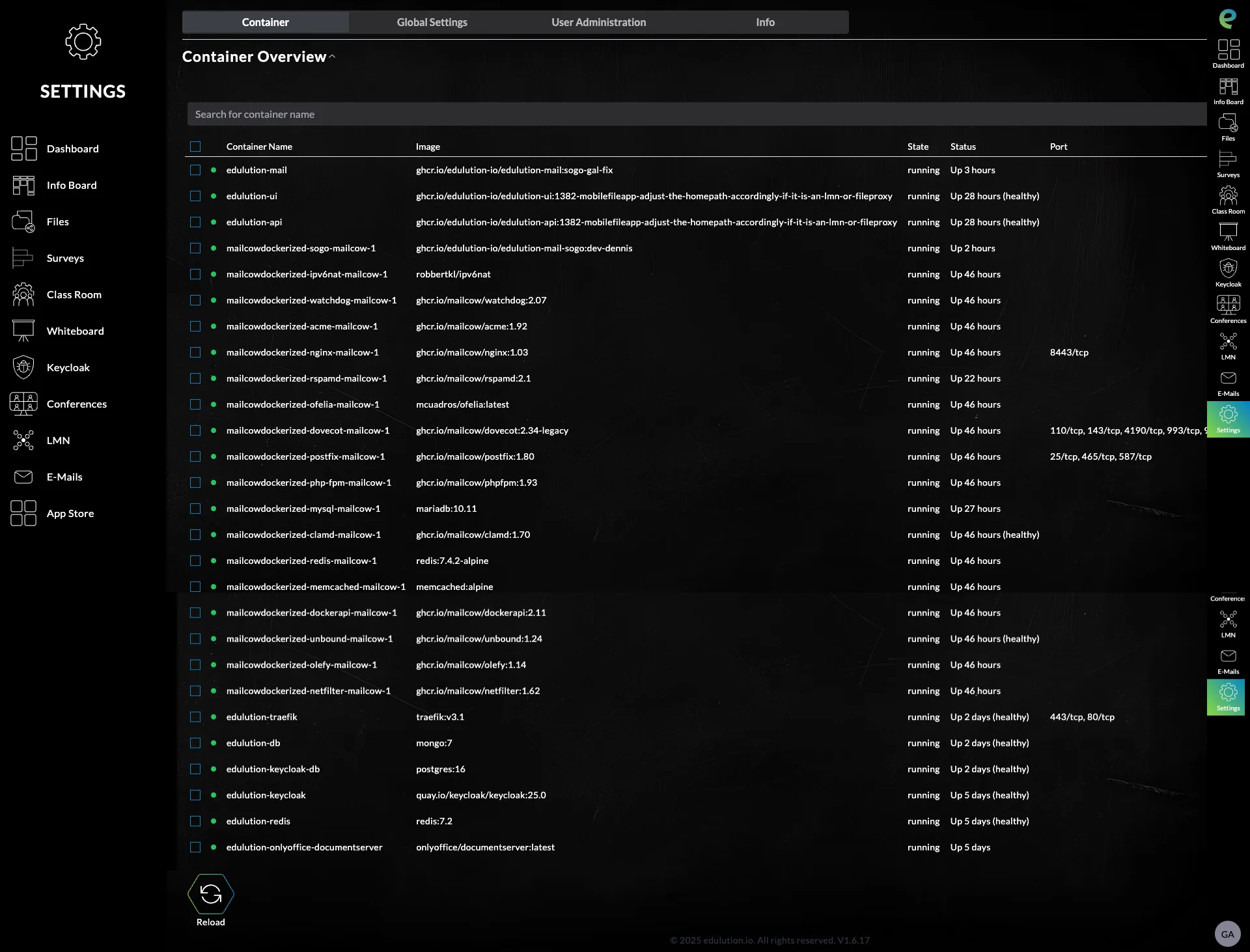
Übersicht aller Docker Container des Systems. Ein Symbol vor dem Container-Namen zeigt, ob ein Update bereitliegt. Über die Aktionsleiste installieren Sie die Container zusätzlicher Dienste, aktualisieren sie und steuern ihren Lebenszyklus.
Die vollständige Beschreibung – Spalten, Aktionen, geschützte Container, Plugin-Installation, Edulution-Manager-Agent, die tägliche Update-Prüfung und Fehlerbehebung – finden Sie unter Container-Verwaltung.
Die Container-Übersicht ist für fortgeschrittene Administratoren. Änderungen sollten nur mit entsprechendem Docker-Know-how vorgenommen werden.
Benutzerverwaltung
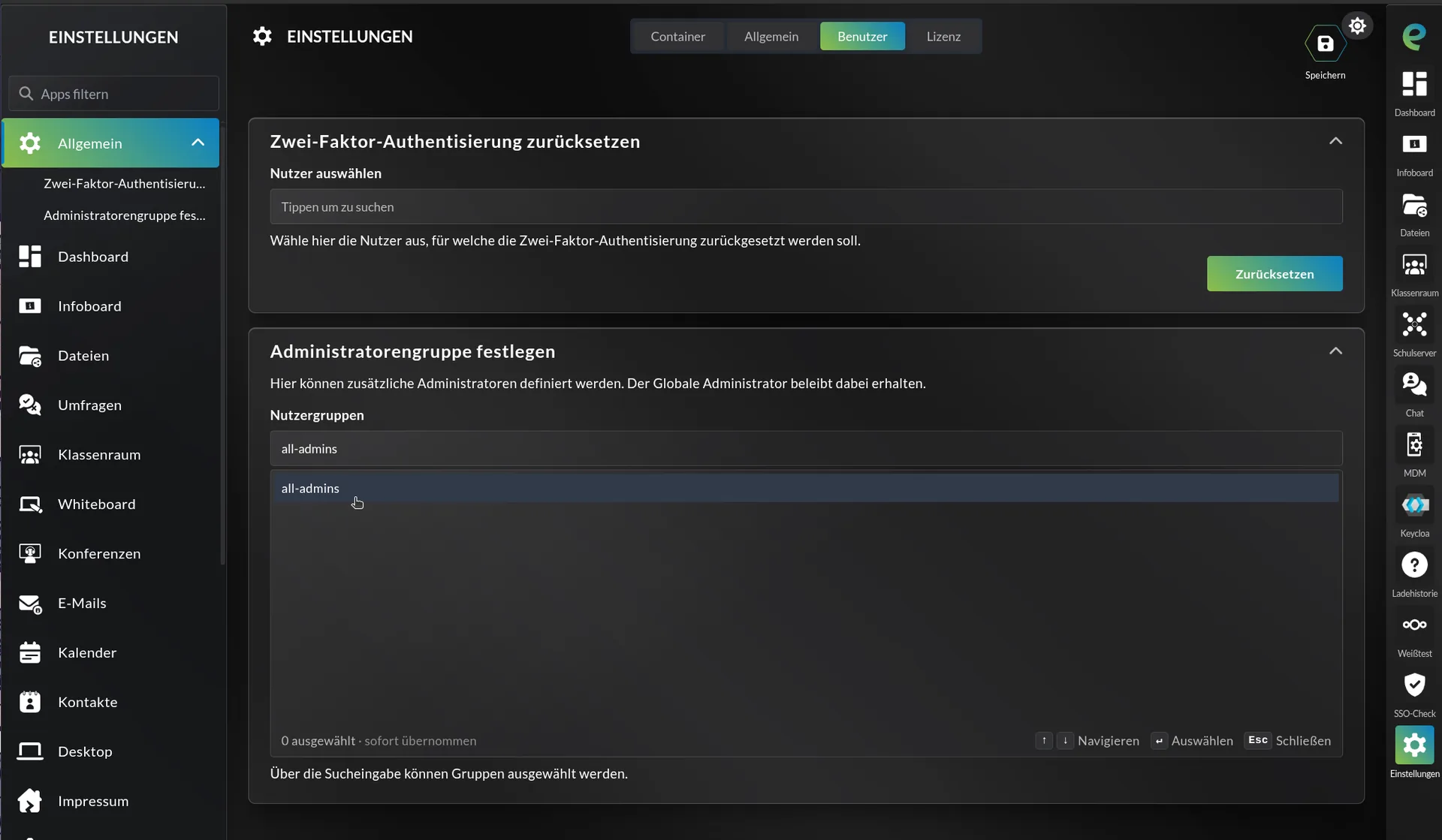
Zwei-Faktor-Authentisierung zurücksetzen
Benutzer auswählen
- Suchfeld: "Tippen um zu suchen"
- Wählen Sie Benutzer aus, deren 2FA zurückgesetzt werden soll
- Button: Zurücksetzen (grün)
Nützlich wenn Benutzer:
- Ihr Authenticator-Gerät verloren haben
- Probleme mit 2FA haben
- Neues Gerät einrichten müssen
Administratorengruppe festlegen
Hier legen Sie fest, welche LDAP-Gruppen in edulution als Administratoren gelten („Hier können zusätzliche Administratoren definiert werden."). Wer in einer dieser Gruppen ist, hat innerhalb von edulution alle Rechte – und keine zusätzlichen Rechte auf dem Linuxmuster-Server.
Gruppe hinzufügen oder entfernen
- Öffnen Sie Einstellungen → Benutzer und dort den Bereich Administratorengruppe festlegen.
- Tippen Sie den Gruppennamen in das Feld Nutzergruppen; die Auswahl schlägt passende LDAP-Gruppen vor.
- Wählen Sie die Gruppe aus. Ein erneuter Klick auf einen ausgewählten Eintrag nimmt ihn wieder heraus.
- Speichern Sie oben rechts über Speichern.
Eine Gruppe muss immer ausgewählt bleiben; andernfalls lehnt edulution das Speichern mit „Es muss mindestens eine Administratorengruppe ausgewählt sein." ab. Voreingestellt ist die Gruppe, die Sie bei der Installation angegeben haben.
Konten der Gruppe role-globaladministrator sind unabhängig von dieser Einstellung Administratoren. Sie können sich über dieses Feld also nicht selbst aussperren.
Was Mitglieder in edulution dürfen
| Bereich | Freigeschaltet |
|---|---|
| Einstellungen | der Bereich überhaupt: globale Einstellungen, App-Konfiguration, App Store, Container, Lizenz |
| Apps | alle Apps, unabhängig von deren Zugriffsgruppen – ebenso alle Rechte innerhalb einer App, etwa das Anlegen von Inhalten |
| Info Board | Kategorien verwalten sowie fremde Beiträge bearbeiten und löschen |
| Umfragen | Vorlagen anlegen, aktivieren und löschen, Ergebnisse fremder Umfragen einsehen |
| Dateien | Einstieg im Wurzelverzeichnis des Servers statt im eigenen Benutzerordner |
| Klassenraum | Schulauswahl, alle Klassen statt nur der eigenen, Gruppeneigenschaften bearbeiten |
| Schulserver | Schulauswahl in Benutzerverwaltung, Geräteverwaltung und Elternzuweisung; der Bereich LINBO |
| Satelliten, MDM, VPN | die Verwaltung dieser Bereiche |
Das Dashboard sieht für Administratoren anders aus: Mail- und Kalender-Widget entfallen dort samt der Benachrichtigung über neue E-Mails.
Die Administratorengruppe ist eine Einstellung von edulution. Der Linuxmuster-Server kennt sie nicht: Jede Aktion auf dem Schulserver führt edulution mit dem Konto des angemeldeten Benutzers aus, und welche Rolle dort etwas darf, entscheidet Sophomorix.
- Eine Lehrkraft, die Sie in die Administratorengruppe aufnehmen, erhält in edulution alle Rechte – auf dem Schulserver bleibt sie Lehrkraft.
- Auf eine andere Schule greift nur zu, wer auf dem Schulserver Globaladministrator ist. Alle übrigen Konten bleiben auf ihre eigene Schule beschränkt, auch als edulution-Administrator.
- Aktionen, die die Linuxmuster-API globalen Administratoren vorbehält – etwa das Schreiben der Hardwaregruppen in LINBO – erscheinen in der Oberfläche, werden vom Server aber abgelehnt. Siehe Linuxmuster / LINBO.
Die Mitgliedschaft hebelt die Zugriffsgruppen aller Apps aus: Administratoren sehen jede App und deren Inhalte, auch die Beiträge und Umfragen anderer Benutzer. Nehmen Sie deshalb nur Gruppen auf, deren Mitglieder edulution tatsächlich verwalten sollen.
Gruppen
Auf der Registerkarte Gruppen pflegen Sie die Verteiler einer Schule. Die Tabelle zeigt außerdem die übrigen Gruppen, die edulution für die Schule verwaltet, etwa Räume. Ein eigenes Postfach brauchen Sie dafür nicht, auch global-admin ohne E-Mail-Adresse kann hier Verteiler pflegen: Auf dem Mailserver richtet edulution sie mit dem API-Schlüssel der Mail-App ein, nicht mit Ihrem Konto.
Die Schule wählen Sie wie bei der Unterrichtsverwaltung.
Was die Tabelle zeigt
| Spalte | Bedeutung |
|---|---|
| Herkunft | edulution für Gruppen, die hier angelegt wurden; linuxmuster für Gruppen aus dem Schulserver. Gruppen aus linuxmuster lassen sich hier nicht bearbeiten oder löschen. Änderungen nehmen Sie auf dem Schulserver vor (siehe Verteilerlisten). Fehlt die Gruppe eines übernommenen Verteilers auf dem Schulserver, steht hier zusätzlich Fehlt im Verzeichnis seit mit dem Datum des Laufs, der das Fehlen festgestellt hat. |
| Mitglieder | je eine Zahl für die einzeln eingetragenen Benutzer, die Mitgliedsgruppen und die externen Adressen. Die Mitglieder einer Mitgliedsgruppe zählen dabei nicht einzeln mit. |
| Zustellung | bei Verteilern der Stand auf dem Mailserver (siehe Zustellung über den Mailserver) |
Mit der Auswahl Alle Arten beschränken Sie die Tabelle auf Raum oder Verteiler. Eine Gruppe, die zugleich Raum und Verteiler ist, erscheint unter beiden.
Verteiler anlegen
Einen neuen Verteiler legen Sie über Verteiler hinzufügen (Plus-Symbol) an. Beim Anlegen geben Sie nur Name, Adresse und Externe Mitglieder an; Benutzer und Gruppen fügen Sie anschließend beim Bearbeiten hinzu.
| Feld | Regel |
|---|---|
| Name | höchstens 64 Zeichen; eindeutig innerhalb der Schule, ohne Rücksicht auf Groß- und Kleinschreibung und auch gegenüber Räumen und anderen Gruppen |
| Adresse | von keinem anderen Verteiler verwendet, weder als Adresse noch als externes Mitglied, auch nicht an einer anderen Schule. Die Domain muss der Mailserver verwalten und dort aktiv sein; eine deaktivierte Domain oder eine, für die er nur als Backup-MX dient, zählt nicht. Als Postfach oder Alias darf die Adresse auf dem Mailserver noch nicht vergeben sein. Für den Mailserver reserviert und daher abgelehnt sind postmaster@…, abuse@…, root@…, hostmaster@…, webmaster@…, noreply@…, no-reply@… und mailer-daemon@…. |
| Externe Mitglieder | Adressen außerhalb des Verzeichnisses, etwa von Eltern oder Partnern; bis zu 50 je Verteiler. Nicht zulässig sind die Adresse eines anderen Verteilers und Adressen auf einer Domain des eigenen Mailservers; Benutzer mit Postfach tragen Sie unter Mitglieder ein. Mehrere eingefügte Adressen trennt das Feld selbst auf. |
Verteiler aus dem Verzeichnis übernehmen
Auf linuxmuster übernimmt Aus dem Verzeichnis übernehmen in der Fußzeile der Tabelle die Verteiler der gewählten Schule aus dem Schulserver: alle Gruppen der Schule, die dort als Mailingliste markiert sind und eine E-Mail-Adresse haben, in der Regel Klassen und Projekte. Jede übernommene Gruppe erscheint als Verteiler mit der Herkunft linuxmuster. Ihre Mitgliedsgruppe ist die Gruppe selbst, sodass der Verteiler den Mitgliedern auf dem Schulserver folgt.
- Ein weiterer Lauf übernimmt geänderte Namen und Adressen.
- Gibt es eine übernommene Gruppe auf dem Schulserver nicht mehr, bleibt der Verteiler bestehen und wird als fehlend markiert (siehe Herkunft). Löschen lässt er sich auch dann hier nicht.
- Nicht übernommen wird eine Gruppe, deren Adresse bereits ein anderer Verteiler verwendet (als Adresse oder als externes Mitglied), oder eine Gruppe, die bereits verknüpft ist.
Verteiler bearbeiten
Zum Bearbeiten öffnen Sie einen Verteiler mit einem Klick auf seine Zeile. Das geht nur bei der Herkunft edulution; andere Zeilen öffnen sich nicht.
Mitglieder und Mitgliedsgruppen schlagen nur Benutzer bzw. Gruppen der gewählten Schule vor. Alle Mitglieder einer Mitgliedsgruppe gehören zum Verteiler.
Lehnt edulution beim Speichern einzelne Einträge ab, nennt der Dialog sie unter dem zugehörigen Feld.
Ein Verteiler erreicht höchstens 1000 Empfänger; gezählt werden die Benutzer, die Mitglieder aller Mitgliedsgruppen und die externen Adressen. Ein Verteiler, der mehr erreichen würde, wird nicht gespeichert, und der Dialog nennt die Zahl.
Beim Anlegen und bei jedem Speichern prüft edulution die Adresse auf dem Mailserver; ist er nicht erreichbar, wird der Verteiler nicht gespeichert. Meldet edulution Der Mailserver hat den API-Schlüssel abgelehnt. Bitte die Mailkonfiguration prüfen., tragen Sie in der Mail-App einen gültigen Schlüssel ein. Hat inzwischen jemand anderes die Adresse auf dem Mailserver belegt, lässt sich der Verteiler erst wieder speichern, wenn Sie die Adresse ändern oder dort freigeben.
Zustellung über den Mailserver
Nach dem Speichern richtet edulution den Verteiler im Hintergrund als Adresse auf dem Mailserver ein. Voraussetzung ist ein in der Mail-App eingetragener Mailserver mit API-Schlüssel. Solange ein Verteiler eingerichtet wird, lädt die Tabelle etwa 15 Sekunden lang selbst neu; danach sehen Sie den Abschluss erst nach dem Neuladen der Seite.
| Anzeige | Bedeutung |
|---|---|
| Wird eingerichtet | edulution überträgt den Verteiler gerade auf den Mailserver. Ist der Mailserver nicht erreichbar oder sind Mitglieder oder Mitgliedsgruppen noch nicht bekannt, versucht edulution es selbstständig erneut, spätestens nach fünf Minuten. Bis dahin bleibt die Adresse auf dem Mailserver unverändert. |
| Aktiv | E-Mails an die Adresse des Verteilers gehen an alle Mitglieder. |
| Zusatz N ohne Postfach | So viele Mitglieder haben kein Postfach auf dem Mailserver. Sie erhalten keine Nachrichten des Verteilers, auch nicht an eine andere, etwa private Adresse aus dem Verzeichnis. |
| Zusatz offen für alle Absender | Jeder kann an die Adresse schreiben, auch von außerhalb der Schule. Der Zusatz erscheint, wenn der Mailserver die Absender eines Verteilers nicht auf die eigene Domain einschränken kann, etwa eine Mailcow-Version ohne diese Funktion. |
| Über das Verzeichnis | Ein aus dem Schulserver übernommener Verteiler. edulution richtet seine Adresse nicht selbst ein; zugestellt wird über die Synchronisation des Schulservers mit dem Mailserver. |
| Fehlgeschlagen: … | Der Mailserver hat den Verteiler abgelehnt, etwa weil die Adresse dort inzwischen vergeben ist, oder eine Mitgliedsgruppe wurde im Verzeichnis gelöscht oder umbenannt. Den Grund nennen die Anzeige und der Bearbeitungsdialog. Eine fehlende Mitgliedsgruppe bemerkt edulution spätestens bei der nächtlichen Prüfung; bis Sie die Gruppe aus dem Verteiler entfernen, stellt er weiter an die bisherigen Empfänger zu. Haben Sie die Ursache behoben, richtet Erneut einrichten im Dialog den Verteiler noch einmal ein; auch jedes Speichern und jede Änderung in einer seiner Mitgliedsgruppen lösen einen neuen Versuch aus. Von selbst versucht edulution es nur bei Für E-Mails ist kein Mailserver eingerichtet erneut, spätestens fünf Minuten nachdem ein Mailserver eingetragen ist. |
Nach einem abgelehnten API-Schlüssel bleiben die betroffenen Verteiler fehlgeschlagen, auch wenn Sie den Schlüssel inzwischen korrigiert haben. Richten Sie sie einzeln neu ein.
Hat kein Mitglied ein Postfach und gibt es keine externen Mitglieder, zeigt die Tabelle Aktiv, die Adresse bleibt auf dem Mailserver aber abgeschaltet. E-Mails an sie werden dann nicht zugestellt.
Die Adresse eines Verteilers steht seinen Mitgliedern nicht als Absenderadresse zur Verfügung, auch nicht im Webmailer.
Abgleich mit Verzeichnis und Mailserver
Tritt jemand einer Mitgliedsgruppe bei oder verlässt sie, passt edulution den Verteiler selbstständig an, in der Regel innerhalb weniger Minuten.
Jede Nacht gleicht edulution die Adressen aktiver Verteiler mit dem Mailserver ab. Dort direkt vorgenommene Änderungen, etwa zusätzliche Empfänger oder die Sichtbarkeit im Webmailer, setzt es auf den Stand des Verteilers zurück, und eine gelöschte Adresse legt es neu an. Adressen, die edulution nicht selbst angelegt hat, bleiben unangetastet.
Verteiler löschen
Gelöscht wird ein Verteiler über Löschen im Bearbeitungsdialog. Ist die Gruppe zugleich ein Raum, bleibt der Raum erhalten. edulution entfernt dabei auch die Adresse vom Mailserver. Ist in der Mail-App gerade kein Mailserver eingetragen, holt edulution das nach, sobald wieder einer eingetragen ist; bis dahin bleibt die Adresse aktiv.
Unterrichtsverwaltung
Auf der Registerkarte Unterricht pflegen Sie in der Karte Schulfächer die Fächer, die an einer Schule unterrichtet werden. edulution bringt keine Fächer mit und übernimmt auch keine aus linuxmuster.net oder WebUntis: Es gibt nur die Fächer, die ein Administrator hier angelegt hat.
Schule wählen
Steht die Plattform auf Linuxmuster, gehört jedes Fach zu genau einer Schule. In der Kopfzeile der Karte wählen Sie die Schule, deren Fächer Sie sehen und bearbeiten; beim Öffnen ist bereits eine Schule ausgewählt. Administratoren, die selbst einer Schule angehören, sehen nur ihre eigene Schule.
Bei Generisch gibt es keine Schulauswahl; alle Fächer bilden eine gemeinsame Liste.
Fächer anlegen, bearbeiten und löschen
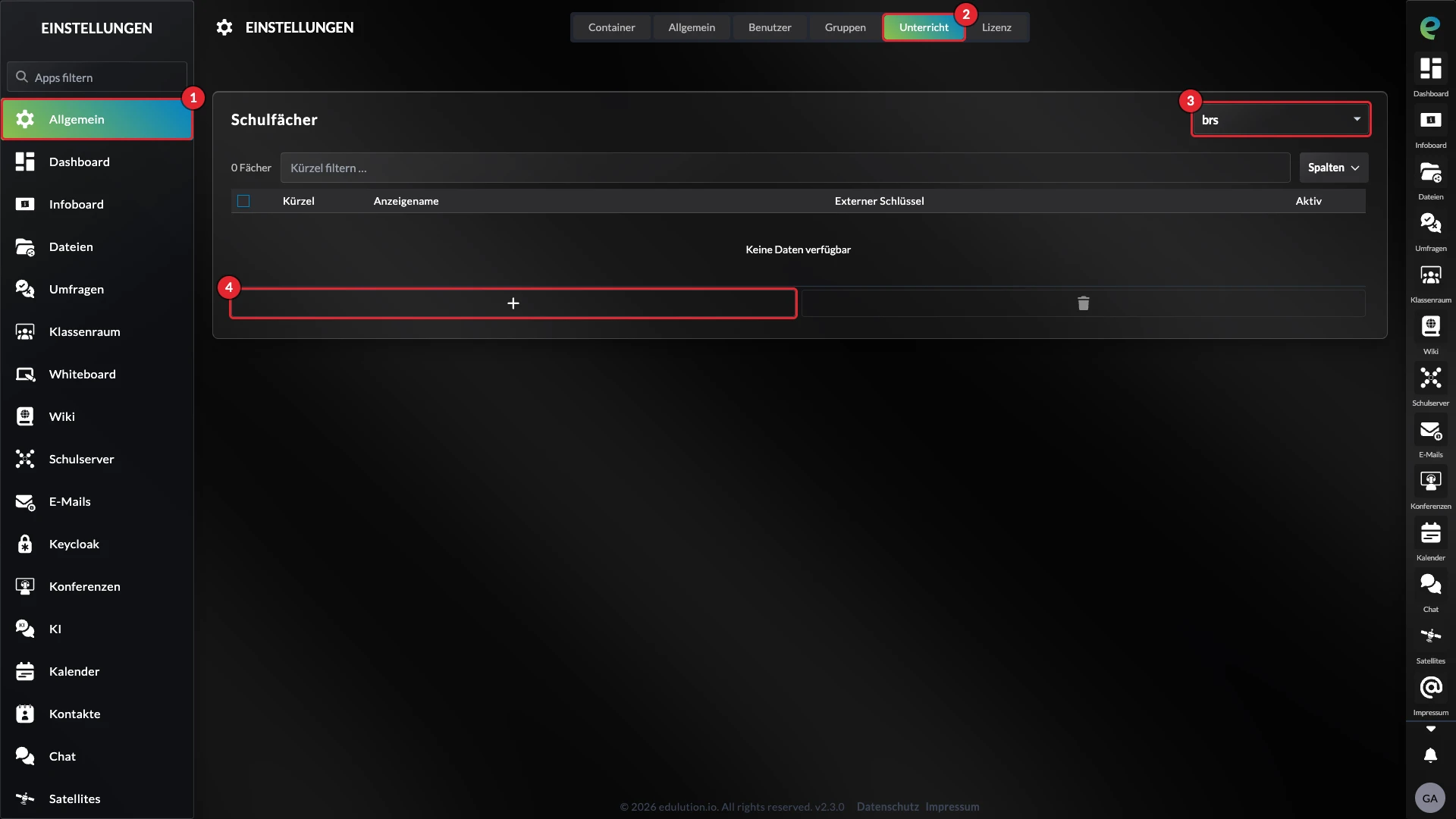
So legen Sie ein Fach an:
- Wählen Sie in der Seitenleiste der Einstellungen Allgemein.
- Öffnen Sie die Registerkarte Unterricht.
- Wählen Sie in der Karte Schulfächer die Schule.
- Klicken Sie unter der Tabelle auf + (Fach hinzufügen).
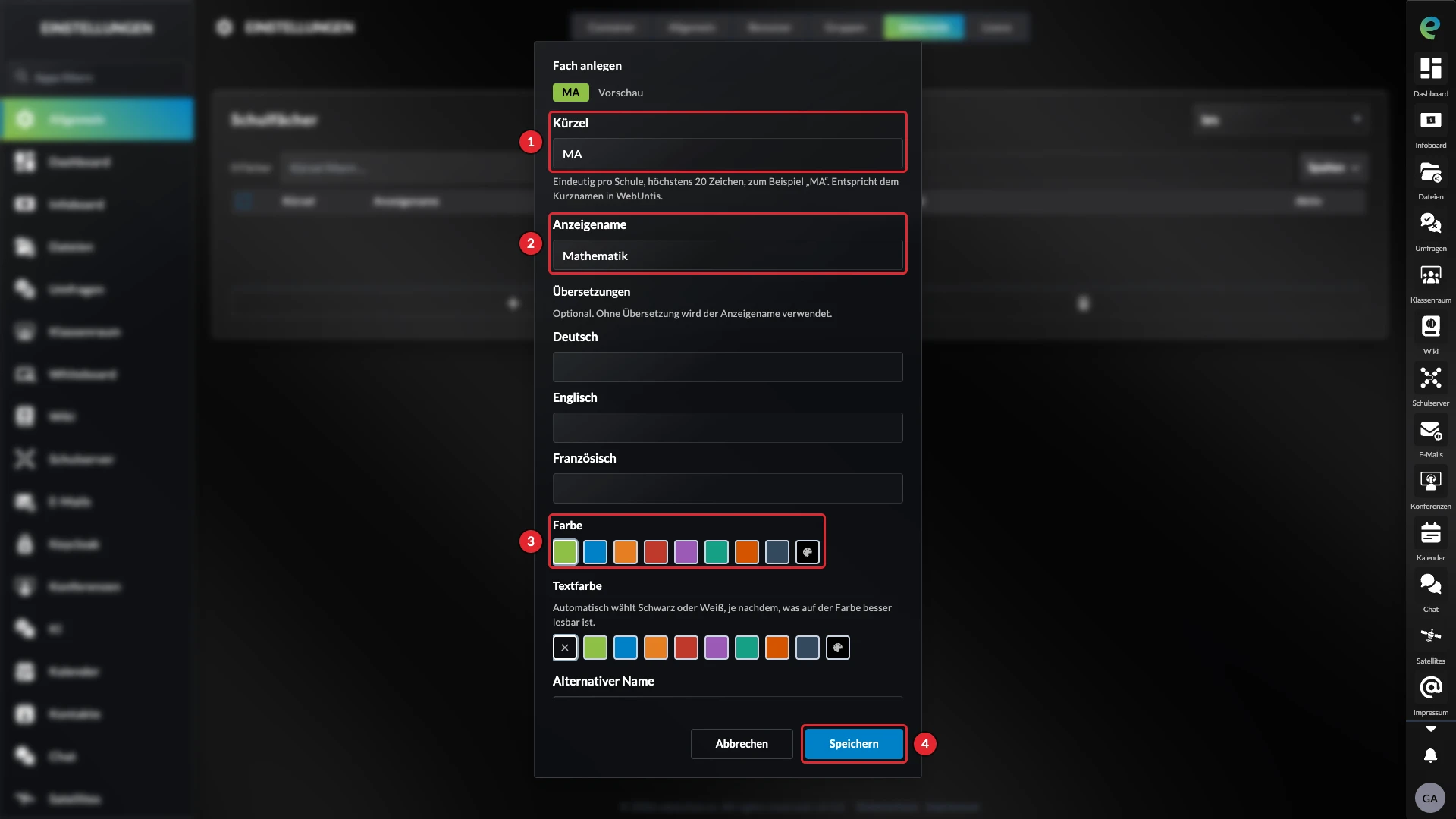
- Geben Sie das Kürzel ein, zum Beispiel „MA“.
- Geben Sie den Anzeigenamen ein, zum Beispiel „Mathematik“.
- Wählen Sie bei Bedarf eine Farbe. Wie das Kürzel damit aussieht, zeigt die Vorschau im Dialog.
- Legen Sie das Fach mit Speichern an.
Bestehende Fächer bearbeiten und löschen Sie so:
- Bearbeiten: Klicken Sie auf die Zeile des Fachs.
- Löschen: Markieren Sie ein oder mehrere Fächer und wählen Sie Fächer löschen. Im Bearbeitungsdialog löscht Löschen nur das gerade geöffnete Fach, unabhängig davon, was in der Tabelle markiert ist.
Ist der Sitzplan eingeschaltet, löscht edulution mit einem Fach auch alle Sitzpläne, die Lehrkräfte für dieses Fach angelegt haben. Der Löschdialog nennt vorher die Gruppen, die dabei ihre Sitzordnung verlieren.
Pflichtangaben sind Kürzel und Anzeigename, alles Weitere ist optional. Das Kürzel muss innerhalb einer Schule eindeutig sein; Groß- und Kleinschreibung zählen dabei nicht, „MA“ und „ma“ sind also dasselbe Kürzel.
Ein Fach, das nicht mehr unterrichtet wird, müssen Sie nicht löschen: Deaktivieren Sie Aktiv. Das Fach bleibt samt seinen Sitzplänen erhalten, wird aber nicht mehr zur Auswahl angeboten.
Lizenz
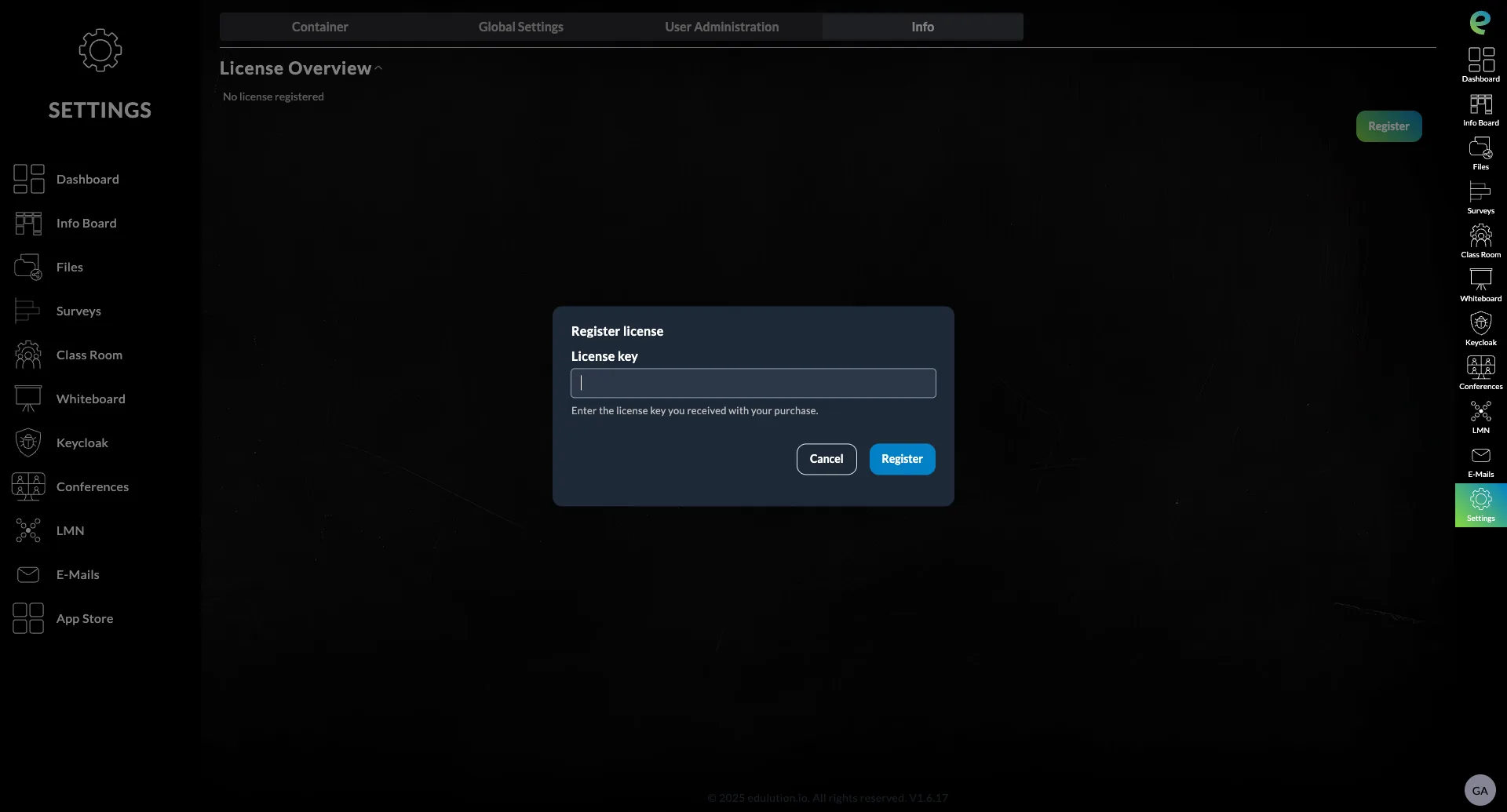
Lizenz-Übersicht
Status: "Keine Lizenz registriert"
Lizenz registrieren
- Dialog zum Registrieren einer Lizenz
- Lizenzschlüssel Eingabefeld
- "Geben Sie den Lizenzschlüssel ein, den Sie mit Ihrem Kauf erhalten haben"
- Buttons: Abbrechen / Registrieren
Siehe auch
- Administration - Allgemeine Admin-Aufgaben
- Container-Verwaltung - Container installieren, aktualisieren und steuern
- Passwortänderung einrichten - Zugang zur Keycloak-Administrationsoberfläche
- Linuxmuster verbinden - Server-Integration
Diese Seite richtet sich an eine andere Zielgruppe
Sie ist geschrieben für: Admin · Betrieb, Admin · Einrichtung. Ihre aktuelle Auswahl blendet sie deshalb aus.