Anmeldung
Die Anmeldeseite ist die erste Seite, die Benutzer von edulution zu sehen bekommen. Sie wurde mit der edulution Plattform v2.0 neu gestaltet und zeigt neben dem Anmeldeformular die Informationen Ihrer Organisation – Logo, Name, ein frei gestaltbarer Begrüßungstext und ein großflächiges Hintergrundbild.
Alle angezeigten Organisationsinformationen stammen aus den Globalen Einstellungen und werden bereits vor der Anmeldung geladen. Es ist also keine Anmeldung nötig, um Ihre Schule oder Behörde auf der Startseite wiederzuerkennen.
Aufbau der Seite

Die Seite ist zweigeteilt:
| Bereich | Inhalt |
|---|---|
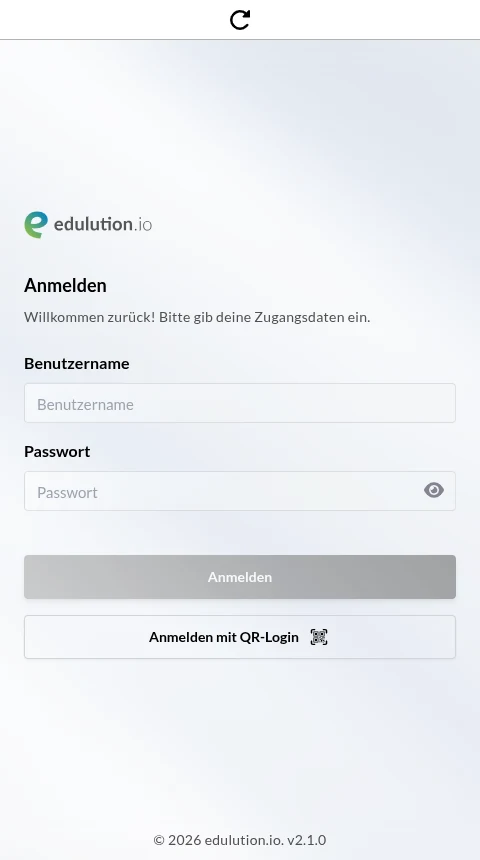
| Links: Anmeldeformular | edulution-Logo, Überschrift Anmelden mit dem Hinweis „Willkommen zurück! Bitte gib deine Zugangsdaten ein.", die Felder Benutzername und Passwort, die Schaltflächen Anmelden und Anmelden mit QR-Login sowie die Fußzeile |
| Rechts: Organisationsbereich | Login-Bild als Hintergrund, darauf das Logo Ihrer Organisation sowie ein abgesetzter Kasten mit Organisationsname und Login-Text |
Die Fußzeile enthält die Versionsnummer der Oberfläche und – sofern eingerichtet – die Links zu Impressum und Datenschutz (siehe Impressum und Datenschutz einrichten).
Der rechte Organisationsbereich wird erst ab einer Fensterbreite von etwa 1024 Pixeln eingeblendet. Auf Smartphones, Tablets und in schmalen Browserfenstern nimmt das Anmeldeformular die gesamte Breite ein; Logo, Organisationsname und Login-Text werden dort nicht angezeigt.
Organisationsinformationen
Welche Inhalte auf der Anmeldeseite erscheinen, legen Global-Admins unter Einstellungen → Globale Einstellungen fest:
| Element auf der Anmeldeseite | Einstellung |
|---|---|
| Hintergrundbild des rechten Bereichs | Bereich Branding → Login-Bild |
| Logo über dem Organisationsnamen | Bereich Branding → Logo (je ein Bild für den hellen und den dunklen Modus) |
| Organisationsname (fette Überschrift im Kasten) | Bereich Organisationsinformationen → Organisation |
| Login-Text (Text unter dem Namen) | Bereich Organisationsinformationen → Login-Text |
Hinweise zur Darstellung:
- Ist kein Login-Bild hinterlegt, erscheint an seiner Stelle ein Farbverlauf in den edulution-Farben. Die Seite bleibt also auch ohne eigenes Bild vollständig nutzbar.
- Sind weder Organisationsname noch Login-Text gepflegt, entfällt der Kasten ersatzlos – es bleibt beim Bild bzw. Farbverlauf.
- Der Login-Text ist ein mehrzeiliges Freitextfeld. Zeilenumbrüche bleiben erhalten. Ist der Text sehr lang, wird der Kasten nicht beliebig groß: Der Text lässt sich innerhalb des Kastens scrollen.
- Das Logo wird passend zum aktuellen Erscheinungsbild (heller oder dunkler Modus) geladen. Fehlt die Variante für das aktive Erscheinungsbild, wird automatisch die andere verwendet.
Über dem Anmeldeformular wird das edulution-Logo angezeigt, wenn unter Einstellungen → Globale Einstellungen → Allgemein als Organisationstyp Schule oder Öffentliche Verwaltung eingestellt ist. Beim Organisationstyp Unternehmen entfällt es, sodass ausschließlich Ihr eigenes Branding zu sehen ist.
Anmelden mit Benutzername und Passwort
- Tragen Sie Benutzername und Passwort ein. Der Cursor steht beim Öffnen der Seite bereits im Feld Benutzername.
- Über das Augensymbol im Passwortfeld können Sie die Eingabe sichtbar machen.
- Klicken Sie auf Anmelden.
Die Schaltfläche Anmelden ist erst aktiv, wenn beide Felder ausgefüllt sind. Solange etwas fehlt, wird sie blass und ausgegraut dargestellt und nimmt mit jedem ausgefüllten Feld sichtbar mehr Farbe an.
Nach erfolgreicher Anmeldung werden Sie automatisch weitergeleitet – entweder auf die Seite, die Sie ursprünglich aufrufen wollten, oder auf Ihre Startseite.
Anmelden mit QR-Login

Mit der Schaltfläche Anmelden mit QR-Login melden Sie sich ohne Eingabe von Zugangsdaten über die edulution.io App an. Fehlt die Schaltfläche, hat Ihre Administration die Anmeldung mit der App nicht freigegeben.
Freigeben lässt sie sich in den globalen Einstellungen unter Anmeldung mit der App.
- Klicken Sie auf Anmelden mit QR-Login. Anstelle der Eingabefelder erscheint ein QR-Code mit dem Hinweis „Öffne die edulution.io APP um dich einfach mit dem QR-Code anzumelden."
- Scannen Sie den QR-Code mit der edulution.io App.
- Die Anmeldung wird daraufhin automatisch abgeschlossen – Sie müssen am Rechner nichts weiter eingeben.
Mit Abbrechen kehren Sie zum Anmeldeformular zurück.
Ein QR-Code ist 3 Minuten gültig. Danach erscheint der Hinweis „Zeit für Login mit edulution.io APP abgelaufen." und die Seite kehrt zum Anmeldeformular zurück. Klicken Sie einfach erneut auf Anmelden mit QR-Login, um einen neuen Code zu erzeugen.
Zwei-Faktor-Authentisierung
Ist für Ihr Konto die Zwei-Faktor-Authentisierung eingerichtet oder für Ihre Benutzergruppe verpflichtend, wechselt die Seite nach der Eingabe von Benutzername und Passwort zum Schritt Zwei-Faktor-Authentisierung mit dem Hinweis „Gib den 6-stelligen Code aus deiner Authenticator-App ein.".
Geben Sie den sechsstelligen Code aus Ihrer Authenticator-App ein; die Anmeldung wird abgeschickt, sobald die letzte Ziffer eingetragen ist. Über Abbrechen gelangen Sie zurück zum Anmeldeformular.
Einrichtung und unterstützte Apps sind unter Benutzereinstellungen → Sicherheit beschrieben.
Meldungen auf der Anmeldeseite
| Meldung | Bedeutung und Vorgehen |
|---|---|
| Aktualisierung erforderlich – „Diese edulution.io-Oberfläche (Version …) stimmt nicht mit dem Server (Version …) überein." | Nach einem Update wurde im Browser noch die alte Oberfläche geladen. Klicken Sie auf Neu laden. Mit Trotzdem anmelden können Sie die Meldung übergehen. |
| Anmeldung dauert länger als erwartet – „Deine Anmeldung konnte nicht abgeschlossen werden." | Die Anmeldung war erfolgreich, das Laden der Anwendung hat aber zu lange gedauert. Wählen Sie Erneut versuchen oder Abmelden. |
| „Sitzung abgelaufen." | Sie wurden nach längerer Inaktivität automatisch abgemeldet. Melden Sie sich einfach neu an. |
| „Verbindung zum Schulserver fehlgeschlagen." | Der Linuxmuster-Server ist nicht erreichbar. Wenden Sie sich an Ihre Administration. |
| „Benutzername oder Passwort falsch“ | Benutzername oder Passwort stimmen nicht. Nach mehreren Fehlversuchen ist das Konto außerdem vorübergehend gesperrt; dann wird auch das richtige Passwort abgelehnt. |
| „Zu viele Anfragen. Bitte versuche es später erneut“ | Für dieses Konto gab es von Ihrer IP-Adresse aus zehn fehlgeschlagene Anmeldungen innerhalb von fünf Minuten. Hat Ihre Administration zusätzlich eine Grenze pro IP-Adresse eingerichtet, erscheint die Meldung auch, wenn von Ihrer IP-Adresse aus insgesamt zu viele Anmeldungen fehlgeschlagen sind. Warten Sie fünf Minuten. |
Vorübergehende Sperre nach Fehlversuchen
Zum Schutz vor dem Ausprobieren von Passwörtern sperrt edulution in der Grundeinstellung ein Konto nach 30 fehlgeschlagenen Anmeldungen innerhalb von zwölf Stunden vorübergehend. Die erste Sperre dauert eine Minute, jede weitere länger, höchstens 15 Minuten. Während der Sperre erscheint dieselbe Meldung wie bei einem falschen Passwort. Warten Sie bis zu 15 Minuten oder wenden Sie sich an Ihre Administration.
Die Sperre gilt für alle Anmeldungen über edulution, auch für angebundene Anwendungen wie Moodle. Eine dauerhafte Sperre gibt es nicht.
Konto entsperren: Öffnen Sie in der Keycloak-Administrationsoberfläche den Realm von edulution und unter Users das Konto. Schalten Sie dort Temporarily locked aus.
Werte ändern: Die Grenzwerte stehen unter Realm settings → Security defenses → Brute force detection. edulution schaltet die Erkennung beim Update einmalig ein. War sie bereits eingeschaltet, bleiben die vorhandenen Werte unverändert. Ändern Sie die Werte danach, bleibt Ihre Einstellung auch nach weiteren Updates erhalten. Das gilt auch, wenn Sie die Erkennung ausschalten – dann ist kein Konto mehr gegen das Durchprobieren von Passwörtern geschützt.
Grenze pro IP-Adresse: Die Sperre in Keycloak zählt Fehlversuche je Konto. Zusätzlich begrenzt edulution auf Wunsch die fehlgeschlagenen Anmeldungen an seiner Anmeldeseite je IP-Adresse über alle Konten hinweg. Legen Sie die Zahl der erlaubten Fehlversuche innerhalb von fünf Minuten in der Datei .edulution.env fest und starten Sie die Container neu:
AUTH_IP_THROTTLE_LIMIT=100
Ist die Grenze erreicht, lehnt edulution weitere Anmeldungen von dieser IP-Adresse fünf Minuten lang mit „Zu viele Anfragen. Bitte versuche es später erneut“ ab, auch mit dem richtigen Passwort. Anmeldungen, die gerade laufen, zählen mit. Erfolgreiche Anmeldungen zählen nach ihrem Abschluss nicht. Das Audit-Log vermerkt das Erreichen der Grenze einmal.
Die Grenze ist ab Werk ausgeschaltet. Schalten Sie sie nur ein, wenn edulution die tatsächliche IP-Adresse der Geräte sieht. Steht vor edulution ein weiterer Reverse Proxy, etwa auf einer OPNsense- oder Sophos-Firewall, kommen alle Anmeldungen mit dessen Adresse an. Dann zählt die Grenze die Tippfehler aller Nutzerinnen und Nutzer zusammen und sperrt, sobald sie erreicht ist, alle Anmeldungen der Installation.
Auch ohne solchen Proxy teilen sich Geräte eine Adresse, wenn sie über denselben NAT-Router ins Internet gehen, etwa alle Geräte einer Schule bei einer extern betriebenen Installation. Bei IPv6 zählt edulution alle Adressen eines /64-Netzes zusammen. Ist die Grenze erreicht, sind alle Geräte hinter dieser Adresse fünf Minuten lang gesperrt. Wählen Sie die Grenze deshalb so, dass die Tippfehler eines ganzen Netzes sie nicht erreichen. Prüfen Sie vorher im Log des Containers edulution-api, welche Adresse bei einer fehlgeschlagenen Anmeldung erscheint.
Hinweise
- Die Sprache der Anmeldeseite richtet sich nach der Spracheinstellung Ihres Browsers (Deutsch, Englisch oder Französisch). Ist keine dieser Sprachen eingestellt, wird Deutsch verwendet.
- In der edulution.io App wird das Passwortfeld ausgeblendet; die Anmeldung erfolgt dort über die App selbst.
- Änderungen an Logo, Login-Bild, Organisationsname oder Login-Text werden nach dem Speichern in den Einstellungen und dem Neuladen der Anmeldeseite wirksam.
Siehe auch
- Einstellungen (Settings) – Branding und Organisationsinformationen pflegen
- Impressum und Datenschutz einrichten – Links in der Fußzeile
- Benutzereinstellungen → Sicherheit – Zwei-Faktor-Authentisierung und Passwörter
- Mobile App – edulution.io App für den QR-Login