Benutzeroberfläche
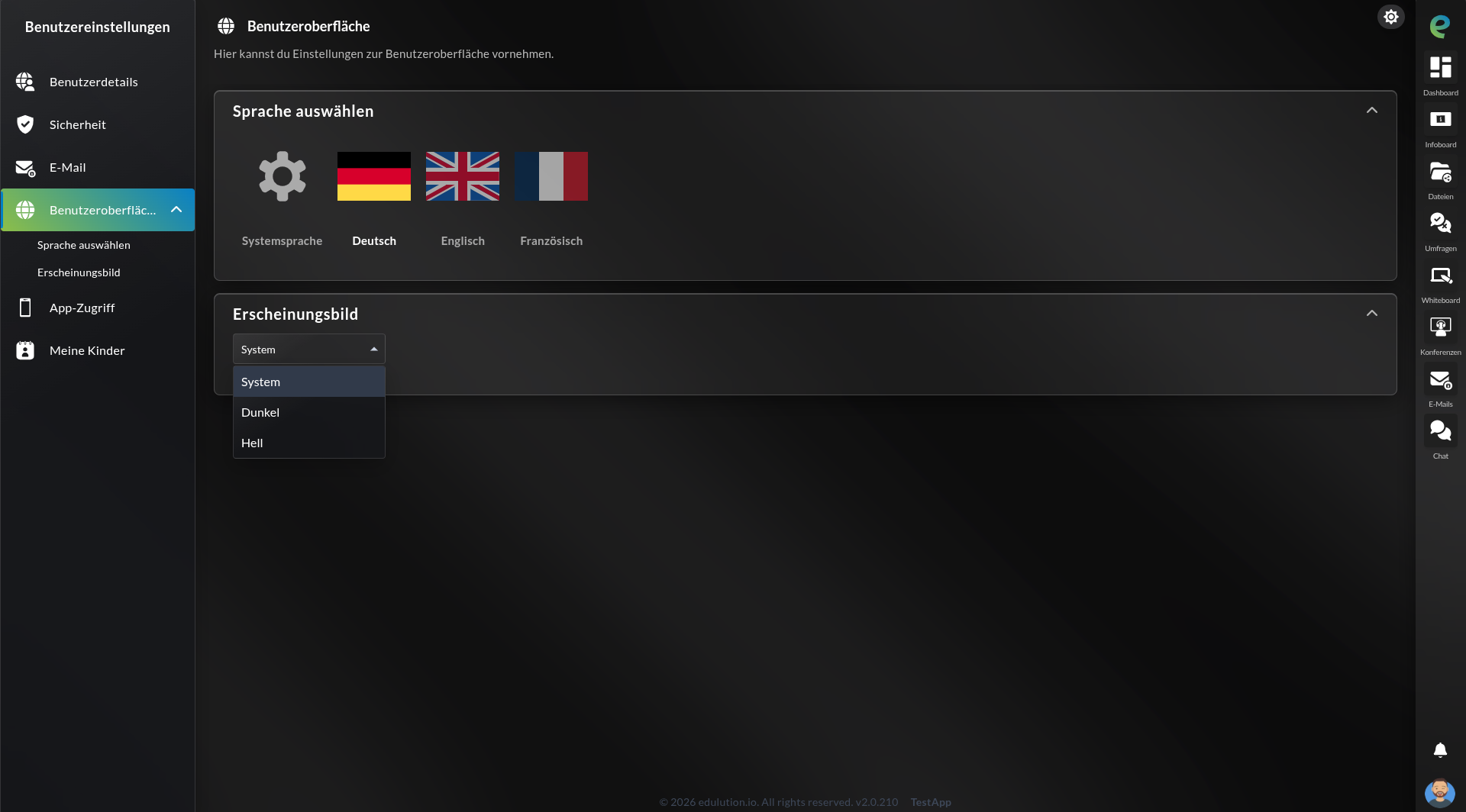
Sprache
Wählen Sie die Sprache der Benutzeroberfläche.
Verfügbare Sprachen
- 🇩🇪 Deutsch (Standard)
- 🇬🇧 Englisch
- 🇫🇷 Französisch
Systemsprache
Neben diesen drei Sprachen steht die Auswahl Systemsprache zur Verfügung. Damit übernimmt edulution die Sprache Ihres Systems beziehungsweise Ihres Browsers; ist das keine der drei Sprachen, erscheint die Oberfläche auf Deutsch.
Sprache ändern
- Klicken Sie auf die gewünschte Flagge/Sprache
- Die Oberfläche wird automatisch aktualisiert
- Keine zusätzliche Bestätigung erforderlich
Die Sprachauswahl gilt für die gesamte Benutzeroberfläche.
Sprache im Mailsystem
Ihre Sprachauswahl wirkt über die edulution-Oberfläche hinaus: edulution überträgt sie automatisch in Ihre persönlichen Einstellungen im Mailsystem (SOGo) – bei der Anmeldung und bei jedem Sprachwechsel. Sie müssen dafür in SOGo selbst nichts einstellen.
Damit erscheinen in Ihrer Sprache:
- Benachrichtigungen, die das Mailsystem selbst verschickt – etwa die E-Mail über geänderte Kalenderfreigaben.
- Die Oberfläche des SOGo-Webmailers, den Sie in der E-Mail-App über In SOGo öffnen aufrufen (siehe E-Mail).
Übertragen wird immer die Sprache, in der edulution tatsächlich angezeigt wird. Bei der Auswahl Systemsprache ist das die erkannte System- beziehungsweise Browsersprache – wird diese nicht unterstützt, entsprechend Deutsch.
Die Übertragung setzt voraus, dass als Mailsystem SOGo eingerichtet ist und Ihrem Konto eine E-Mail-Adresse zugeordnet ist. Die Verbindung zum Mailsystem legt die Administration unter Einstellungen → E-Mails fest.
Erscheinungsbild
Wählen Sie das helle oder dunkle Farbschema der Benutzeroberfläche aus.
Verfügbare Farben
- System (Standard)
- Dunkel
- Hell
Die Option System liest die Einstellungen des Betriebssystems aus und legt dementsprechend fest, ob das dunkle oder das helle Farbschema bevorzugt wird.
Farbe ändern
- Klicken Sie auf die gewünschte Farbe
- Die Oberfläche wird automatisch aktualisiert
- Keine zusätzliche Bestätigung erforderlich
Die Farbauswahl gilt für die gesamte Benutzeroberfläche.