Sicherheit
Unter Sicherheit verwalten Sie Passwort, Zwei-Faktor-Authentifizierung und Passwort-Tresor Ihres Kontos.
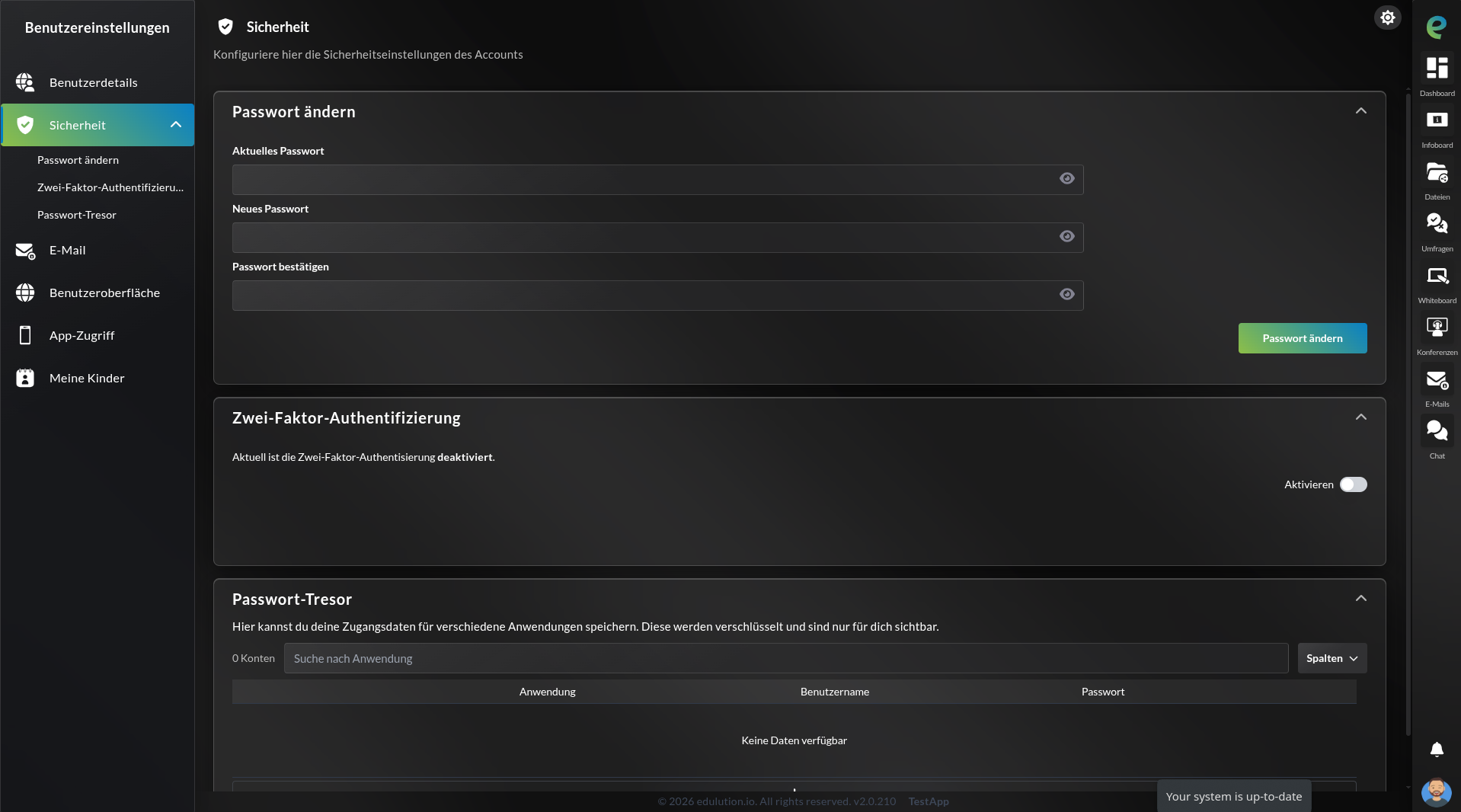
Der Bereich besteht aus drei Karten, die Sie über den Pfeil rechts oben einzeln ein- und ausklappen. In der linken Leiste der Benutzereinstellungen stehen sie zusätzlich als Sprungmarken: Passwort ändern, Zwei-Faktor-Authentifizierung und Passwort-Tresor.
Passwort ändern
- Geben Sie Ihr Aktuelles Passwort ein.
- Geben Sie Ihr Neues Passwort ein.
- Wiederholen Sie es unter Passwort bestätigen.
- Klicken Sie auf Passwort ändern.
Über das Auge-Symbol am rechten Rand jedes Feldes machen Sie die Eingabe sichtbar.
Anforderungen an das Passwort
- Mindestens 8 Zeichen – diese Länge prüft das Formular direkt bei der Eingabe.
- Groß- und Kleinbuchstaben, Zahlen und Sonderzeichen erhöhen die Sicherheit.
Darüber hinausgehende Anforderungen legt Ihre Einrichtung zentral fest. Sie werden erst beim Speichern geprüft – ein Passwort, das ihnen nicht genügt, wird mit einer Fehlermeldung abgewiesen.
Auf Linuxmuster-Systemen setzt edulution das Passwort in der Regel über den Linuxmuster-Server (siehe Passwortänderung einrichten). Dann gilt zusätzlich die Passwortrichtlinie der Linuxmuster-Installation. Lehnt sie Ihr neues Passwort ab, nennt die Fehlermeldung die verletzten Regeln, etwa die Mindestlänge oder die geforderten Zeichenarten. Umlaute und ß sind auf diesem Weg nicht zulässig, weil die Anmeldung mit ihnen fehlschlägt.
Das neue Passwort wird zentral in der Benutzerverwaltung hinterlegt und gilt für alle Dienste, die Sie über edulution nutzen – Dateien, E-Mail und die Anmeldung an der Oberfläche selbst.
Wie die Passwortänderung eingerichtet wird, welche Voraussetzungen Keycloak dafür erfüllen muss und welcher Rückfallweg auf Linuxmuster-Systemen greift, beschreibt Passwortänderung einrichten.
Zwei-Faktor-Authentifizierung
Die Karte zeigt zunächst den aktuellen Zustand – im Auslieferungszustand „Aktuell ist die Zwei-Faktor-Authentisierung deaktiviert." Rechts daneben steht der Schalter Aktivieren.
So richten Sie den zweiten Faktor ein:
- Schalten Sie Aktivieren um.
- Scannen Sie den erscheinenden QR-Code mit Ihrer Authenticator-App.
- Bestätigen Sie die Aktivierung mit einem in der App erzeugten Code.
Ab dann verlangt die Anmeldung neben dem Passwort einen sechsstelligen Einmalcode. Ein gestohlenes Passwort allein genügt damit nicht mehr für den Zugriff auf Ihr Konto.
Unterstützte Authenticator-Apps
Jede App, die zeitbasierte Einmalpasswörter (TOTP) beherrscht – unter anderem:
- Google Authenticator
- Microsoft Authenticator
- Authy
- die edulution.io App, die den Code direkt in der Kopfleiste anzeigt (ab App-Version 2.1.11)
Passwort-Tresor
„Hier kannst du deine Zugangsdaten für verschiedene Anwendungen speichern. Diese werden verschlüsselt und sind nur für dich sichtbar."
Im Tresor hinterlegen Sie Zugangsdaten für Anwendungen, die eine eigene Anmeldung mitbringen – etwa ein Ticketsystem. edulution setzt sie beim Öffnen der jeweiligen Anwendung ein, sodass Sie sie nicht jedes Mal eintippen müssen.
Über der Tabelle stehen die Zahl der hinterlegten Konten, ein Suchfeld Suche nach Anwendung und die Auswahl Spalten, mit der Sie einzelne Spalten aus- und einblenden.
| Spalte | Inhalt |
|---|---|
| Anwendung | Name der Anwendung, für die die Zugangsdaten gelten |
| Benutzername | der Anmeldename – über das Symbol daneben in die Zwischenablage kopierbar |
| Passwort | verdeckt dargestellt; über das Auge-Symbol sichtbar, über das Kopier-Symbol übernehmbar |
Solange nichts hinterlegt ist, steht in der Tabelle Keine Daten verfügbar. Unter der Tabelle legen Sie mit + einen neuen Eintrag an; mit – entfernen Sie die zuvor angehakten Einträge.
Tresor-PIN
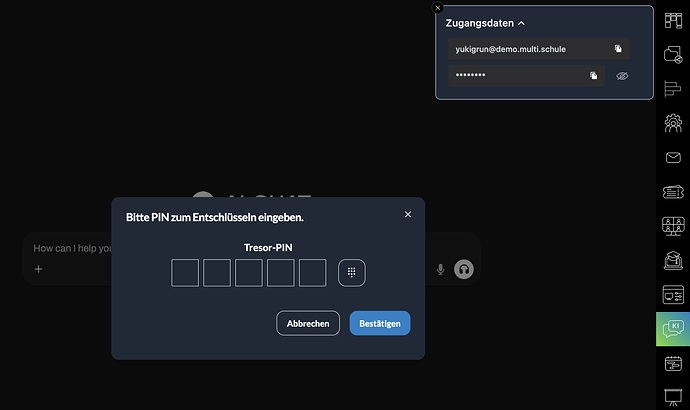
Der Tresor ist zusätzlich durch eine fünfstellige PIN geschützt. Sie wird abgefragt, sobald Zugangsdaten entschlüsselt werden sollen – also beim Anzeigen, Kopieren oder beim automatischen Anmelden an einer Anwendung. Neben den Eingabefeldern blenden Sie über die Tastenfeld-Schaltfläche ein Ziffernfeld ein.
Verschlüsselung auf dem Server
Passwörter werden bereits im Browser verschlüsselt und auf dem Server zusätzlich mit einem Master-Schlüssel geschützt. Wie das Verfahren funktioniert und was Administratoren beim Betrieb und beim Backup beachten müssen, beschreibt Master-Key-Verschlüsselung.
Empfehlungen
- Verwenden Sie für jeden Dienst ein eigenes Passwort.
- Aktivieren Sie die Zwei-Faktor-Authentifizierung.
- Geben Sie Ihre Zugangsdaten niemals weiter – auch nicht an die Administration.
- Nutzen Sie den Passwort-Tresor, statt Zugangsdaten anderswo zu notieren.
Siehe auch
- Anmeldung – wie sich der zweite Faktor bei der Anmeldung auswirkt
- Passwortänderung einrichten – die Administrationsseite dazu
- Master-Key-Verschlüsselung – wie edulution hinterlegte Passwörter schützt