edulution Satellite
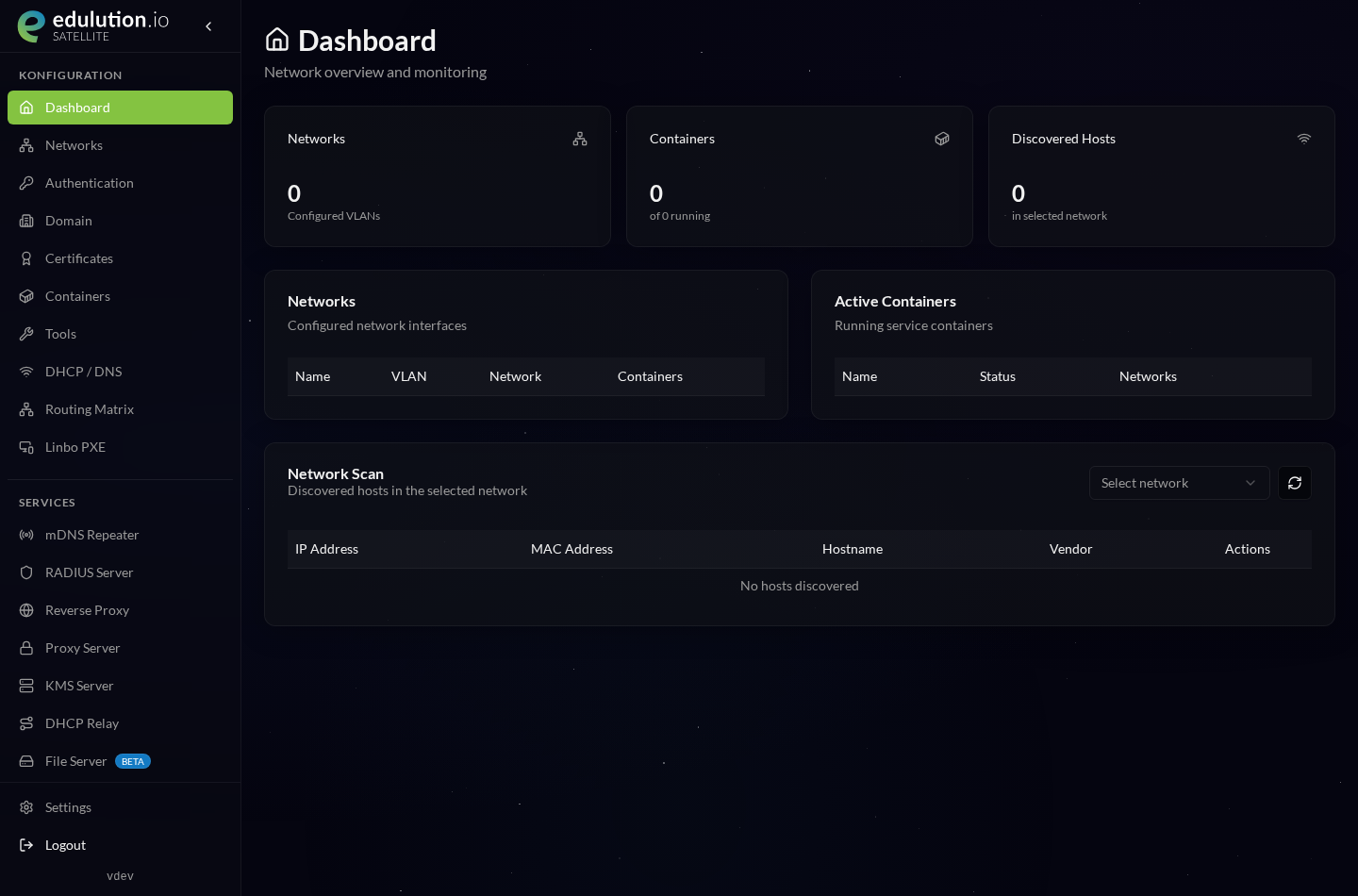
Der edulution Satellite ist eine Appliance für entfernte Standorte – als MikroTik-Hardware oder als virtuelle Maschine. Er stellt vor Ort Netzwerke (VLANs), DHCP und Dienste wie mDNS-Repeater, RADIUS, KMS oder File Server bereit und lässt sich wahlweise zentral aus der edulution Plattform oder eigenständig über seine lokale Oberfläche verwalten.
Technisch läuft der Satellit als drei Container (Datenbank, API, UI) direkt auf dem Gerät. Im zentral verwalteten Betrieb verbindet er sich über einen WireGuard-Tunnel mit Ihrer edulution-Instanz.
[ Satellit: Datenbank + API + UI ] --WireGuard--> [ edulution Plattform ] --> [ linuxmuster-Server ]
    LAN-Ports / VLANs vor Ort                      App „Satellites"       zentrales DHCP/DNS
Welche Betriebsart ist die richtige?
| Mit edulution | Standalone | |
|---|---|---|
| Verwaltung | zentral aus der edulution Plattform | lokal auf dem Satelliten |
| Verbindung zur Zentrale | WebSocket | – |
| WireGuard-Tunnel | nur für zentrale Netze | nicht nötig |
| Zentrale Netze (linuxmuster) über VLAN | ✔ | ✘ |
| Einrichtung | Einrichtung mit edulution | Standalone einrichten |
Die zentrale Verwaltung läuft über die WebSocket-Verbindung zwischen Satellit und edulution – dafür ist kein Tunnel nötig. Der WireGuard-Tunnel kommt erst ins Spiel, wenn Sie zentrale bzw. linuxmuster-Netze über die Funktion Zentrales Netzwerk an den LAN-Ports des Satelliten bereitstellen.
Ein standalone eingerichteter Satellit lässt sich nachträglich an edulution anbinden: Settings → Unpair & Reset, danach den Wizard erneut durchlaufen und den Modus Edulution wählen – siehe Später an edulution anbinden.
Voraussetzungen
- Ein edulution Satellite mit installierter Satelliten-Software. Hardware-Appliances werden ab Werk vorinstalliert ausgeliefert.
- Die Seriennummer des Geräts (Aufkleber bzw. QR-Sticker am Gehäuse) – nur für den Betrieb mit edulution.
- Für den Betrieb mit edulution zusätzlich: eine laufende edulution-Instanz mit Global-Admin-Zugang.
- Nur wenn Sie zentrale Netze nutzen möchten: ein von außen per UDP erreichbarer WireGuard-Server (siehe WireGuard-Server über Traefik).
Anschluss und Zugang zum Gerät
Bei der MikroTik-Appliance sind die Ports fest belegt:
| Port | Funktion |
|---|---|
ether1 | WAN – Uplink ins Internet (DHCP). Wird für Konfiguration und Container-Images benötigt. |
ether3 | Management – fester Zugang mit eigener IP 192.168.99.1/24 und DHCP-Server. |
| übrige Ports | LAN-Bridge (bridge-lan) – hier kommen die Endgeräte bzw. VLANs heraus. |
Zum Aufrufen der Oberfläche einen Laptop an ether3 anschließen (er erhält automatisch eine Adresse aus 192.168.99.0/24) und im Browser https://192.168.99.1/ öffnen. Die Router-Oberfläche WebFig liegt auf http://192.168.99.1:8080/.
Dieser Zugang ist unabhängig von der WAN-IP und vom Client-Netz der übrigen Ports getrennt. Alternativ ist die Oberfläche auch über die WAN-Adresse von ether1 erreichbar (https://<wan-ip>/).
Läuft der Satellit als VM, entfällt der Management-Port. Der Zugang erfolgt dann über IP oder Hostname der VM (https://<vm-ip>/). Alles Weitere ist identisch – Details unter Standalone einrichten.
Weiter geht es hier
- Einrichtung mit edulution – Apps installieren, WireGuard starten, Gerät koppeln, zentrale Netze bereitstellen.
- Standalone einrichten – Satellit ohne zentrale edulution-Instanz in Betrieb nehmen.
- WireGuard-Server über Traefik – einmalige Vorbereitung auf dem edulution-Server.
- Satelliten verwalten – laufender Betrieb in der edulution Plattform.
Diese Seite richtet sich an eine andere Zielgruppe
Sie ist geschrieben für: Admin · Betrieb, Admin · Einrichtung. Ihre aktuelle Auswahl blendet sie deshalb aus.