Einrichtung mit edulution
Diese Anleitung führt in der richtigen Reihenfolge durch die Erstinbetriebnahme eines edulution Satellite mit zentraler Verwaltung: Apps in edulution installieren → WireGuard-Container starten → Seriennummer hinterlegen → Gerät anschließen → automatische Bereitstellung → Netze und VLANs anlegen.
Rote Rechtecke und Pfeile markieren die Stelle, um die es im jeweiligen Schritt geht.
Auf einen Blick
1. In edulution:   Apps installieren (WireGuard + Satellites)
2. In edulution:   WireGuard-Docker-Container starten
3. In edulution:   Seriennummer des Geräts hinterlegen
4. Am Gerät:       ether1 = WAN (Internet) anschließen, Strom an
5. Automatisch:    Satellit provisioniert sich selbst (Auto-Deploy) → Passwort setzen
6. In edulution:   Satellit bestätigen (Akzeptieren) → online
7. Netze anlegen:  lokale Netze und/oder zentrale Netze als VLAN über WireGuard
Voraussetzungen
- Eine laufende edulution-Instanz mit Global-Admin-Zugang.
- Ein edulution Satellite mit installierter Satelliten-Software (ab Werk vorinstalliert).
- Die Seriennummer des Geräts (Aufkleber bzw. QR-Sticker am Gehäuse).
1. Apps in edulution installieren
Für den Satelliten-Betrieb werden zwei Apps benötigt. Beide fügen Sie über den App Store hinzu: Einstellungen (⚙) → App Store.
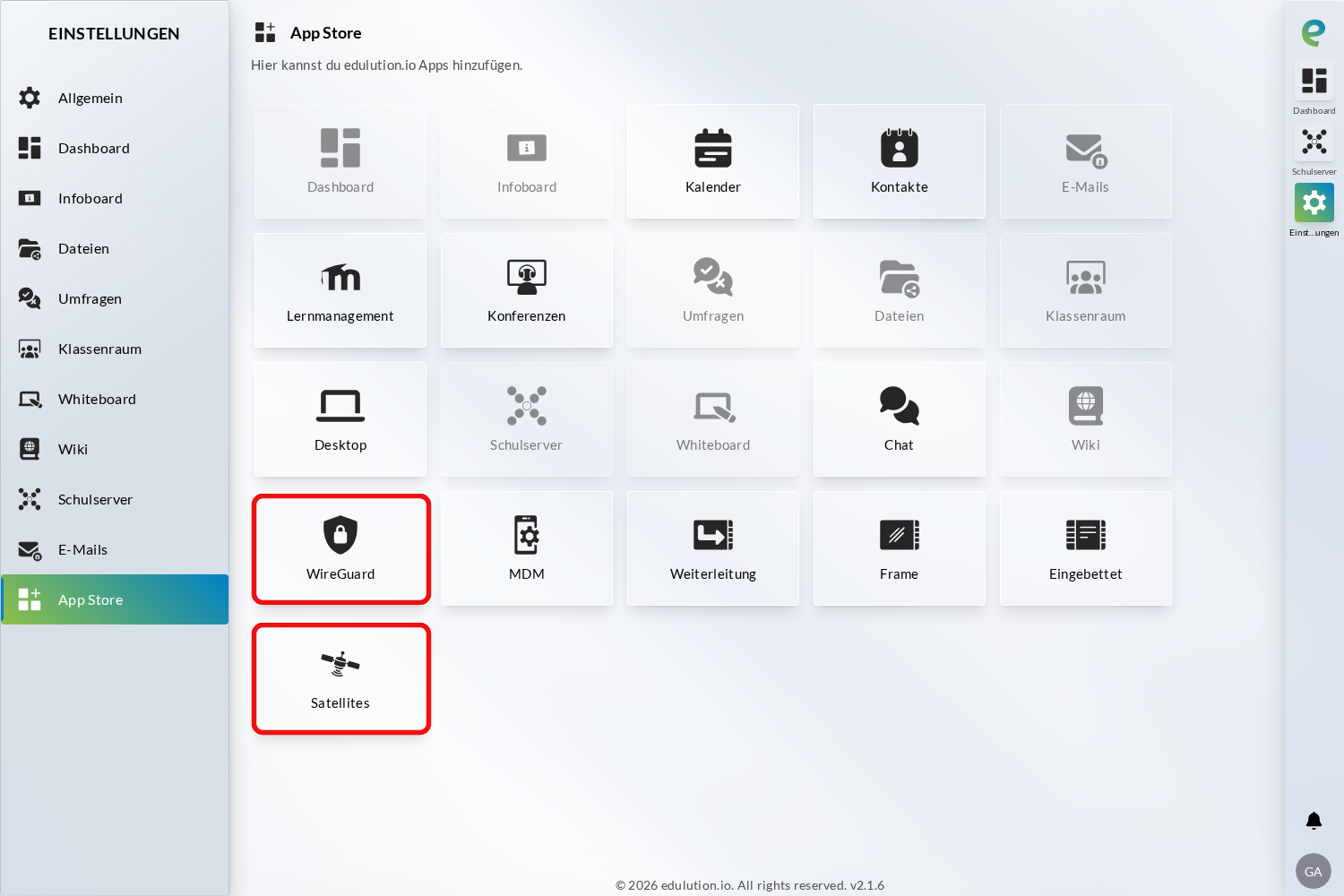
Klicken Sie je App auf die Kachel – sie wird hervorgehoben – und anschließend auf Hinzufügen.
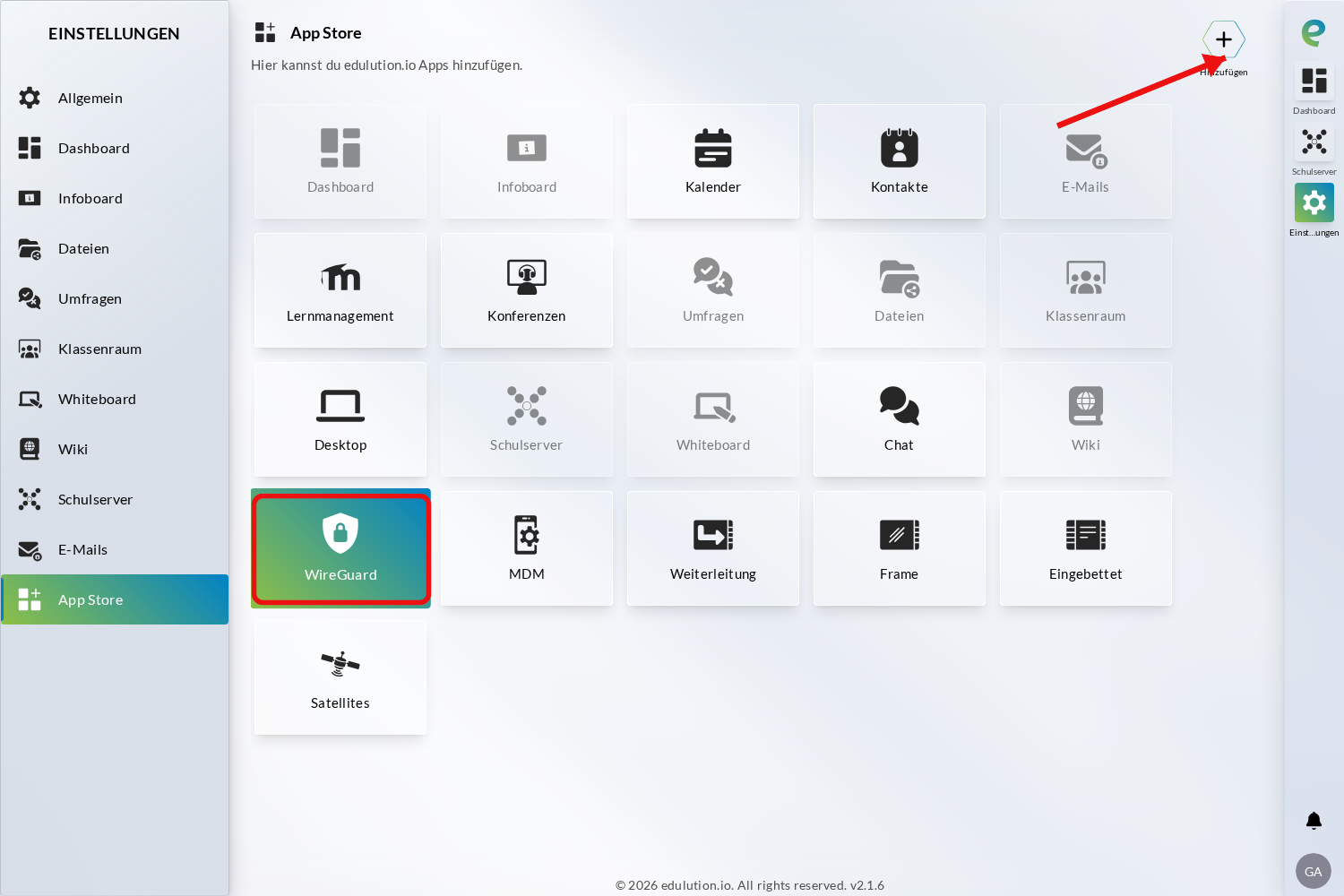
Installieren Sie auf diese Weise nacheinander beide Apps:
- Satellites – die eigentliche Satelliten-Verwaltung.
- WireGuard – stellt den VPN-Server bereit, über den zentrale Netze getunnelt werden.
Die Verwaltung des Satelliten läuft über eine WebSocket-Verbindung – dafür wird kein Tunnel benötigt. WireGuard brauchen Sie erst für die Funktion Zentrales Netzwerk in Schritt 7. Wenn Sie ausschließlich lokale Netze am Satelliten betreiben, können Sie die Schritte 2 und 6 (Kontrolle des Peers) überspringen.
Dieser Schritt ist einmalig pro edulution-Installation nötig. Sind die Apps bereits vorhanden, fahren Sie direkt mit Schritt 3 fort.
2. WireGuard-Container starten
Die WireGuard-App benötigt einen laufenden Docker-Container als VPN-Server. Öffnen Sie dazu Einstellungen → WireGuard. Die Konfigurationsseite zeigt unter anderem die URL, den automatisch erzeugten API-Schlüssel und den Abschnitt Docker Anwendungen.
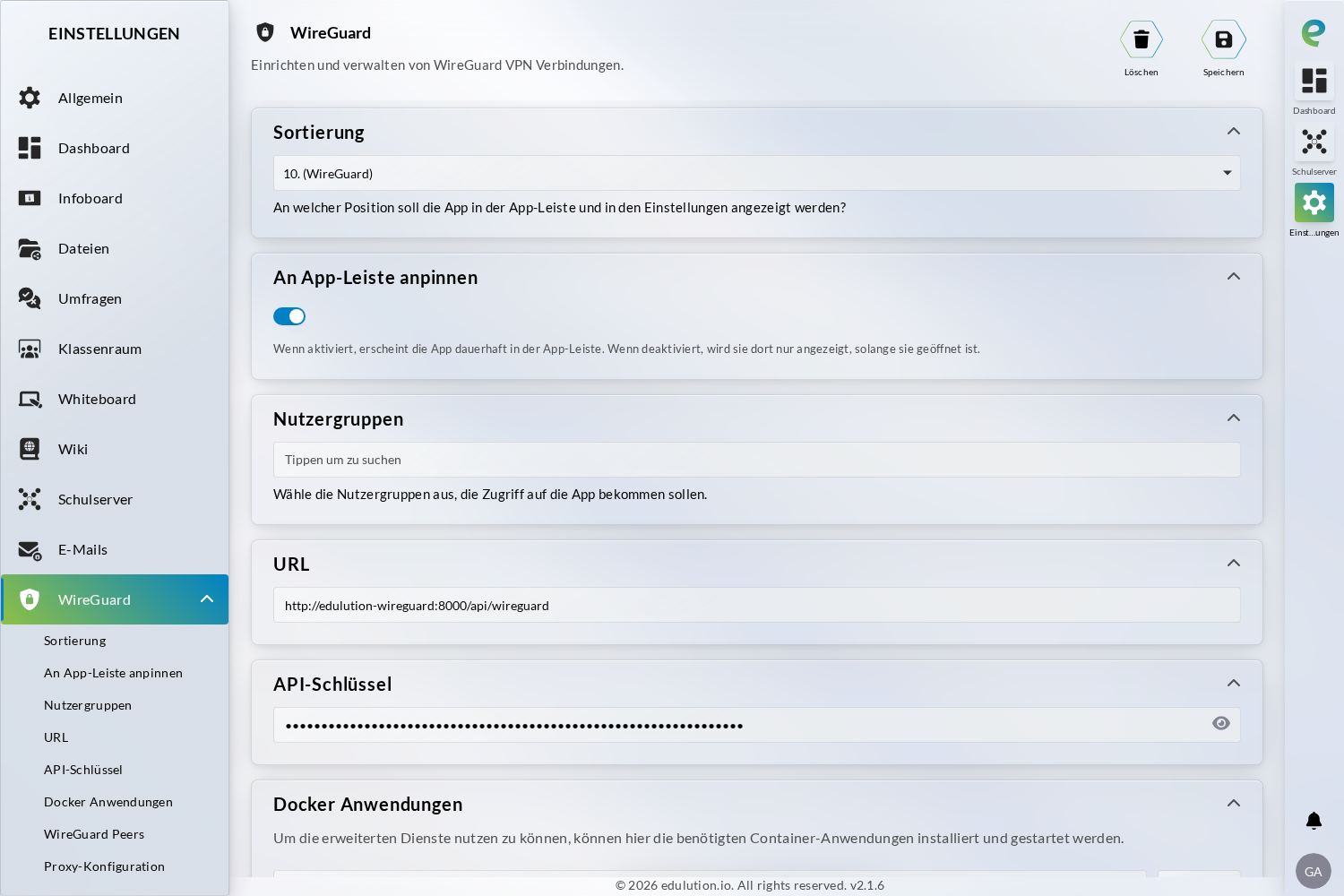
Klicken Sie im Abschnitt Docker Anwendungen auf das Plus-Symbol. Es öffnet sich der Dialog WireGuard-Plugins installieren mit drei Feldern:
| Feld | Bedeutung | Beispiel |
|---|---|---|
| IP-Netzwerk | internes Netz des VPN (CIDR) | 10.250.255.0/24 |
| Adresse | öffentliche Adresse des edulution-Servers | vpn.schule.de |
| DNS-Server | DNS für die VPN-Verbindung | 9.9.9.9 |
Klicken Sie anschließend auf Installieren – der Container wird geladen und gestartet.
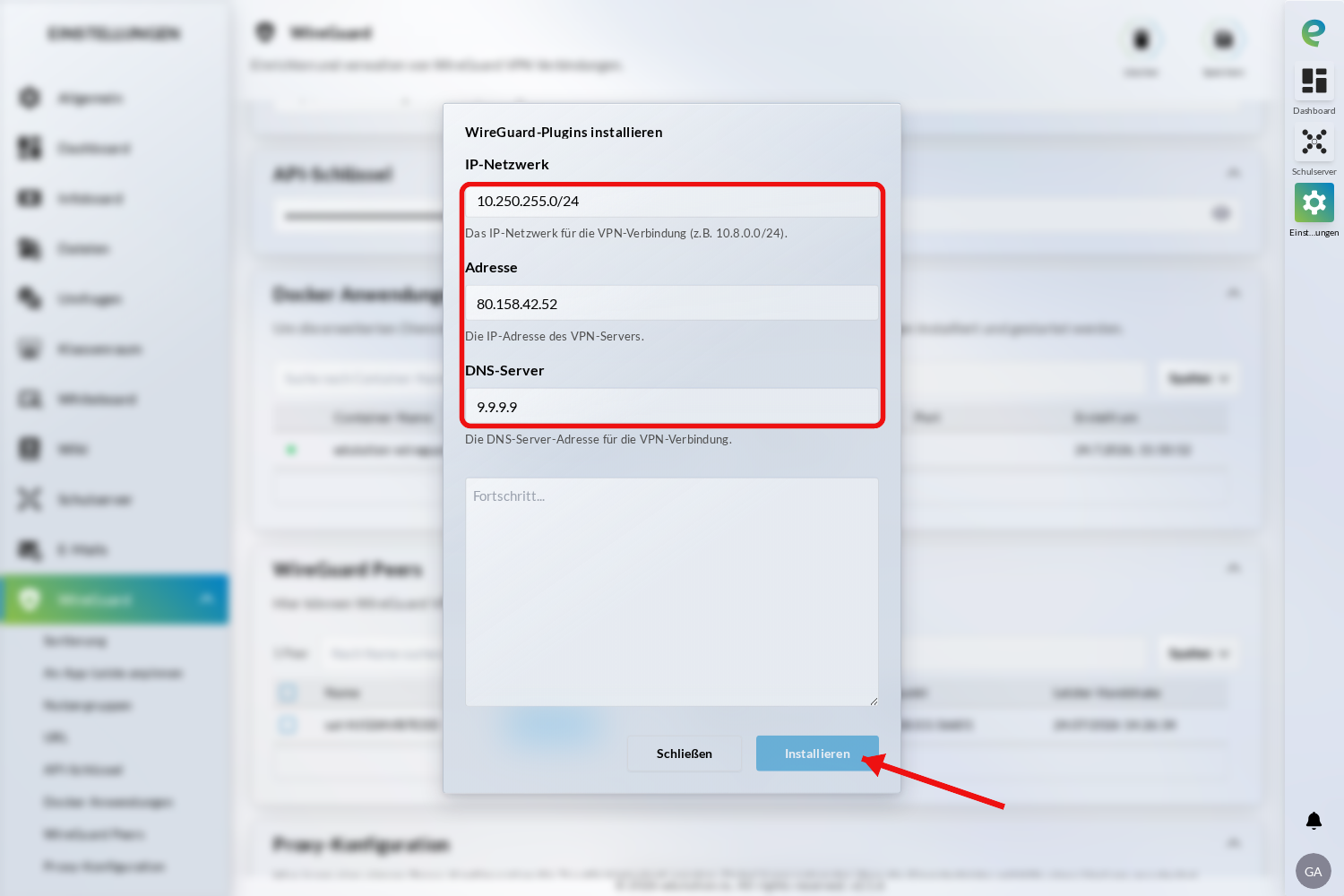
Tragen Sie unter Adresse die von außen erreichbare Adresse bzw. den Hostnamen des edulution-Servers ein – nicht die interne VPN-IP. Aus diesem Wert wird der Endpunkt gebildet, den die Satelliten später ansprechen. Details unter WireGuard-Server über Traefik.
Nach kurzer Zeit läuft der Container. Prüfen können Sie das unter Einstellungen → Allgemein → Container-Übersicht: edulution-wireguard steht auf läuft.
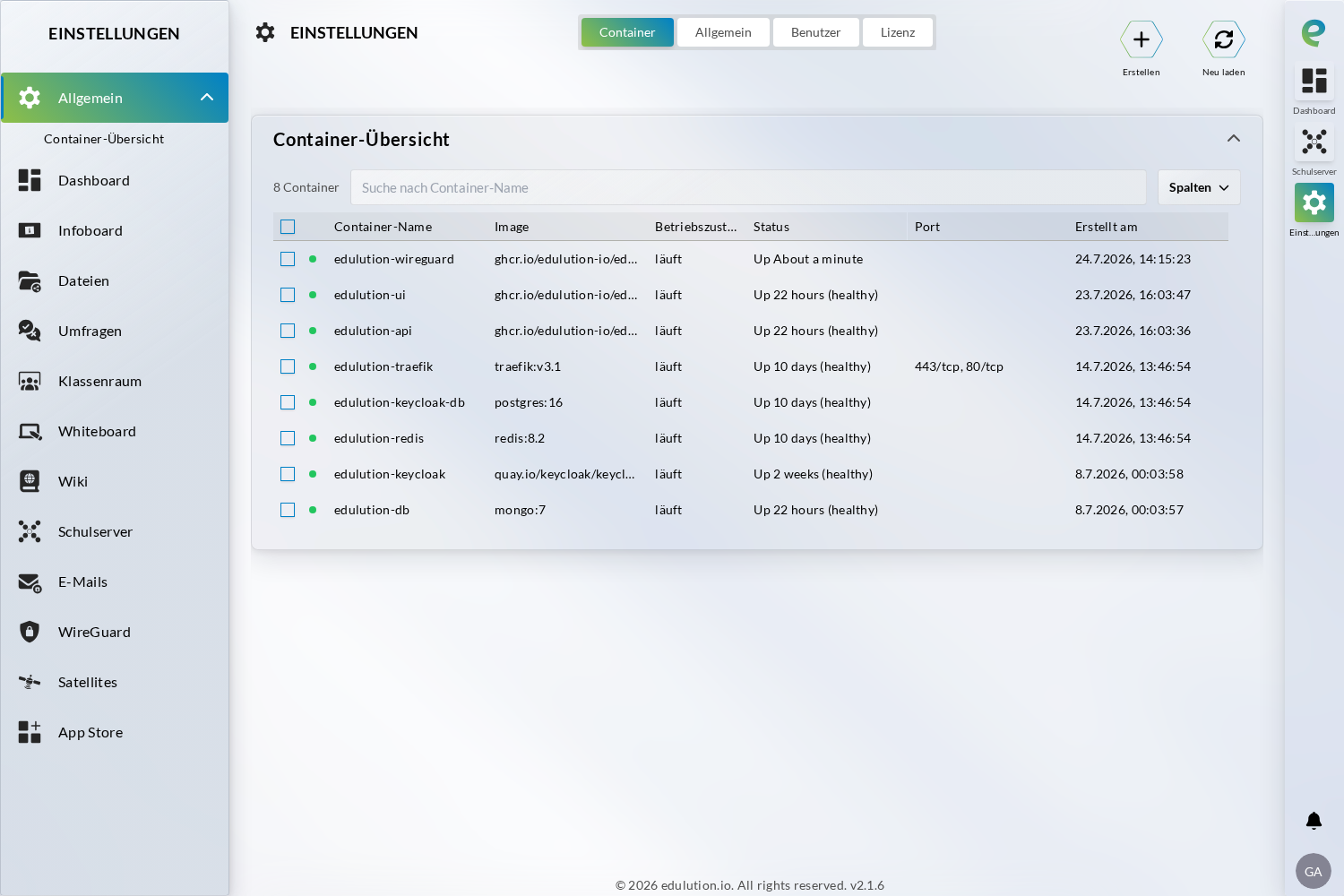
Der WireGuard-Server muss von außen per UDP erreichbar sein, sonst kommt später kein Tunnel zustande. Diese Vorbereitung ist einmalig pro edulution-Server nötig – siehe WireGuard-Server über Traefik.
3. Seriennummer in edulution hinterlegen
Öffnen Sie Einstellungen → Satellites. Der Abschnitt Verbundene Satellites ist zunächst leer.
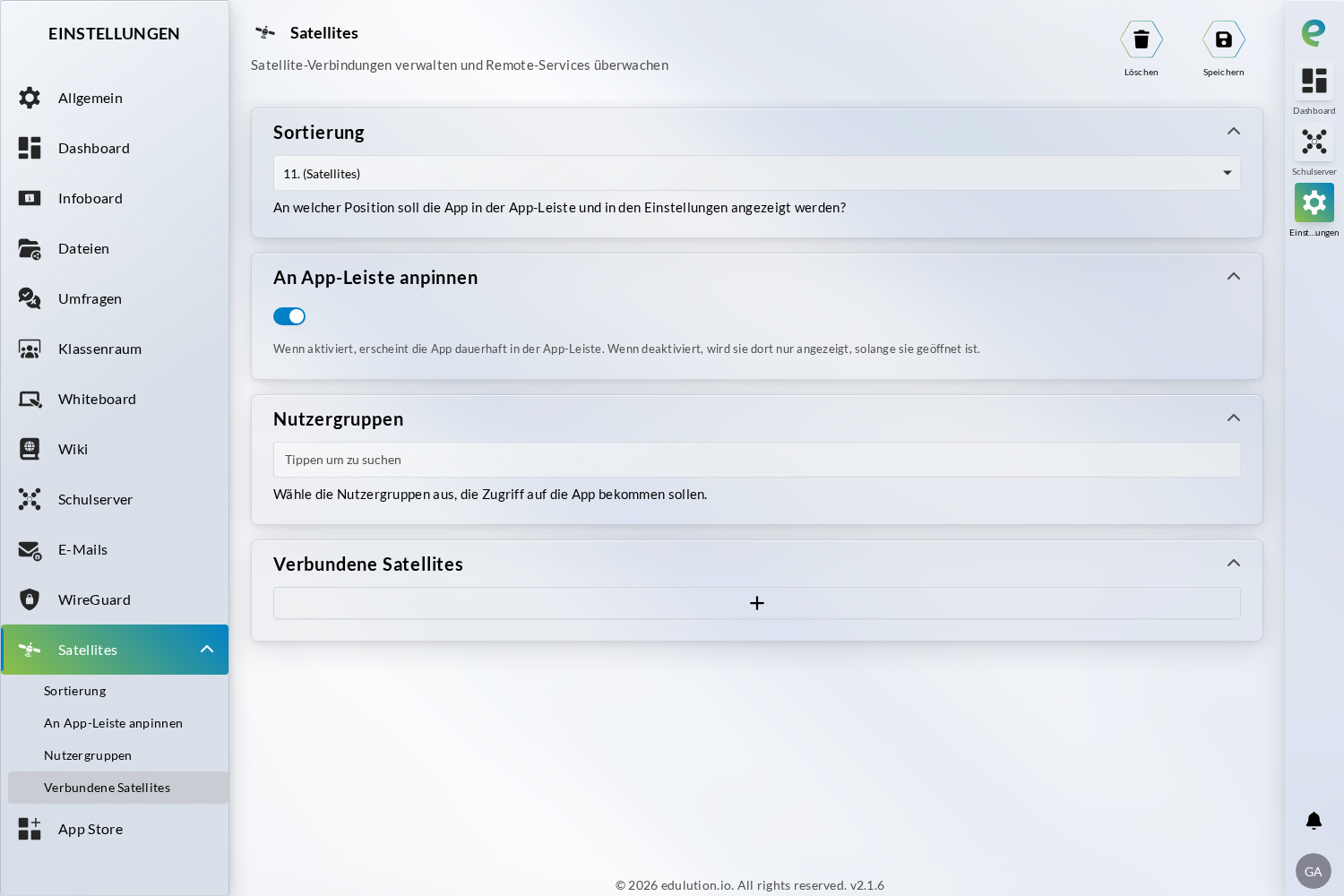
Klicken Sie auf das Plus-Symbol, tragen Sie die Seriennummer des Geräts ein und bestätigen Sie mit Hinzufügen.
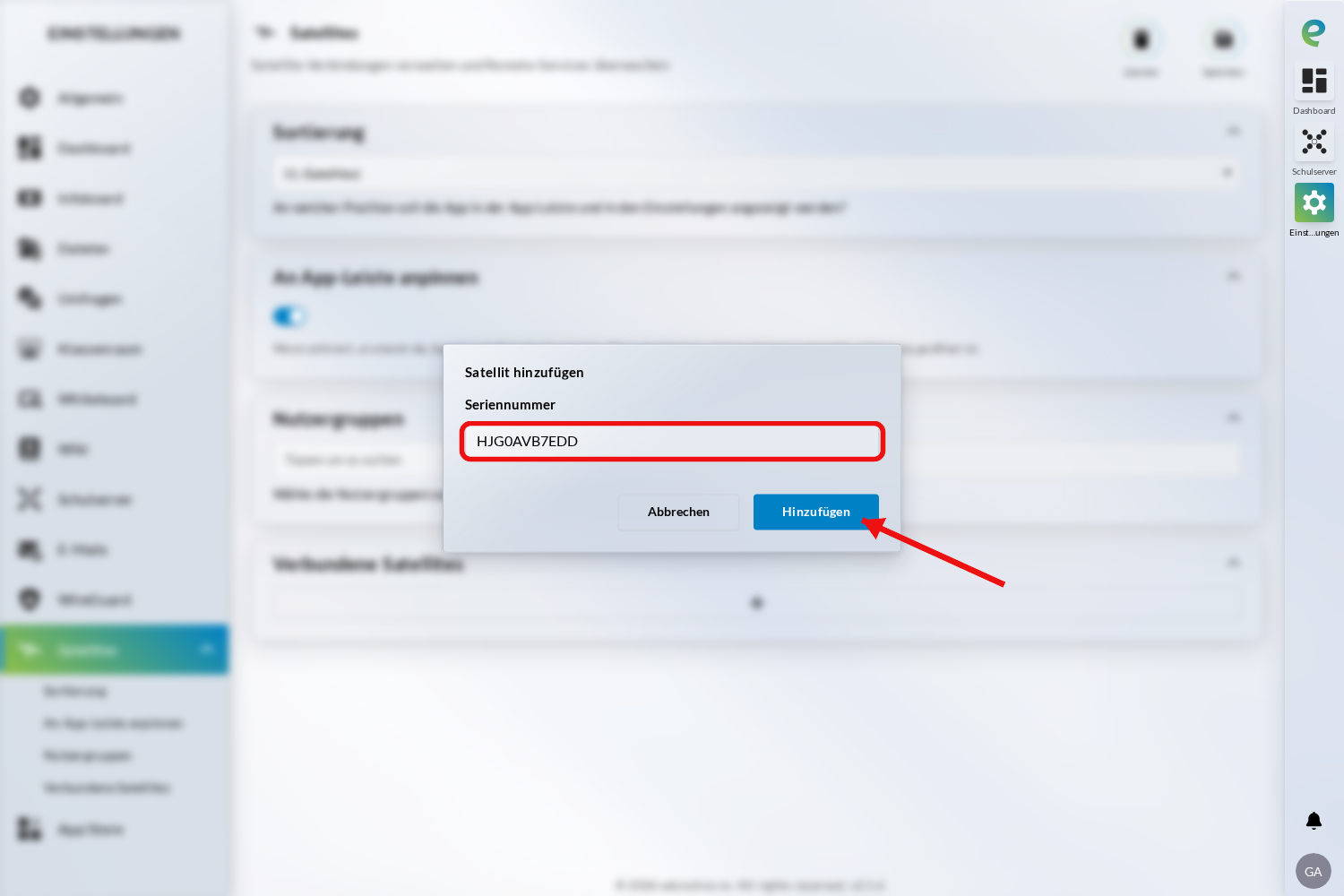
Damit ist das Gerät in edulution vorangemeldet. Sobald es später online geht, wird es automatisch dieser Anmeldung zugeordnet – das ist die Grundlage für den Auto-Deploy in Schritt 5.
4. Gerät anschließen
- Verbinden Sie
ether1(WAN) mit dem Internet-Uplink (DHCP). Das Gerät benötigt Internet, um seine Konfiguration und die Container-Images zu laden. - Die übrigen LAN-Ports bilden die interne Bridge (
bridge-lan) – hier kommen später die Endgeräte und VLANs heraus. - Schließen Sie das Gerät an den Strom an. Es bootet und startet seine drei Container. Nach ein bis zwei Minuten ist die Oberfläche erreichbar.
Für den Zugang zur Oberfläche verbinden Sie einen Laptop mit dem Management-Port ether3 und öffnen https://192.168.99.1/. Details dazu unter Anschluss und Zugang zum Gerät.
5. Auto-Deploy und Passwort setzen
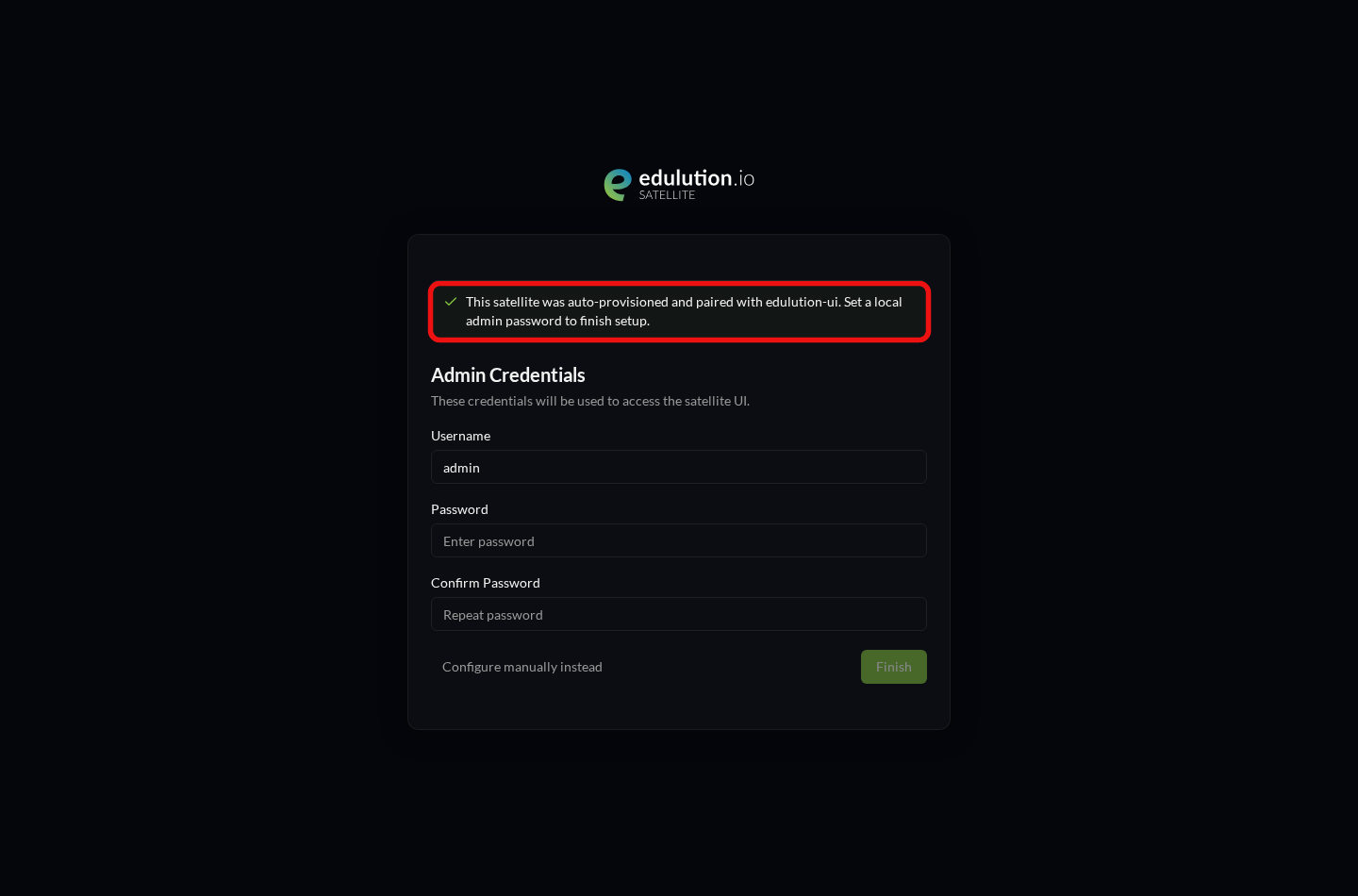
Beim ersten Aufruf der Oberfläche startet der Setup-Wizard. Weil die Seriennummer in Schritt 3 hinterlegt wurde, provisioniert sich der Satellit automatisch: Er lädt seine Zugangsdaten, meldet sich bei edulution an und baut – sofern ein WireGuard-Server eingerichtet ist – zusätzlich den Tunnel auf. Der Wizard bestätigt dies mit einem grünen Hinweis und fragt nur noch nach einem Passwort für die lokale Administration.
| Auto-Deploy: automatisch gekoppelt | Passwort setzen → Finish |
|---|---|
 | 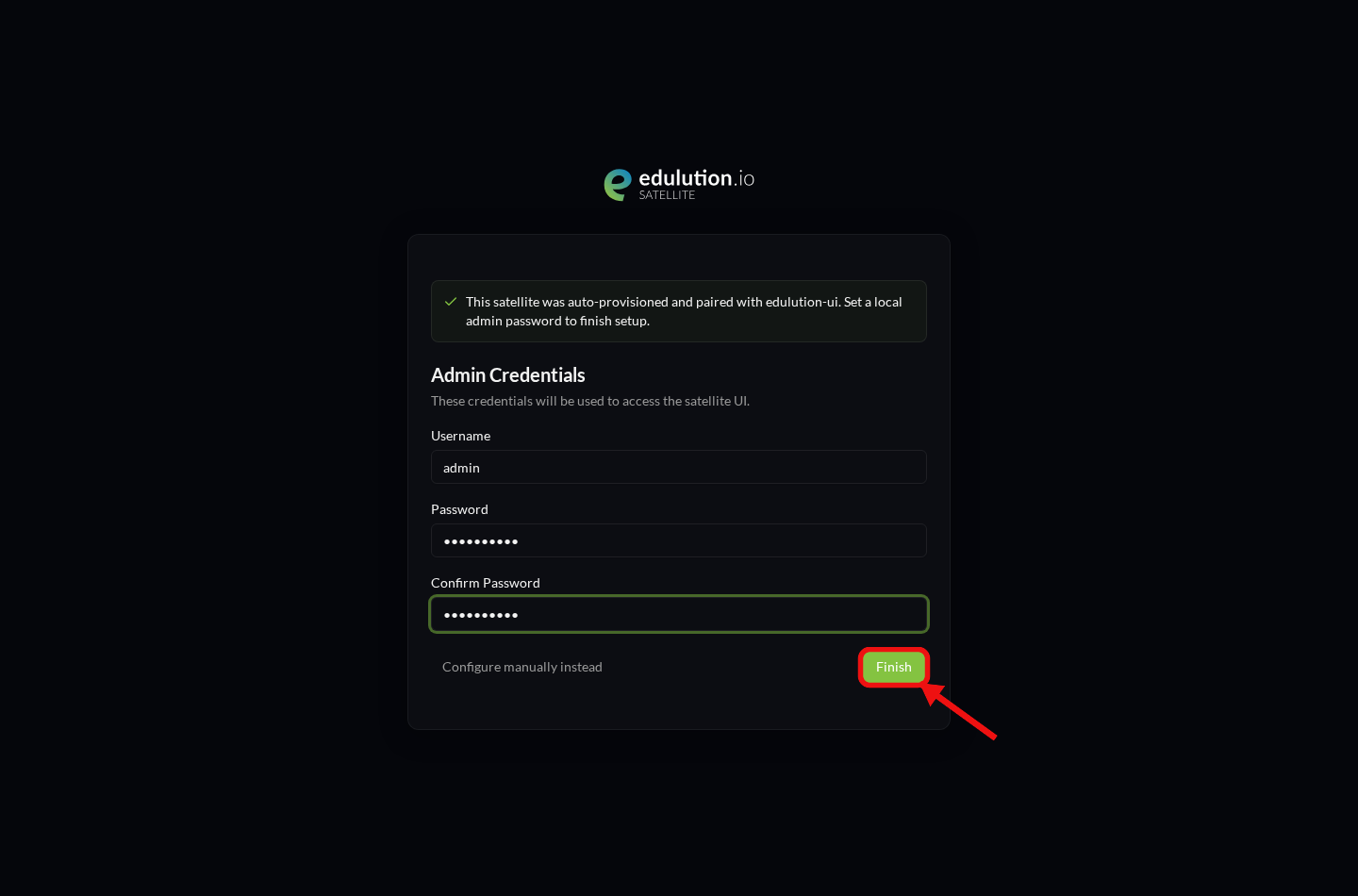 |
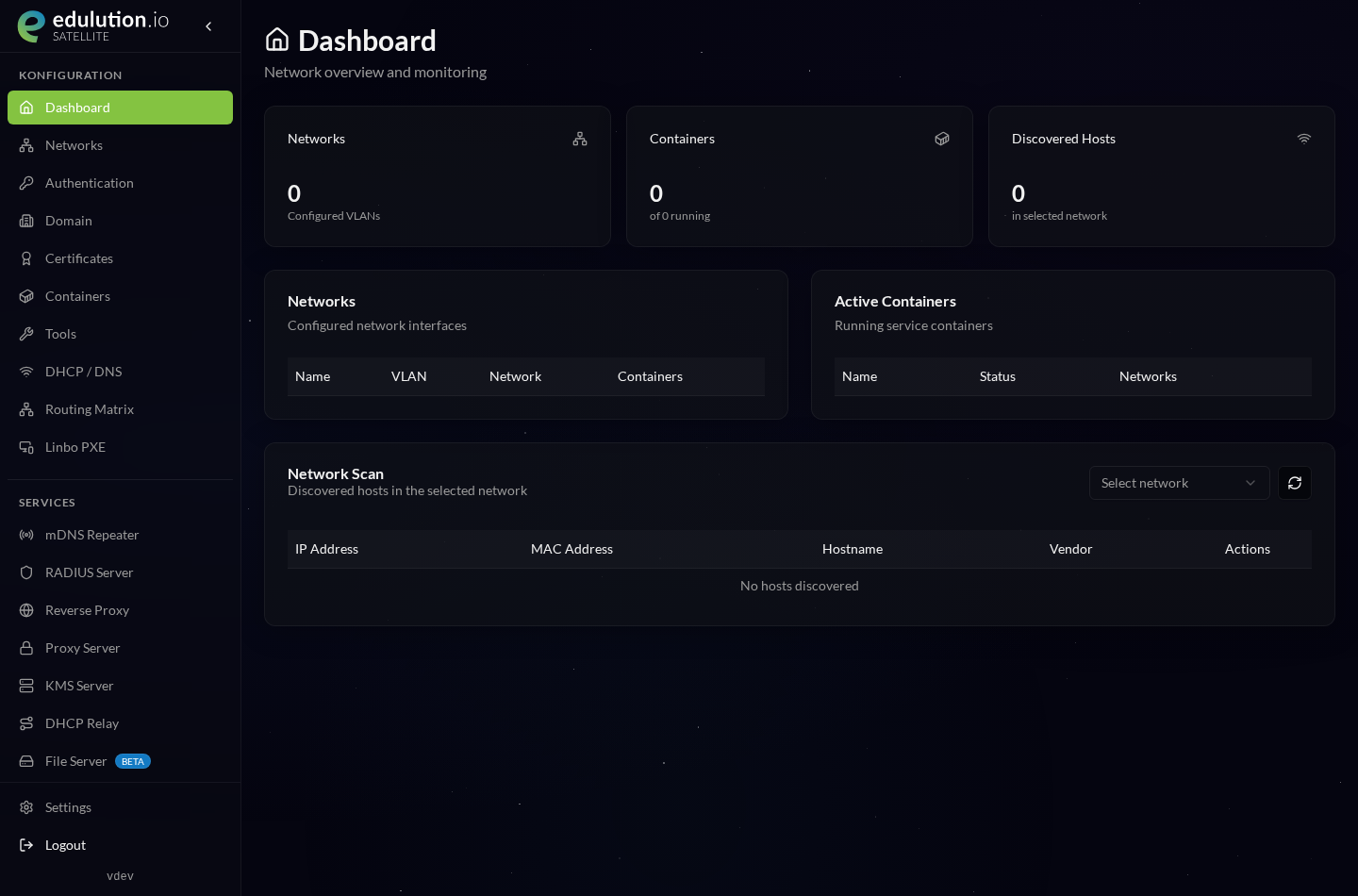
Nach Finish läuft ein kurzes Setup. Melden Sie sich anschließend mit dem gesetzten Passwort an – Sie landen auf dem Dashboard.
6. Satellit in edulution bestätigen
Zurück in edulution unter Einstellungen → Satellites → Verbundene Satellites erscheint das Gerät jetzt als Online, zunächst im Status Ausstehend. Bestätigen Sie es mit Akzeptieren.
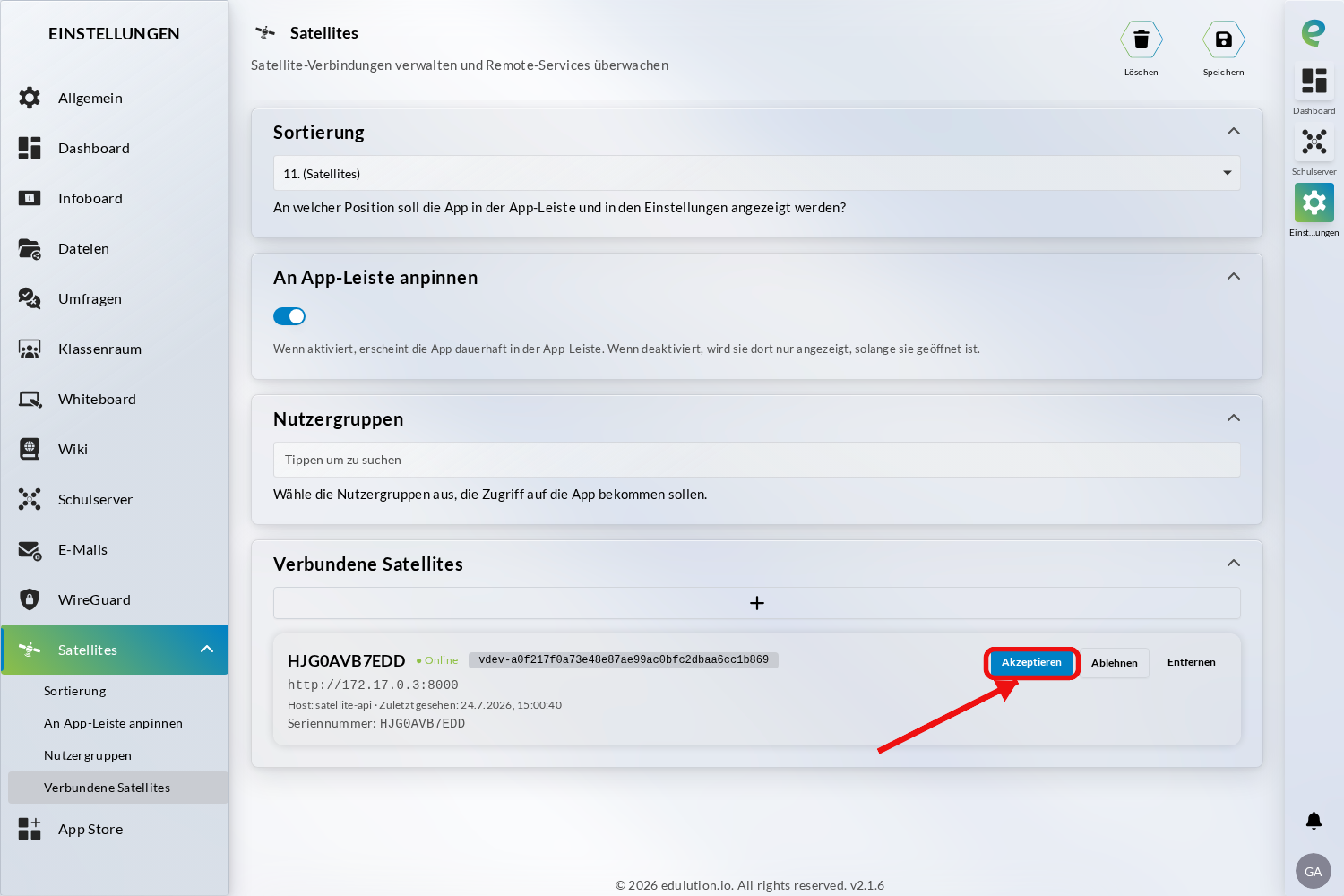
edulution überträgt dabei die endgültige WireGuard-Konfiguration an den Satelliten. Danach ist er akzeptiert und voll verwaltbar; die Schaltflächen Zentrales Netzwerk und Entkoppeln sowie die Tunnel-Details werden angezeigt.
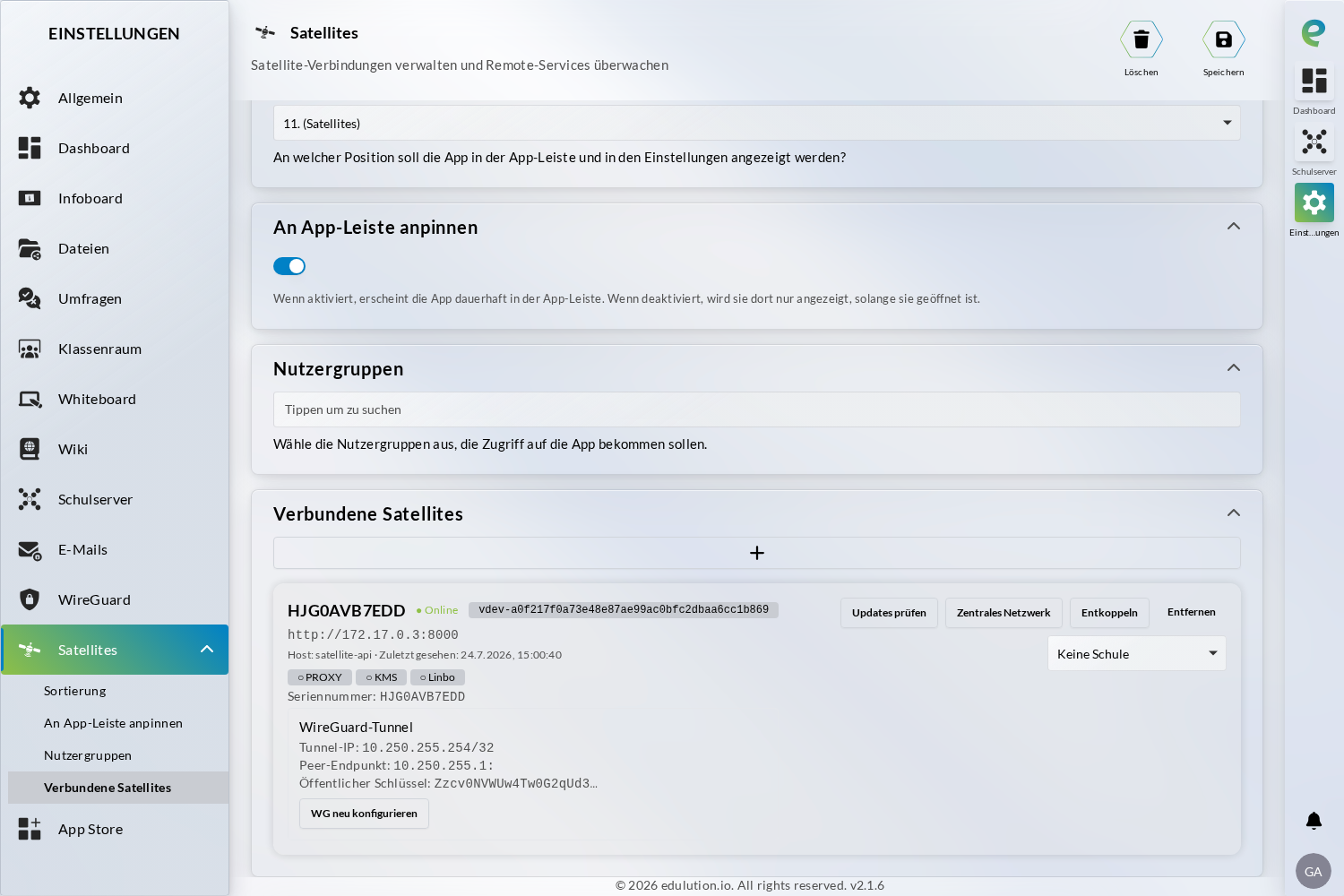
Kontrolle: Unter Einstellungen → WireGuard → WireGuard Peers steht der Peer sat-<seriennummer> auf Connected mit aktuellem Zeitpunkt unter Letzter Handshake.
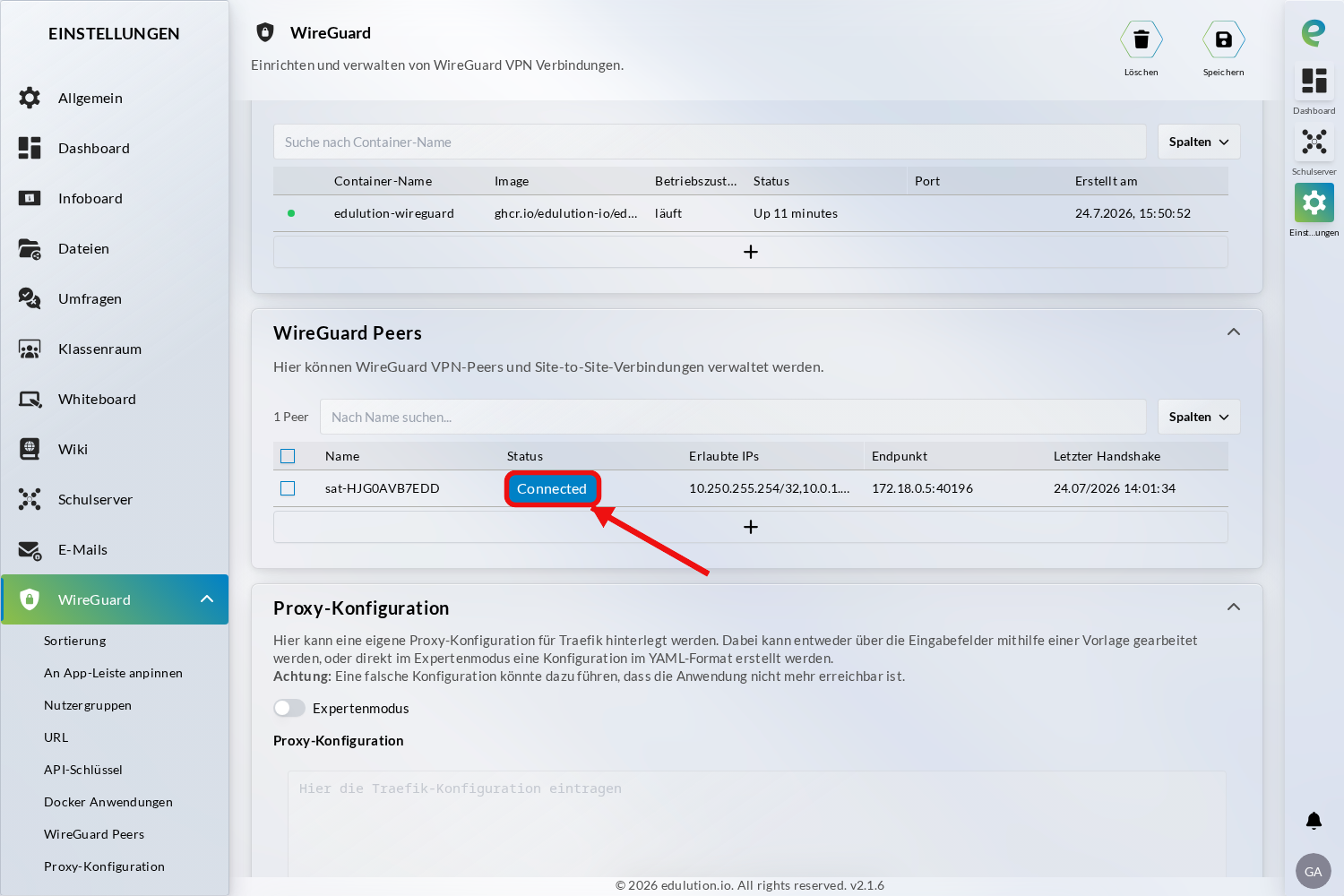
Zeigt der Peer dauerhaft Disconnected bzw. keinen Handshake, steht der WireGuard-Tunnel nicht. Ursache ist fast immer die Erreichbarkeit des Servers – siehe WireGuard-Server über Traefik. Der Satellit selbst bleibt davon unberührt online und verwaltbar; ohne Tunnel funktionieren lediglich die zentralen Netze aus Schritt 7 nicht.
7. Netze und VLANs anlegen
Es gibt zwei Arten von Netzen; in der Regel benötigen Sie beide.
Lokale Netze am Satelliten
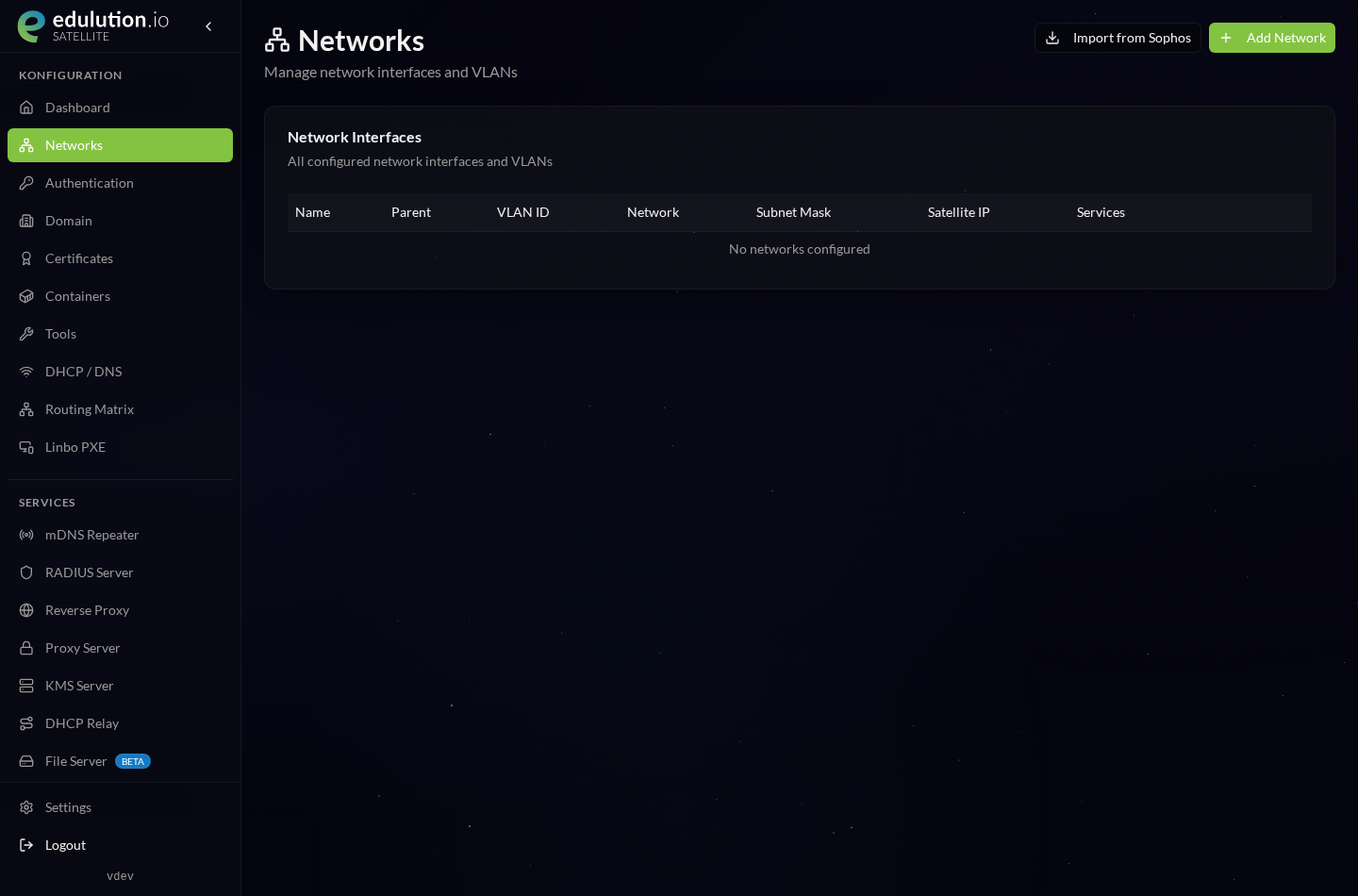
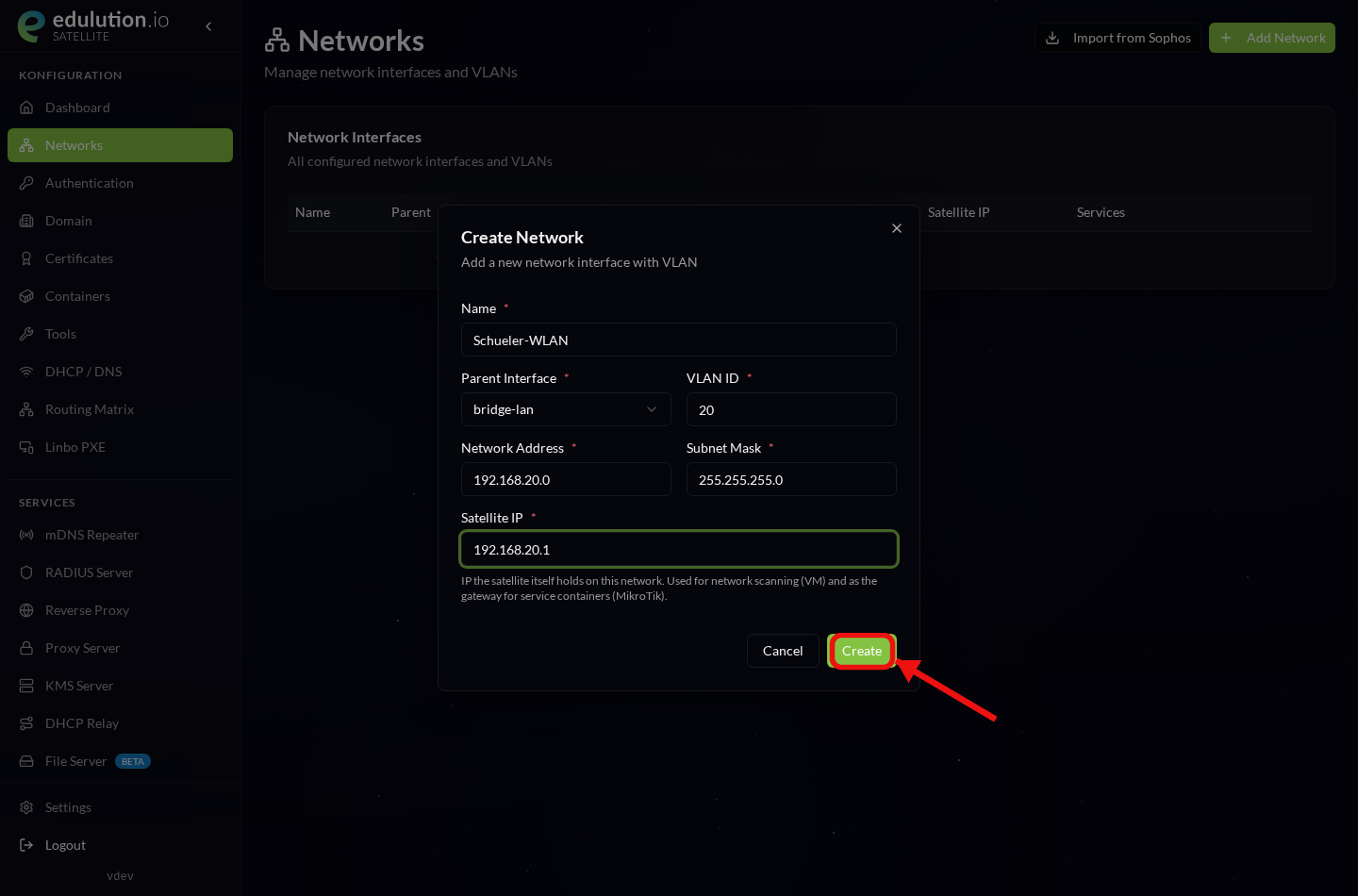
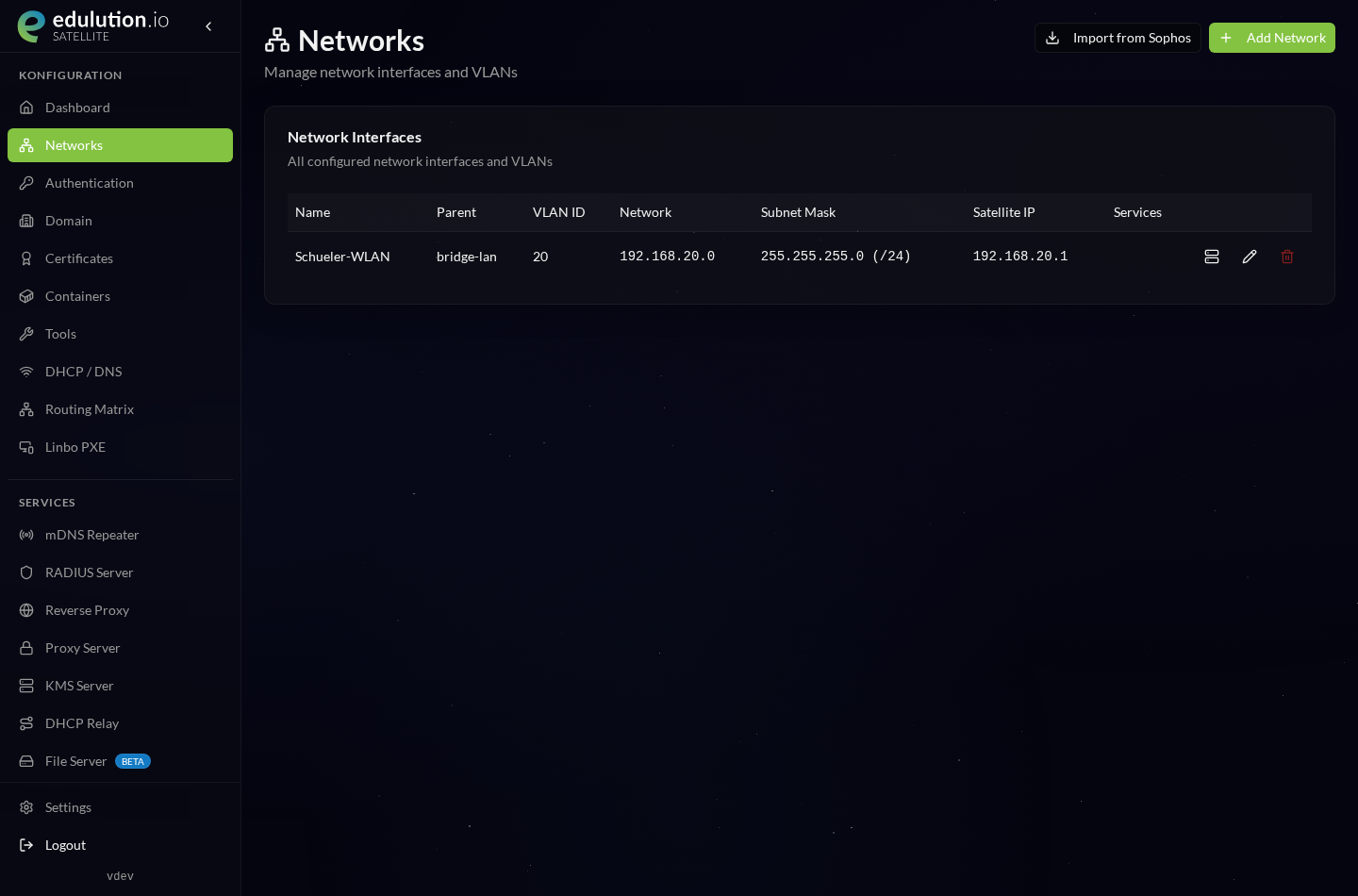
Für Netze, die der Satellit selbst bereitstellt (eigenes DHCP und Routing), öffnen Sie am Gerät Networks → Add Network und geben Name, Eltern-Interface (bridge-lan), VLAN-ID, Netz, Maske und Satelliten-IP an. Bestätigen Sie mit Create.
| Übersicht | Dialog „Create Network" | Angelegtes Netz |
|---|---|---|
 |  |  |
Zentrale Netze über WireGuard
Um ein zentrales Netz – etwa das linuxmuster-Netz – über den WireGuard-Tunnel an den LAN-Ports des Satelliten bereitzustellen, öffnen Sie in edulution am Satelliten die Schaltfläche Zentrales Netzwerk.
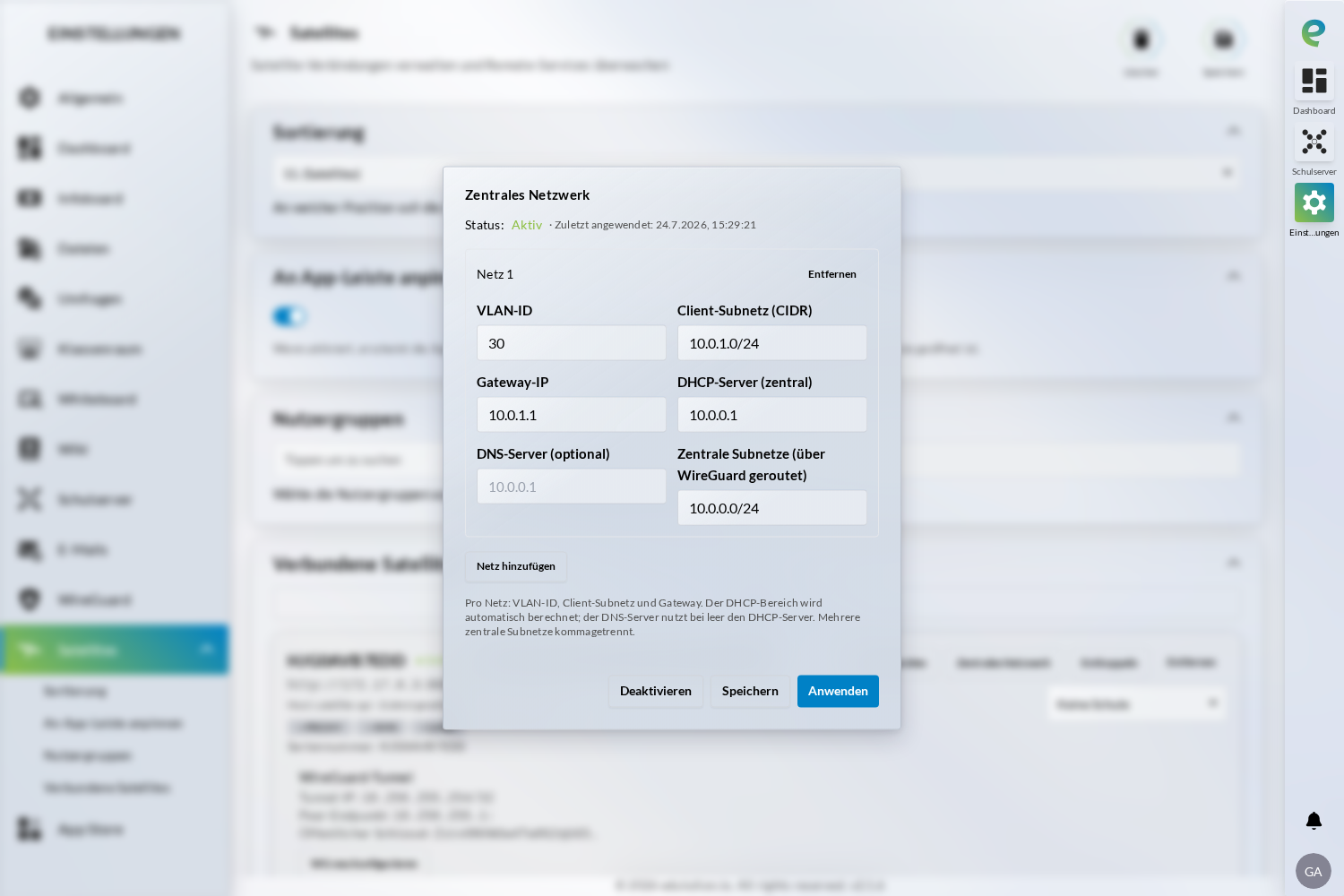
Legen Sie über Netz hinzufügen ein oder mehrere Netze an. Jedes Netz wird auf einem eigenen VLAN an den LAN-Ports ausgegeben, zum Beispiel „Lehrer VLAN 10" und „Schüler VLAN 20". Je Netz geben Sie an:
| Feld | Bedeutung | Beispiel |
|---|---|---|
| VLAN-ID | VLAN, auf dem das Netz ausgegeben wird | 10 |
| Client-Subnetz | Netz für die Endgeräte (CIDR) | 10.0.1.0/24 |
| Gateway-IP | Adresse des Satelliten in diesem Netz | 10.0.1.1 |
| DHCP-Server | zentraler DHCP-Server (über den Tunnel) | 10.0.0.1 |
| DNS-Server | optional; leer = wie DHCP-Server | 10.0.0.1 |
| Zentrale Subnetze | über WireGuard geroutete Netze | 10.0.0.0/24 |
WAN-Port (ether1) und LAN-Bridge (bridge-lan) werden bei der Installation festgelegt und sind daher nicht Teil dieser Konfiguration.
Mit Anwenden richtet edulution automatisch alle drei Seiten ein: den Eintrag am zentralen DHCP-Server (linuxmuster), die Rückrouten am WireGuard-Server sowie VLAN und DHCP-Relay am Satelliten. Der Status wechselt auf Aktiv.
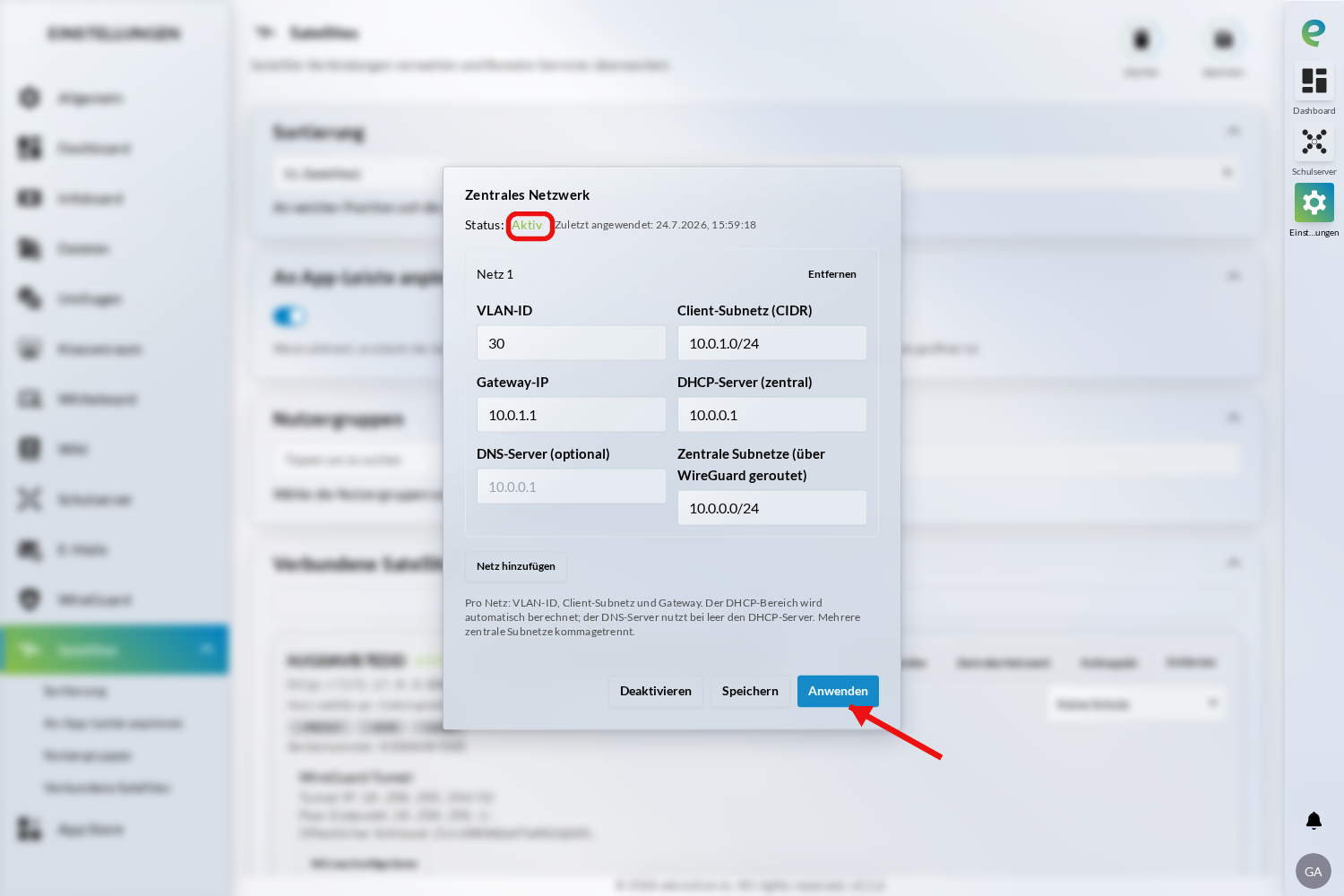
Am Satelliten entsteht je Netz ein Interface cn-vlan-<id> auf bridge-lan mit der Gateway-IP sowie ein DHCP-Relay (cn-relay-<id>) zum zentralen Server; der DHCP-Verkehr läuft über den WireGuard-Tunnel. Über Deaktivieren wird alles wieder rückgängig gemacht.
Der WireGuard-Tunnel muss stehen (Peer Connected, siehe Schritt 6) und der zentrale Server benötigt linuxmuster-api ab Version 7.4.6 – erst ab dort existiert der benötigte Subnets-Endpunkt.
8. Dienste starten (optional)
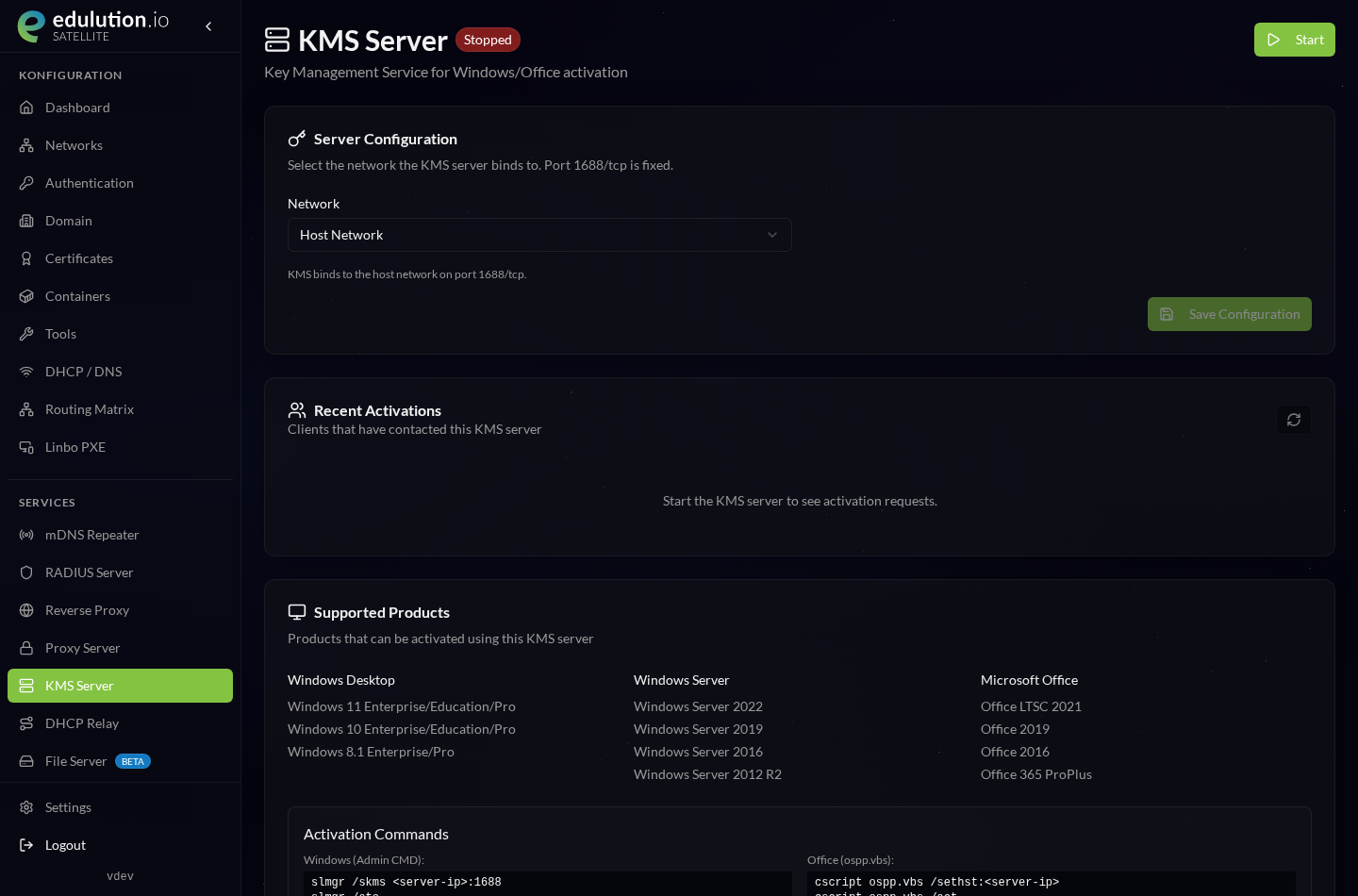
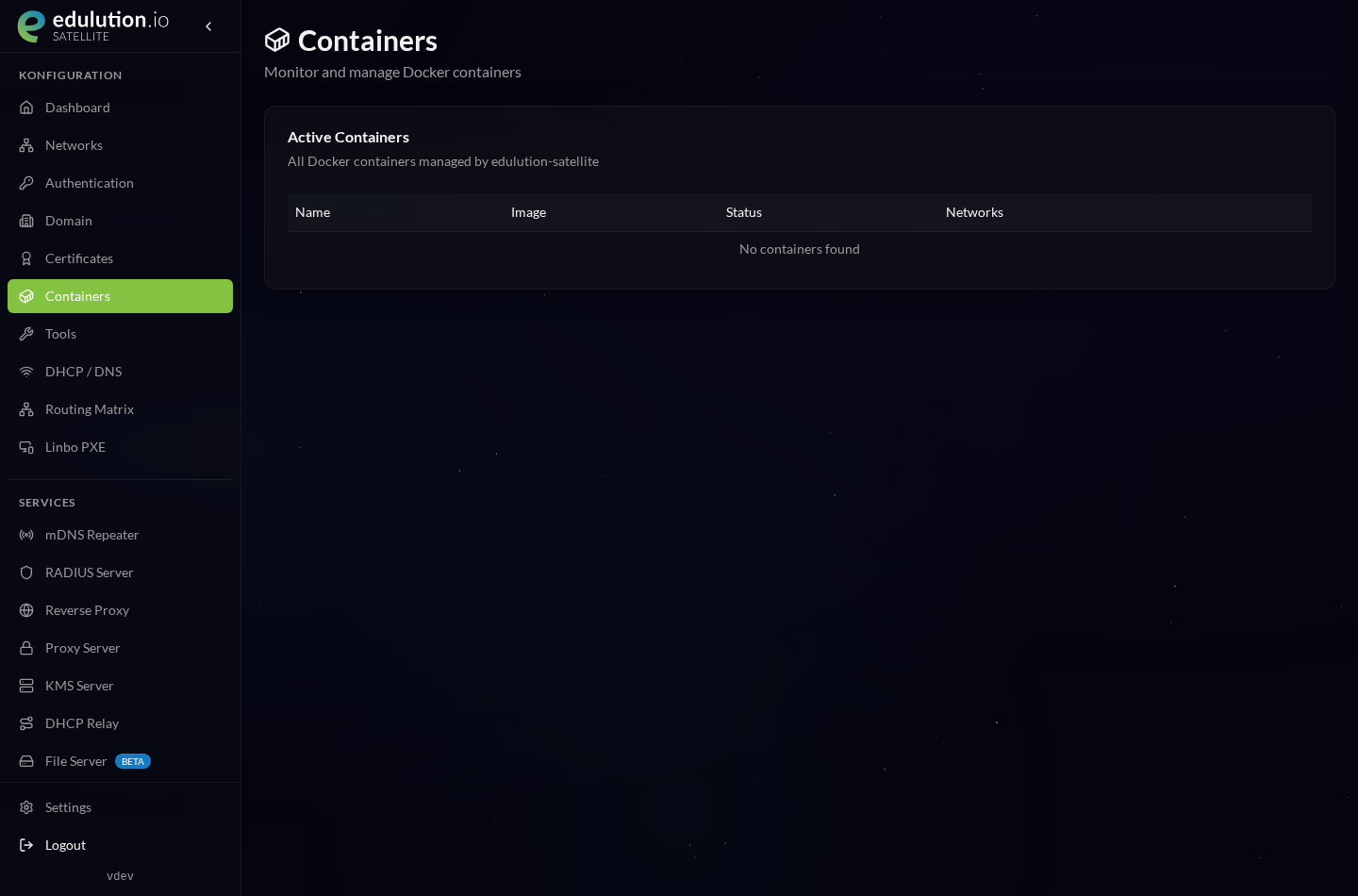
Zusätzliche Dienste wie mDNS, RADIUS, KMS, File Server oder Proxy laufen als eigene Container am Satelliten. Beispiel KMS: Dienst öffnen → Netzwerk wählen → Save Configuration → Start.
| Dienst-Konfiguration | Laufende Container |
|---|---|
 |  |
9. LINBO einrichten (optional)
Soll der Satellit Rechner per LINBO bereitstellen, öffnen Sie am Satelliten Satellite Linbo und starten den Assistenten Setup Satellite Linbo. Im ersten Schritt LMN Server tragen Sie die IP-Adresse des linuxmuster-Servers und das Passwort von global-admin ein und klicken auf Connect. Kann der Assistent die Serverdaten lesen, übernimmt er Domäne, Gateway und Netz vom Server; andernfalls tragen Sie das Netz im nächsten Schritt selbst ein. Stellt der Server mehrere Schulen bereit, wählen Sie anschließend die Schule.
Die linuxmuster-API erreicht der Satellit auf einem von zwei Wegen:
- Direkt (Vorgabe): Der Satellit spricht die linuxmuster-API selbst auf Port 8001 an. Dieser Port muss vom Satelliten aus erreichbar sein.
- Fetch LMN data via edulution: Der Schalter erscheint, sobald der Satellit mit edulution verbunden ist (Schritt 6). edulution ruft dann die linuxmuster-API auf, mit der es selbst verbunden ist, und verwendet dafür die am Satelliten eingegebenen Zugangsdaten. So lässt sich ein Satellit auch einrichten, der den linuxmuster-Server nicht direkt erreicht. Die eingetragene IP-Adresse muss zu genau diesem Server gehören.
edulution leitet das Passwort ausschließlich an seine eigene linuxmuster-API weiter und speichert es nicht. Weitergereicht werden nur Anfragen an diese API – andere Adressen erreicht der Satellit über diesen Weg nicht.
Passwort ändern
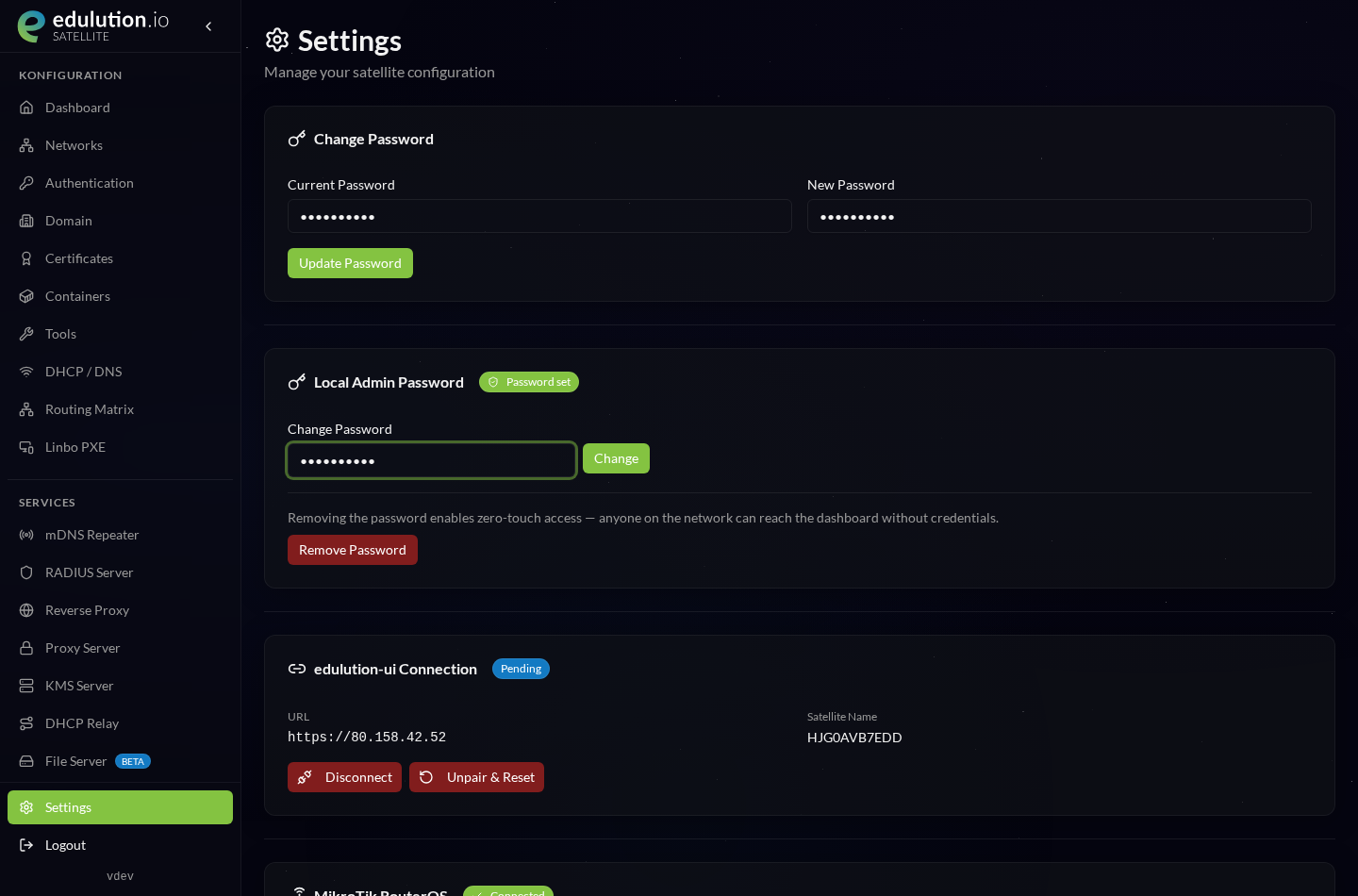
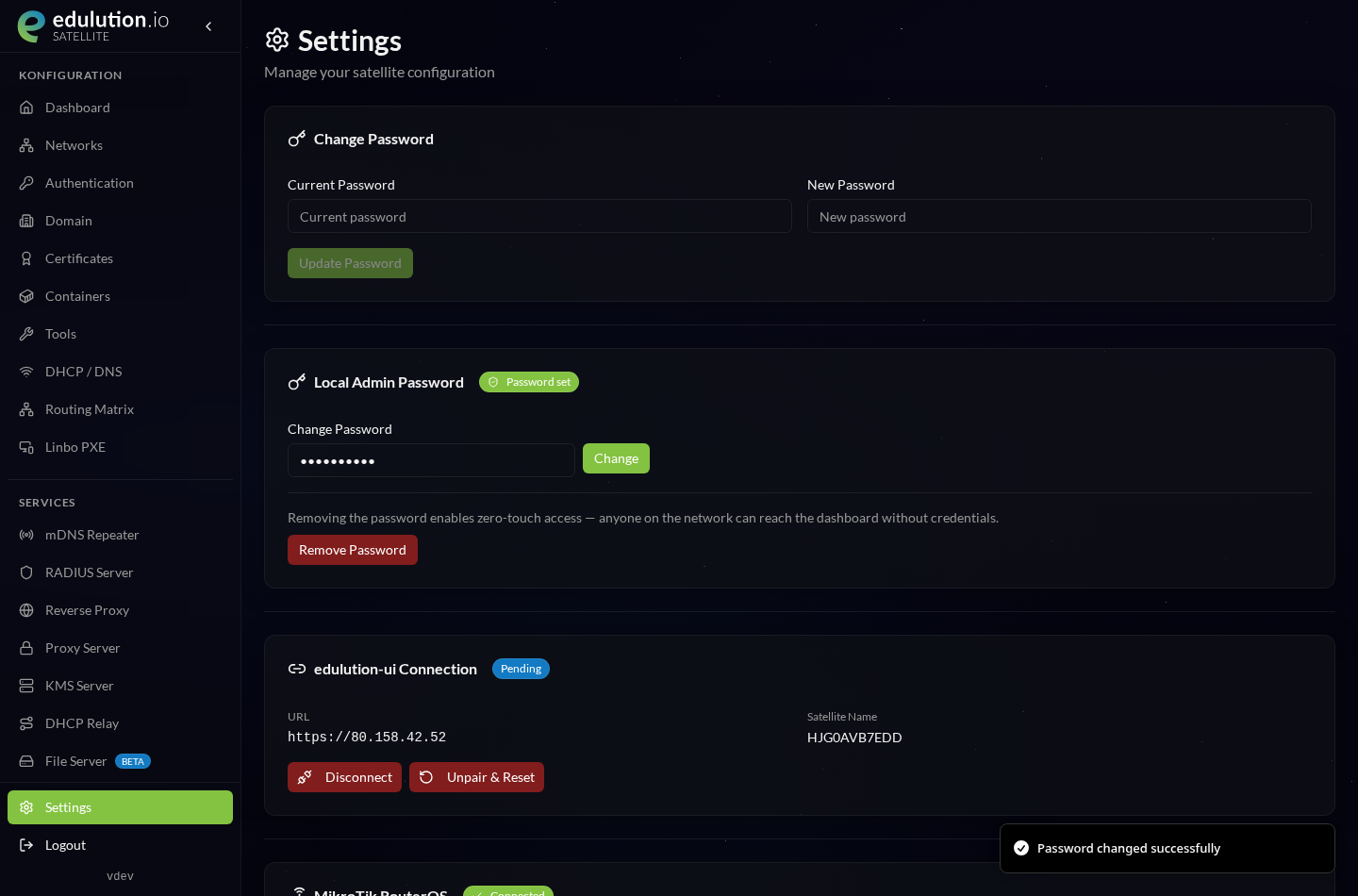
Das lokale Admin-Passwort ändern Sie am Satelliten unter Settings → Passwort: aktuelles Passwort, neues Passwort und Bestätigung eingeben, dann Update Password. Danach melden Sie sich mit dem neuen Passwort an.
| Passwort ändern | Bestätigung |
|---|---|
 |  |
Unter Settings lässt sich außerdem über Unpair & Reset die Verbindung zu edulution trennen; der Satellit startet danach wieder mit dem Setup-Wizard.
Satellit wieder entfernen
Zum vollständigen Entfernen räumen Sie in edulution in umgekehrter Reihenfolge auf. Beim Löschen erscheinen jeweils Bestätigungs-Dialoge.
-
Satellit entfernen: Einstellungen → Satellites → am Satelliten auf Entfernen bzw. Entkoppeln.
-
WireGuard-Container löschen: Einstellungen → Allgemein → Container-Übersicht → Container
edulution-wireguardauswählen → stoppen → Löschen → im Dialog bestätigen.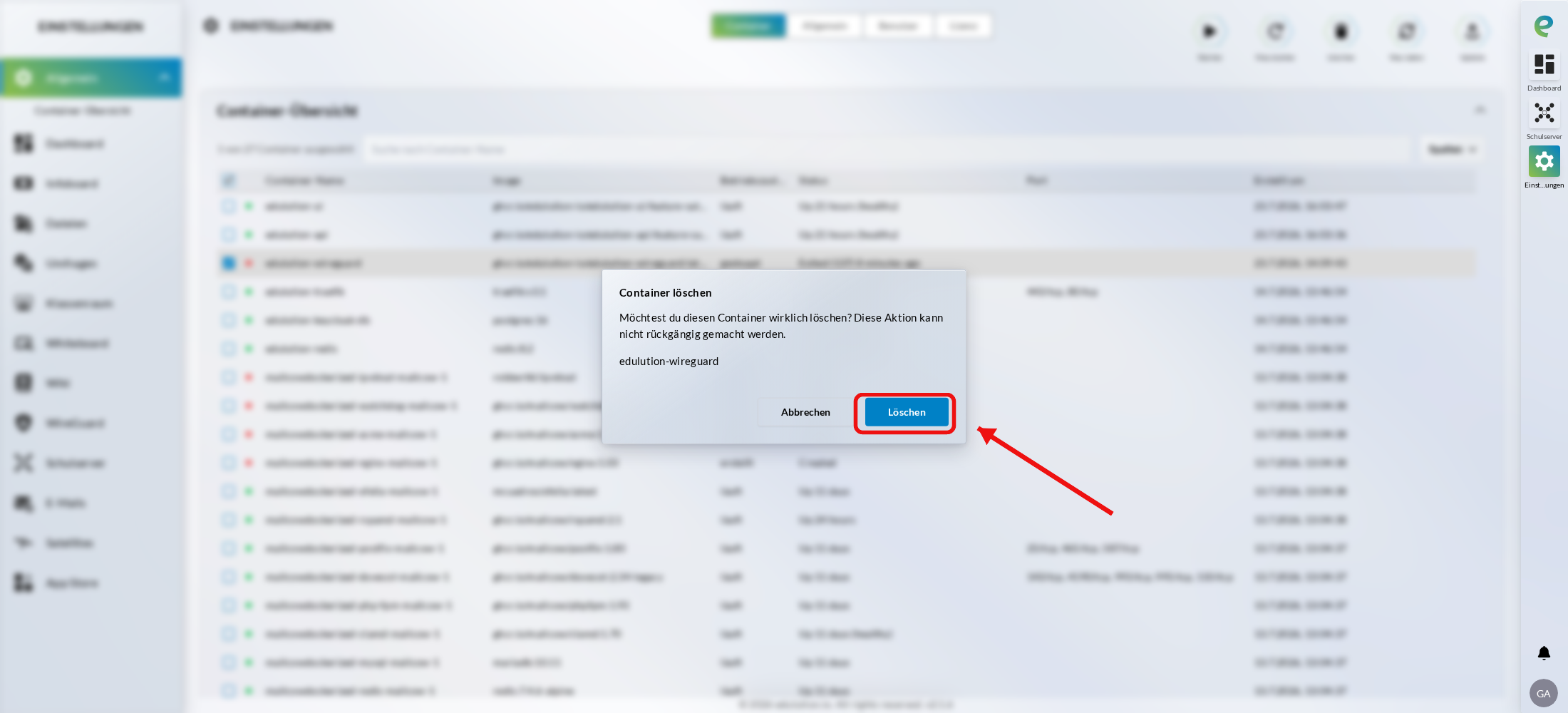
-
App löschen: auf der App-Konfigurationsseite (zum Beispiel Satellites) oben rechts auf Löschen → im Dialog bestätigen.
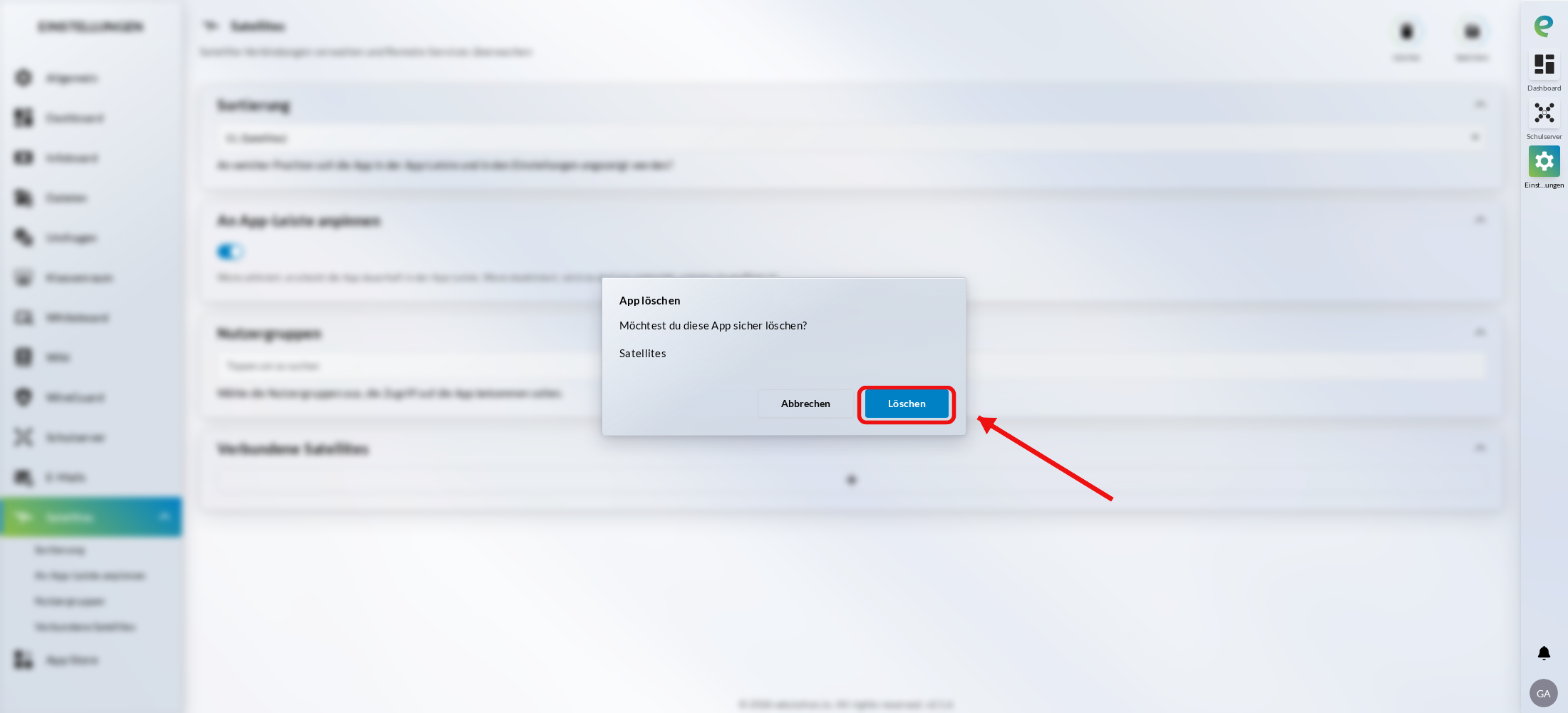
Das Entfernen der Container, Netze und Firewall-Regeln auf dem Gerät erfolgt über das Uninstall-Skript des Satelliten und ist nicht Teil dieser Anleitung.
Es klappt nicht?
| Symptom | Prüfen Sie |
|---|---|
| Satellit erscheint nicht in edulution | Internet an ether1? Seriennummer korrekt hinterlegt (Schritt 3)? Läuft der WireGuard-Container (Schritt 2)? |
| Status bleibt offline, WireGuard-Peer Disconnected | Erreichbarkeit des Servers per UDP – siehe WireGuard-Server über Traefik |
| Zentrales Netzwerk → Anwenden schlägt fehl | linuxmuster-api ab Version 7.4.6 erforderlich (Subnets-Endpunkt) |
| Connect im Schritt LMN Server meldet LMN API rejected the credentials | Passwort von global-admin (Schritt 9) |
| Connect meldet LMN auth failed mit einem HTTP-Status | Die Anmeldung scheiterte nicht am Passwort. Direkt: Antwortet unter der IP-Adresse auf Port 8001 die linuxmuster-API? Über edulution: HTTP 503 – edulution ist mit keinem linuxmuster-Server verbunden; HTTP 502 oder 504 – edulution erreicht seinen linuxmuster-Server nicht; HTTP 429 – über edulution sind nur wenige Anmeldungen pro Minute möglich, versuchen Sie es nach einer Minute erneut |
| Mit Fetch LMN data via edulution bricht Connect nach 30 Sekunden ab | Ist der Satellit in edulution bestätigt und verbunden (Schritt 6)? Ältere edulution-Versionen leiten diese Anfragen nicht weiter – aktualisieren Sie edulution |
| Kein Zugriff auf das Gerät | Laptop an ether3, dann https://192.168.99.1/ aufrufen |
Diese Seite richtet sich an eine andere Zielgruppe
Sie ist geschrieben für: Admin · Betrieb, Admin · Einrichtung. Ihre aktuelle Auswahl blendet sie deshalb aus.