Standalone einrichten
Diese Anleitung nimmt einen Satelliten eigenständig in Betrieb – ohne Anbindung an eine zentrale edulution-Instanz. Sie öffnen die Oberfläche, durchlaufen den Setup-Wizard und melden sich an. Danach verwalten Sie den Satelliten lokal über seine eigene Oberfläche: Netze, Dienste und Passwort.
Für Pairing, Auto-Deploy und zentrale Netze über WireGuard folgen Sie stattdessen der Einrichtung mit edulution.
Voraussetzungen
- Ein edulution Satellite mit installierter Satelliten-Software (die drei Container laufen), am Strom und mit
ether1am Uplink.
1. Oberfläche öffnen
Schließen Sie einen Laptop an den Management-Port ether3 an – er erhält automatisch per DHCP eine Adresse aus 192.168.99.0/24 – und öffnen Sie im Browser https://192.168.99.1/.
Die Oberfläche ist auch über die WAN-Adresse von ether1 erreichbar: https://<router-ip>/.
Beim ersten Aufruf startet automatisch der Setup-Wizard.
2. Modus „Standalone" wählen
Der Wizard begrüßt Sie mit Welcome to edulution-satellite – Choose how you want to set up this satellite und bietet zwei Kacheln an. Wählen Sie die linke:
- Standalone – Configure manually – set up networks, services, and credentials yourself. Das ist der eigenständige Betrieb.
- Edulution – Anbindung an eine zentrale edulution-Instanz; hier nicht gewünscht.
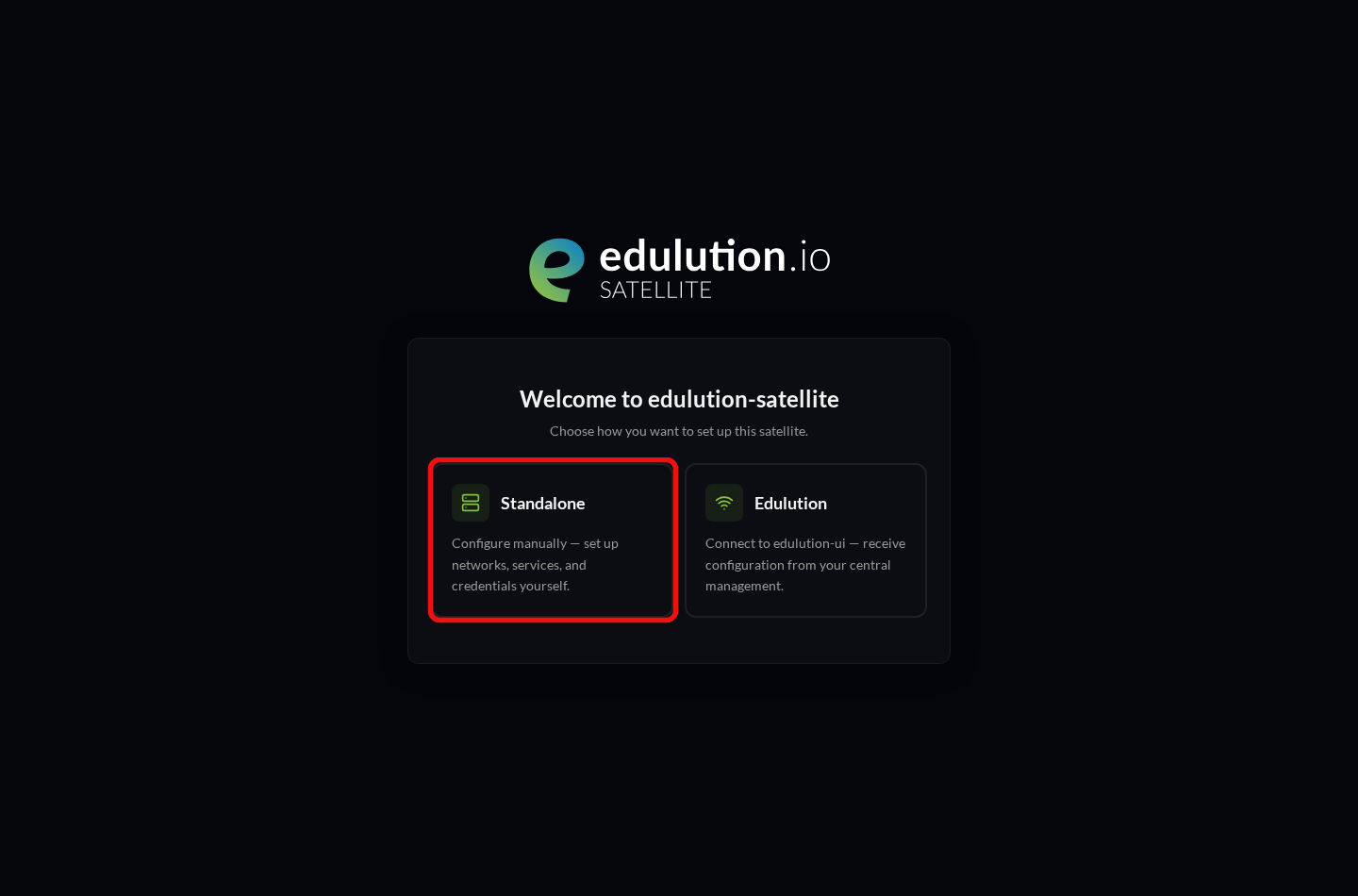
Zeigt der Wizard zunächst den Hinweis This satellite was auto-provisioned…, klicken Sie unten auf Configure manually instead – dann erscheint diese Modus-Auswahl.
3. Admin-Zugangsdaten setzen
Im Schritt Admin Credentials vergeben Sie die Zugangsdaten für die Satelliten-Oberfläche – Username, Password und Confirm Password – und klicken unten rechts auf Apply & Finish.
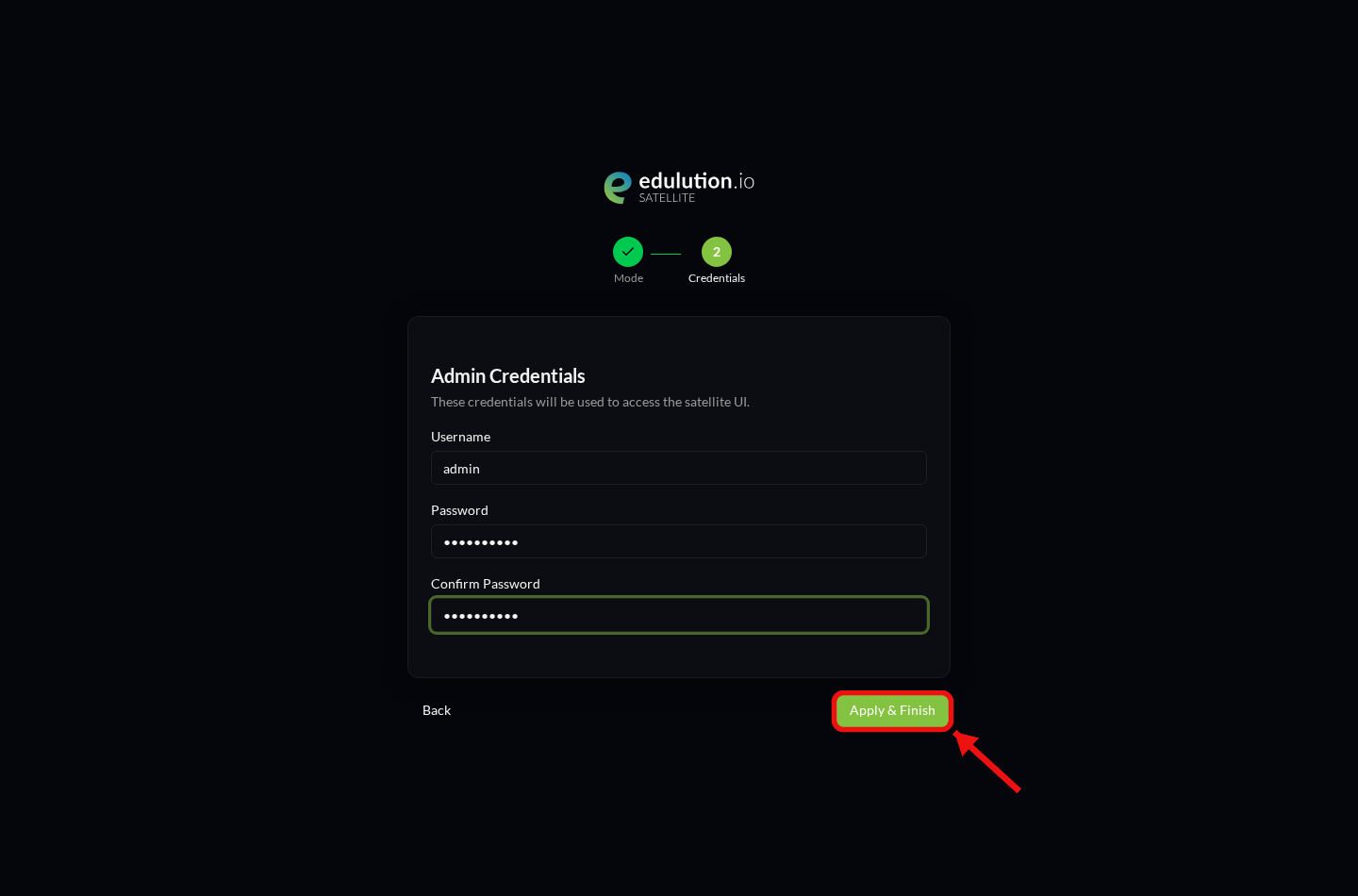
Auf MikroTik-Geräten richtet der Installer die Geräteverbindung bereits ein; der Wizard überspringt diesen Schritt automatisch.
Anschließend läuft ein kurzes Setup, danach erscheint die Login-Seite.
4. Anmelden
Melden Sie sich mit den soeben gesetzten Zugangsdaten an.

Fertig – der Satellit läuft standalone und zeigt das Dashboard.
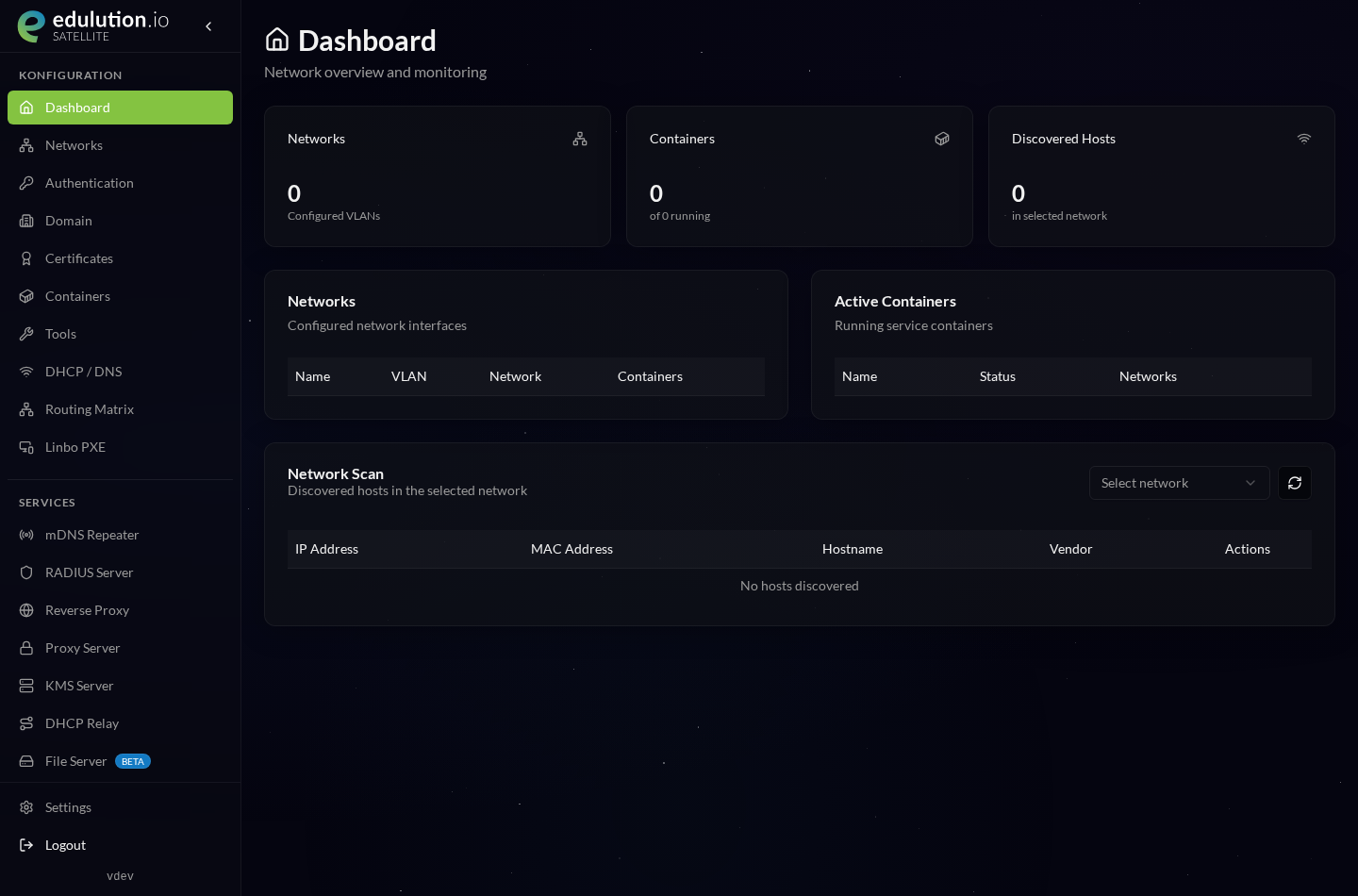
Satellit als virtuelle Maschine
Der Satellit läuft nicht nur auf MikroTik-Hardware, sondern auch als Linux-VM mit denselben drei Containern. Für den Standalone-Betrieb ändert sich fast nichts – der Wizard ist derselbe:
- Zugang: über IP oder Hostname der VM (
https://<vm-ip>/). Der Management-Portether3aus Schritt 1 ist MikroTik-spezifisch und entfällt. - Wizard: identisch – Standalone wählen → Admin Credentials setzen → Apply & Finish → anmelden. Der MikroTik-Schritt zur Geräteverbindung entfällt, der Wizard geht direkt von der Modus-Auswahl zu den Zugangsdaten.
- Danach: dasselbe Dashboard und dieselbe lokale Verwaltung.
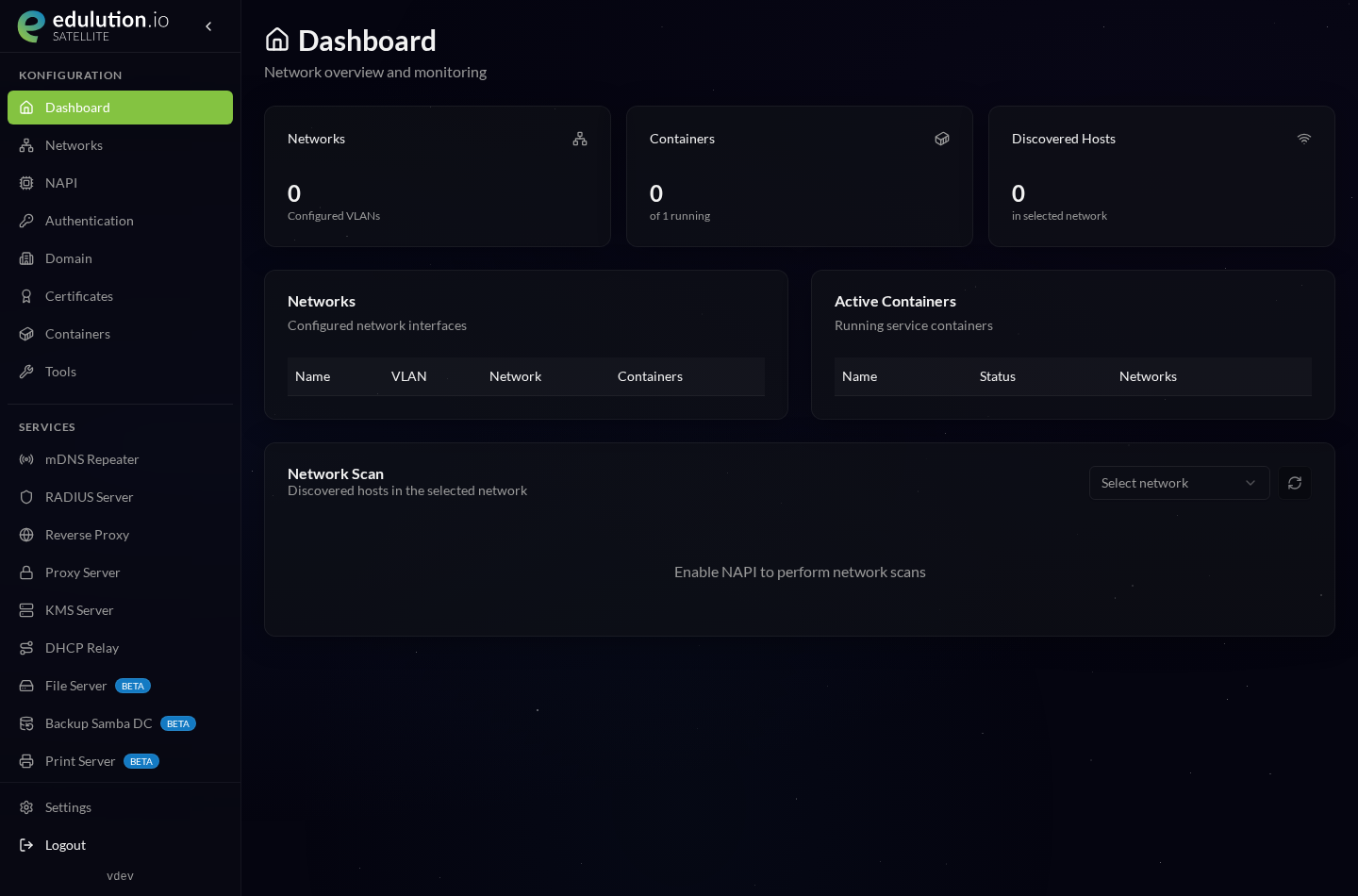
Im VM-Modus laufen Netzwerk-Scans über einen Helfer-Container. Bis dieser läuft, erscheint der Hinweis Enable NAPI to perform network scans.
Nach der Einrichtung
Alles Weitere passiert lokal in der Satelliten-Oberfläche – eine edulution-Instanz wird dafür nicht benötigt:
- Networks – eigene Netze und VLANs anlegen.
- Services – Dienste wie mDNS, RADIUS, KMS, DHCP-Relay oder File Server konfigurieren und starten.
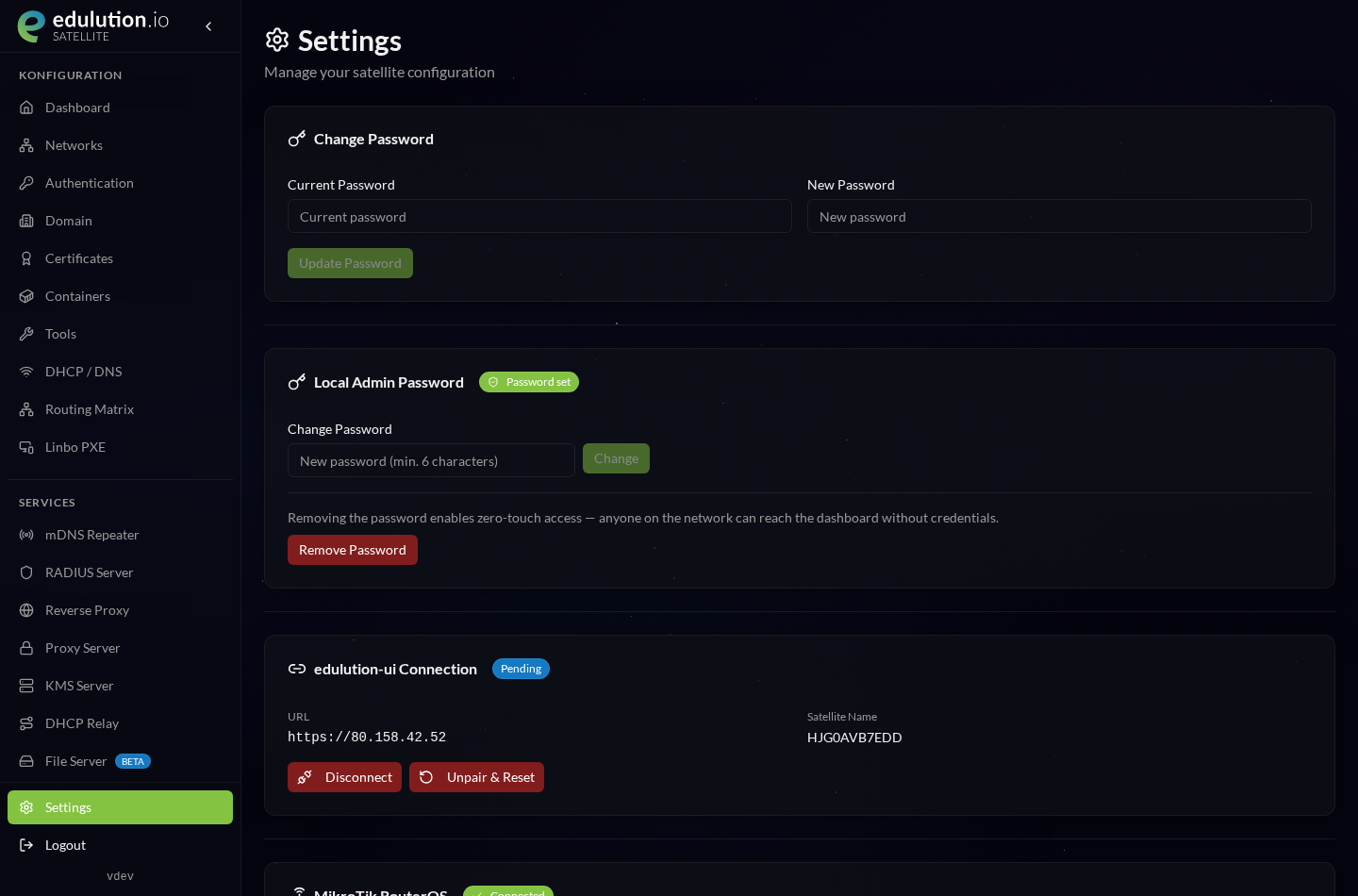
- Settings – unter anderem das Admin-Passwort ändern.
Ein Beispiel für das Konfigurieren und Starten eines Dienstes finden Sie unter Dienste starten.
Später an edulution anbinden
Ein standalone eingerichteter Satellit lässt sich jederzeit nachträglich zentral anbinden:
- Settings → Unpair & Reset – setzt den Verbindungszustand zurück und startet den Wizard neu.
- Im Wizard den Modus Edulution wählen und die edulution-URL angeben.
- Den Satelliten anschließend in edulution akzeptieren – siehe Einrichtung mit edulution.
Die zentrale Verwaltung und Steuerung läuft über die WebSocket-Verbindung zwischen Satellit und edulution: edulution sendet Befehle und API-Aufrufe über diese Verbindung, der Satellit ruft dafür lokal seine eigene API auf. Der Satellit ist damit online und voll steuerbar, auch ohne WireGuard-Tunnel.
WireGuard wird nur zusätzlich aufgebaut, wenn Sie die Funktion Zentrales Netzwerk nutzen – also ein zentrales bzw. linuxmuster-Netz über den Tunnel an den LAN-Ports des Satelliten bereitstellen möchten.
Diese Seite richtet sich an eine andere Zielgruppe
Sie ist geschrieben für: Admin · Betrieb, Admin · Einrichtung. Ihre aktuelle Auswahl blendet sie deshalb aus.