Linuxmuster / LINBO
Die App Schulserver (in Unternehmensumgebungen Server) verbindet die edulution Plattform mit Ihrem Linuxmuster-Server und bündelt die Verwaltung von Benutzerkonten, Geräten und Elternzuweisungen. Der Bereich LINBO innerhalb dieser App zeigt zusätzlich die Hardwaregruppen und Images Ihrer LINBO-Installation.
Alle Daten werden direkt über die Linuxmuster-API (linuxmuster-api7) geladen – die edulution Plattform hält dafür keinen eigenen Zwischenspeicher.
Die App steht nur zur Verfügung, wenn die Plattform in den globalen Einstellungen auf Linuxmuster gesetzt ist und die Linuxmuster-API mindestens in Version 7.3.26 vorliegt. Andernfalls ersetzt eine Meldung alle Seiten der App außer der Versionsübersicht:
| Meldung | Ursache | Abhilfe |
|---|---|---|
| „Die Linuxmuster API-Version ist zu alt. Mindestens Version 7.3.26 wird benötigt.“ | Die Linuxmuster-API ist älter als Version 7.3.26. | Aktualisieren Sie die Linuxmuster-API. |
| „Die Linuxmuster API-Version konnte nicht ermittelt werden. Bitte die Erreichbarkeit der Linuxmuster API prüfen.“ | Die Plattform erreicht die Linuxmuster-API nicht. | Prüfen Sie die Verbindung, siehe Einrichtung. |
| „Sie haben keine Berechtigung für die Verwaltung des Schulservers. Dieser Bereich steht Schul- und Globaladministratoren zur Verfügung.“ | Das Konto ist weder Globaladmin noch Schuladmin. Andere Rollen haben gegenüber Linuxmuster keine Verwaltungsrechte. | Ein Administrator muss die Rolle zuweisen. |
Aufbau der App
Die Unterseiten wählen Sie über die Seitenleiste der App:
| Eintrag | Inhalt |
|---|---|
| Übersicht | Kacheln als Einstieg in alle Bereiche der App |
| Benutzerverwaltung | Benutzerkonten anzeigen, importieren und Passwörter verwalten |
| Geräteverwaltung | Hostliste der LINBO-Installation; Geräteliste pflegen und in Linuxmuster importieren |
| Elternzuweisung | Eltern ihren Kindern zuordnen |
| LINBO | Hardwaregruppen und Images der LINBO-Installation |
| Versionsübersicht | Versionen der beteiligten Linuxmuster-Komponenten |
Elternzuweisung erscheint nur in Schulumgebungen; beim Organisationstyp Unternehmen entfällt der Eintrag.
LINBO steht Globaladmins immer offen. Schuladmins erreichen den Bereich nur mit einer neueren Linuxmuster-API (siehe Mindestversionen der Linuxmuster-API); für alle anderen Rollen entfällt er ganz. Die übrigen Einträge bleiben davon unberührt.
Die Übersicht führt zu denselben Bereichen wie die Seitenleiste:
- Die Benutzerverwaltung bietet je Benutzertyp eine Kachel: Schüler, Lehrer, Extra-Schüler, Eltern, Mitarbeiter, Schuladmins und Globaladmins. In Unternehmensumgebungen bleiben nur Mitarbeiter und Globaladmins; Schuladmins sehen die Kachel Globaladmins nicht.
- Die übrigen Kacheln heißen Geräte, Elternzuweisung (nicht in Unternehmensumgebungen), LINBO (nur mit Zugriff auf LINBO) und Versionsübersicht.
Schulauswahl
In Umgebungen mit mehreren Schulen zeigen Benutzerverwaltung (mit Ausnahme der Liste der Globaladmins), Geräteverwaltung und Elternzuweisung für Globaladmins eine Schulauswahl. Ein Wechsel lädt die Listen neu. Schuladmins sehen dort keine Schulauswahl und arbeiten immer in ihrer eigenen Schule.
Nur die Liste der Hardwaregruppen im Bereich LINBO zeigt die Schulauswahl auch Schuladmins; sie enthält dann nur die eigene Schule.
Listen aktualisieren sich selbst
Eine Aktion zum Neuladen gibt es in den LINBO-Listen nicht. Die Seiten holen die Daten selbst erneut vom Server, beim Zurückwechseln in den Browser-Tab und in diesen Abständen:
| Liste | Abstand |
|---|---|
| Hosts (samt Status) | 30 Sekunden |
| Gruppen und Images | 1 Minute |
| Sitzungen | 5 Sekunden, ein geöffnetes Protokoll alle 2 Sekunden |
Solange eine Gruppe im Gruppen-Editor geöffnet ist oder gespeichert wird, fragt die Gruppenliste nicht ab, damit ungespeicherte Änderungen erhalten bleiben.
Sammelaktionen und Suche
Eine Sammelaktion trifft nur die ausgewählten Einträge, die die Suche gerade zeigt. Schränken Sie die Suche nach der Auswahl ein, sinkt die angezeigte Zahl entsprechend: Ausgeblendete Einträge bleiben ausgewählt, werden aber nicht angesprochen, und sind wieder Teil der Aktion, sobald Sie die Suche leeren. Das gilt für Hosts, Gruppen und Images.
Benutzerverwaltung
Die Benutzerverwaltung ist je Benutzertyp (Schüler, Lehrer, Extra-Schüler, Eltern, Mitarbeiter) in zwei Registerkarten geteilt:
- Tabelle – die bestehenden Konten mit Anmeldename, Name, Klasse, Rolle, Quota und weiteren Eigenschaften. Über CSV exportieren laden Sie die angezeigten Konten herunter, über Benutzer hinzufügen legen Sie ein einzelnes Konto an.
- Liste – der Import über eine CSV-Datei. Die Liste entspricht der Datei
<Schule>/<Typ>.csvauf dem Server.
Für Benutzertypen ohne Importunterstützung erscheint der Hinweis „Für diesen Benutzertyp ist kein Import verfügbar.“
Import in drei Schritten
Der Import ist bewusst mehrstufig, damit Sie die Auswirkungen vor dem Schreiben sehen:
- Speichern – die bearbeitete Liste wird auf dem Server abgelegt. Die Meldung weist ausdrücklich darauf hin, anschließend Prüfen zu verwenden; gespeichert allein bewirkt noch keine Änderung an den Konten.
- Prüfen – Linuxmuster wertet die Liste aus und meldet das Ergebnis in einem Dialog, gegliedert in eine Übersicht sowie die Konten, die angelegt, aktualisiert oder entfernt würden, und die aufgetretenen Fehler.
- Anwenden – erst dieser Schritt schreibt die Änderungen tatsächlich in Linuxmuster.
Eine CSV-Datei können Sie per Drag & Drop in den CSV-Bereich ziehen oder die aktuelle Liste als Vorlage herunterladen. Die Spalte Gewünschter Login stammt unverändert aus der CSV-Datei und kann vom später in LDAP hinterlegten Anmeldenamen abweichen.
Die schreibenden Aktionen Speichern und Prüfen stehen nur Globaladmins und Schuladmins zur Verfügung; für andere Rollen sind diese Schaltflächen ausgeblendet. Tabelle und Liste lassen sich weiterhin von allen berechtigten Benutzern einsehen, exportieren und lokal bearbeiten – die Änderungen werden dabei jedoch nicht auf den Server geschrieben.
Passwörter
Über die Passwort-Aktionen eines Kontos setzen Sie Passwörter neu. Initiales Passwort wiederherstellen setzt das aktuelle Passwort des Kontos auf das Initiale Passwort zurück. Welche Passwörter zulässig sind, bestimmt die Passwortrichtlinie.
Eine vollständige Beschreibung der Benutzerverwaltung – Benutzertabelle, Sophomorix-Status, Spalten der Verwaltungslisten, CSV-Import und -Export sowie der Prüf- und Übernahmeprozess – finden Sie unter Benutzerverwaltung.
Geräteverwaltung
Die Geräteverwaltung hat zwei Registerkarten:
- Geräte zeigt die Hostliste der LINBO-Installation und löst LINBO-Aktionen aus. Sie erscheint nur für Benutzer, die auch den Bereich LINBO erreichen.
- Import pflegt die Geräteliste (
devices.csv) von Linuxmuster.
Geräteliste pflegen
Sie bearbeiten die Einträge direkt in der Tabelle, fügen mit Gerät hinzufügen eine Zeile hinzu oder importieren eine vorhandene CSV-Datei per Drag & Drop.
Jedes Gerät benötigt neben Rechnername, MAC- und IP-Adresse eine Rolle und ein PXE-Flag:
| Wert | PXE-Flag | Bedeutung | Im Auswahlfeld | LINBO-Kommandos | Import nach dem Speichern einer Gruppe |
|---|---|---|---|---|---|
| 0 | Kein PXE | Das Gerät bootet nicht über das Netzwerk. | wählbar | überspringen das Gerät | berücksichtigt das Gerät nicht |
| 1 | Linbo-PXE | Das Gerät bootet LINBO. | wählbar | erreichen das Gerät | berücksichtigt das Gerät |
| 2 | Linbo-PXE + OPSI-Management | Das Gerät bootet LINBO und wird zusätzlich über OPSI verwaltet. | gesperrt | erreichen das Gerät | berücksichtigt das Gerät |
| 3 | OPSI-PXE | Das Gerät startet über OPSI, nicht über LINBO. | gesperrt | überspringen das Gerät | berücksichtigt das Gerät |
Die gesperrten Werte lassen sich nicht neu vergeben; sie erscheinen nur bei Geräten, deren Eintrag in der Geräteliste sie bereits trägt. Die Bezeichnung des Werts 2 lautete früher Linbo-PXE + OPSI-PXE.
Die beiden Spalten rechts gelten an allen Stellen der App; die Abschnitte zu LINBO-Kommandos und zum Anwenden einer Gruppe verweisen hierher. Der Import berücksichtigt außerdem nur Geräte, deren Raum mit einem Buchstaben oder einer Ziffer beginnt.
Als Rolle stehen unter anderem Schüler-PC im Klassenzimmer, Lehrer-PC im Klassenzimmer, Fachbereich-Lehrer-PC, Lehrer-PC, Server, Domaincontroller, Drucker, Router, Switch, Thinclient, BYOD, Mobiles Gerät, VOIP, WLan und IP-Only zur Verfügung. In Unternehmensumgebungen entfallen die drei Klassenzimmer- und Fachbereich-Rollen, und Lehrer-PC heißt Computer.
Anwenden speichert die Geräteliste und importiert sie unmittelbar in Linuxmuster. Der Dialog Geräteliste anwenden fragt vorher nach; einen Prüflauf wie in der Benutzerverwaltung gibt es hier nicht.
Speichern und Anwenden erscheinen nur für Globaladmins und Schuladmins. Andere Rollen können die Geräteliste einsehen, Zeilen hinzufügen und eine CSV-Datei einlesen, die Liste aber weder speichern noch importieren.
Namensregeln für Rechnername, Raum und Hardwaregruppe
Rechnername, Raum und Hardwaregruppe sind zugleich die Ziele, auf die ein linbo-remote-Lauf gerichtet wird, und müssen den Import nach Linuxmuster überstehen. Alle drei beginnen mit einem Buchstaben oder einer Ziffer, und keine der drei Spalten darf leer bleiben. Leerzeichen, Punkte und Pluszeichen sind in keiner der drei Spalten zulässig.
| Spalte | Erlaubt nach dem ersten Zeichen | Länge |
|---|---|---|
| Rechnername | Buchstaben, Ziffern, Bindestrich; nicht am Ende | höchstens 15 Zeichen |
| Raum | Buchstaben, Ziffern, Bindestrich | höchstens 63 Zeichen |
| Hardwaregruppe | Buchstaben, Ziffern, Bindestrich, Unterstrich | höchstens 63 Zeichen |
Dieselben Regeln gelten für den Namen einer neuen Hardwaregruppe.
Speichern und Anwenden sind nicht gesperrt: Erst ein Klick prüft die Liste. Findet die Prüfung einen Fehler, bricht sie ab, schreibt nichts und zeigt eine Meldung. Die Tabelle markiert die betroffenen Zellen rot. Doppelte Einträge sowie MAC- und IP-Adressen prüft nur die Plattform im Browser, und zwar für jede Zeile; der Server wiederholt nur die Namensspalten der neuen und geänderten Zeilen.
| Meldung | Ursache | Abhilfe |
|---|---|---|
| „Bitte korrigieren Sie alle ungültigen Felder vor dem Speichern“ | Ein Rechnername, eine MAC- oder eine IP-Adresse kommt doppelt vor; eine MAC- oder IP-Adresse ist ungültig oder leer; Rechnername, Raum oder Hardwaregruppe ist leer. | Korrigieren Sie die markierten Zellen. |
| „Mindestens ein Rechnername, Raum oder eine Hardwaregruppe entspricht nicht den Namensregeln. …“ | Ein Name verstößt gegen die Regeln der Tabelle. Die Meldung wiederholt sie. | Passen Sie den Namen an. |
| „Mindestens eine neue oder geänderte Zeile enthält einen Rechnernamen, einen Raum oder eine Hardwaregruppe, die kein linbo-remote-Lauf ansprechen kann.“ | Eine Zeile besteht die Prüfung der Namensspalten auf dem Server nicht. | Passen Sie den Namen an. |
| „Die gespeicherte Geräteliste konnte nicht gelesen werden, um die Änderung zu prüfen. Bitte erneut versuchen.“ | Die Plattform kann die gespeicherte Liste nicht lesen, etwa weil der Linuxmuster-Server nicht antwortet. Sie weist das Speichern ab, statt jede Zeile den Regeln zu unterwerfen. | Versuchen Sie es erneut. |
Die Namensregeln gelten nur für neue und geänderte Zeilen. Eine Zeile, die unverändert der gespeicherten Geräteliste entspricht, lässt sich auch mit einem älteren Namen speichern und anwenden. Die Tabelle markiert eine solche Zelle gelb statt rot; beim Überfahren erscheint „Dieser Name entspricht nicht den aktuellen Namensregeln. Die Zeile kann unverändert bleiben, muss aber angepasst werden, sobald sie bearbeitet wird.“
Sobald Sie in dieser Zeile irgendeinen Wert ändern, muss sie den Regeln entsprechen. Das gilt auch nach dem Einlesen einer CSV-Datei: Eine eingelesene Zeile, die einer gespeicherten Zeile vollständig entspricht, gilt als unverändert.
Den Namen einer Hardwaregruppe ändern Sie nicht hier, sondern als Globaladmin im Bereich LINBO mit Umbenennen: Die Aktion stellt alle Geräte der Gruppe mit um und wendet die Änderung an, statt die Geräte von ihrer start.conf zu trennen.
Wie Sie Geräte entfernen, was Speichern und Anwenden dabei jeweils bewirken, was bei einem fehlgeschlagenen Vorgang mit Ihren Änderungen geschieht, was passiert, wenn die Geräteliste inzwischen geändert wurde, wie der CSV-Dialog die Tabelle ersetzt und was mit Kommentarzeilen geschieht, beschreibt die Geräteverwaltung.
Hosts
Die Registerkarte Geräte listet die Rechner der Geräteliste. Geändert werden ihre Angaben in der Registerkarte Import, nicht hier.
Über die Auswahl Rolle in der Suchleiste schränken Sie die Liste auf einen oder mehrere Gerätetypen ein; ohne Auswahl erscheinen alle Geräte.
| Auswahl | Enthaltene Rollen |
|---|---|
| Computer | Schüler-PC im Klassenzimmer, Lehrer-PC im Klassenzimmer, Fachbereich-Lehrer-PC, Lehrer-PC, Thinclient |
| Server | Server, Domaincontroller |
| Drucker | Drucker |
| iPads | BYOD, Mobiles Gerät |
| Netzwerk | Router, Switch, WLan, VOIP, IP-Only |
| Sonstige | Geräte ohne Rolle und Geräte mit einer Rolle, die keiner dieser Gruppen angehört – etwa einer Rolle, die auf Ihrem Server zusätzlich eingerichtet wurde |
Die Auswahlen Gruppe und Raum erscheinen nur, wenn mindestens ein Host eine Gruppe beziehungsweise einen Raum hat. Alle Auswahlen wirken zusammen: Die Liste zeigt nur Hosts, die alle gesetzten Auswahlen erfüllen.
Die Ansichtswahl bietet drei Ansichten derselben Liste:
| Ansicht | Zeigt |
|---|---|
| Kacheln (Vorgabe) | je Host eine kleine Karte mit Hostname, Status, IP und MAC-Adresse sowie Gruppe und Raum als Etiketten. Das PXE-Kennzeichen erscheint nur bei Rechnern ohne LINBO-Netzwerkstart, also bei denen, die LINBO-Kommandos überspringen |
| Datenblatt | je Host eine Karte mit Hostname und Status und den Zeilen Rolle, IP, MAC-Adresse, Gruppe, Raum, PXE und Kommentar; Zeilen ohne Wert entfallen |
| Tabelle | Hostname, MAC-Adresse, IP, Gruppe, Raum, Rolle, Status und Geplant |
Ein Klick auf eine Karte – in der Tabelle auf eine ganze Zeile – öffnet den Dialog Host <Hostname>. Er zeigt den Status und alle Angaben, die die Geräteliste zu diesem Rechner führt. Zu denen des Datenblatts kommen Schule, PXE aktiv, DHCP-Optionen, Office-Schlüssel und Windows-Schlüssel hinzu. Hat die Plattform nach einer Aktion für genau diesen Host erhoben, wann seine Images zuletzt synchronisiert wurden, listet der Dialog das zusätzlich unter Images. Die Angaben lassen sich nur ansehen.
Zur Tabelle:
- Geplant zeigt „–“; beim Überfahren erscheint „Geplante Aktionen werden vom Edulution-Satellite verwaltet und sind in dieser Version noch nicht angebunden.“
- Rolle zeigt dieselbe Bezeichnung wie der Import. Eine Rolle, die Ihre Installation selbst definiert hat, erscheint unter ihrem technischen Namen, ein Gerät ohne Rolle mit „—“.
- Bricht das Laden mittendrin ab, zeigt die Tabelle die bis dahin geladenen Hosts und bis zum nächsten Laden den Hinweis „Die Hosts konnten nicht vollständig geladen werden.“
- Sechs weitere Spalten lassen sich über die Spaltenauswahl einschalten: PXE mit der Bezeichnung des PXE-Kennzeichens, PXE aktiv, Kommentar, DHCP-Optionen, Office-Schlüssel und Windows-Schlüssel. Die Suche findet einen Rechner auch über seinen Kommentar; die beiden Schlüssel bleiben aus der Suche heraus.
Anders als die Gruppen gehören Hosts zu einer Schule. Ein Schuladmin sieht die Rechner seiner eigenen Schule, und jede Aktion wirkt auf diese Schule. Ein Globaladmin wählt über die Schulauswahl jede Schule des Servers.
Status nennt je Host Online oder Offline; beim Überfahren der Spaltenüberschrift erscheint, wann der Zustand zuletzt erhoben wurde. Solange noch keine Erhebung vorliegt, zeigt das Feld „–“ und beim Überfahren „Noch nicht abgefragt“. Nach einer Aktion – etwa Aufwecken, Neu starten oder Herunterfahren – fragt die Plattform den Status der erreichten Hosts nach 5, 15, 30 und 60 Sekunden erneut ab. Hat die Aktion genau einen Host getroffen, nennt Status außerdem, welches System der Rechner gerade ausführt: LINBO, Linux, Windows oder Unbekanntes Betriebssystem. Beim Überfahren listet es je Image, wann es auf dem Rechner zuletzt synchronisiert wurde oder dass es dort noch nie synchronisiert wurde. Das System nennt die Linuxmuster-API erst ab der genannten Version; sonst und nach einer Aktion für mehrere Hosts zeigt Status nur Online oder Offline.
Hosts auswählen
Aktionen für einzelne Hosts laufen immer über die Auswahl – auch einen einzigen Rechner wählen Sie dafür aus. Welche Aktionen die Aktionsleiste anbietet, hängt von der Auswahl ab:
| Aktion | Erscheint |
|---|---|
| Aufwecken, Neu starten, Herunterfahren, Aktion schicken | sobald mindestens ein Host ausgewählt ist; die Leiste nennt dann die Anzahl |
| Raum-Aktion | auch ohne Auswahl, sofern ein Raum einen gültigen Namen und mindestens einen Host mit LINBO-Netzwerkstart hat |
| Sitzungen | auch ohne Auswahl |
Zu welchen Meldungen es kommt, wenn einzelne Hosts nicht erreichbar sind oder kein gültiges Ziel darstellen:
| Fall | Meldung im Dialog Aktion schicken | Meldung nach dem Auslösen |
|---|---|---|
Name ist kein gültiges Ziel eines linbo-remote-Laufs, etwa ein älterer Name mit Unterstrich | „Der Rechner … wird übersprungen, weil sein Name kein gültiges Ziel eines linbo-remote-Laufs ist.“ | „Der Rechner … wurde übersprungen, weil sein Name kein gültiges Ziel eines linbo-remote-Laufs ist.“ (bei mehreren: „… Rechner wurden übersprungen, weil ihre Namen kein gültiges Ziel eines linbo-remote-Laufs sind: …“) |
| Kein Rechner der Auswahl hat einen gültigen Namen | „Keiner der ausgewählten Rechner hat einen Namen, der Ziel eines linbo-remote-Laufs sein kann.“ – Ausführen ist gesperrt | – |
| Kein LINBO-Netzwerkstart in der Geräteliste | „Der Rechner … wird übersprungen, weil für ihn in der Geräteliste kein LINBO-Netzwerkstart eingetragen ist.“ | „Ohne LINBO-Netzwerkstart übersprungen: …“ |
| Kein Rechner der Auswahl hat einen LINBO-Netzwerkstart | „Für keinen der ausgewählten Rechner ist in der Geräteliste ein LINBO-Netzwerkstart eingetragen.“ – Ausführen ist gesperrt | – |
| Host ist nicht erreichbar | – | „… war nicht erreichbar und wurde übersprungen: …“ (bei mehreren: „Einzelne Rechner waren nicht erreichbar und wurden übersprungen: …“) |
| Der Auftrag erreicht einen Teil der Hosts nicht | – | „… von … Rechnern haben den Auftrag nicht erhalten: …“ |
| Aufwecken gelingt nicht für alle | – | „… von … Rechnern konnten nicht aufgeweckt werden: …“ |
Die Warnungen nach dem Auslösen erscheinen bei Neu starten, Herunterfahren und Aktion schicken; ist keiner der ausgewählten Rechner ein gültiges Ziel, läuft nichts.
linbo-remote spricht nur Rechner an, deren PXE-Flag in der Geräteliste LINBO-Kommandos zulässt (Tabelle dort). Alle anderen Rechner überspringt jedes LINBO-Kommando – Neu starten, Herunterfahren, Aktion schicken sowie die Aktionen für eine Gruppe oder einen Raum. Bleibt in der Auswahl, der Gruppe oder dem Raum kein solcher Rechner übrig, lässt sich das Ziel nicht wählen beziehungsweise das Abschicken ist gesperrt.
Aufwecken ist davon nicht betroffen: Es weckt jeden ausgewählten Rechner über seine MAC-Adresse, unabhängig vom PXE-Flag.
Nach einer Sammelaktion wählt die Plattform die Hosts ab, für die der Server den Auftrag angenommen hat – auch dann, wenn er einzelne davon als offline übersprungen hat – und ebenso die Rechner, die sie selbst übersprungen hat. Ausgewählt bleiben nur Rechner, die der Auftrag gar nicht erreicht hat, etwa weil bei einem großen Lauf ein Teil nicht zugestellt werden konnte. Ein zweiter Versuch trifft so die bereits bedienten nicht noch einmal.
Eine Aktion an einen Raum schicken
Raum-Aktion richtet eine Kommandokette an einen Raum, auch ohne dass ein Rechner ausgewählt ist. Sie wählen den Raum aus einer Liste.
- Die Räume stammen aus der Geräteliste (
devices.csv), nicht aus den Sitzplänen. - Ein Raum, dessen Name kein gültiges Ziel eines
linbo-remote-Laufs ist, steht in der Liste, lässt sich aber nicht wählen; der Grund steht am Eintrag. Ebenso ein Raum ohne Rechner mit LINBO-Netzwerkstart. - Der Dialog nennt, wie viele Rechner mit LINBO-Netzwerkstart die Geräteliste in diesem Raum führt und wie viele übrigen Rechner des Raums übersprungen werden. Der Server löst den Raum beim Ausführen selbst auf.
- Aktionen mit Betriebssystem stehen nur für Räume bereit, deren Rechner alle derselben Hardwaregruppe angehören; bei einem gemischten Raum nennt der Dialog die beteiligten Gruppen. Führt der Raum auch Rechner mit LINBO-Netzwerkstart, aber ohne Hardwaregruppe, sind diese Aktionen ebenfalls gesperrt, denn für sie würde die Standard-
start.confgelten. Weisen Sie die Rechner zuerst einer Hardwaregruppe zu. - Die Rückfrage vor einem zerstörenden Schritt nennt den Raum statt einer Anzahl von Rechnern.
- Sind Hosts ausgewählt, steht im Feld Ziel zunächst Raum wählen; die aktuelle Auswahl bleibt als Ziel wählbar.
Der Kommando-Dialog
Aktion schicken öffnet einen Dialog in zwei Schritten:
- Schritt 1 von 2 · Ziel und Aktion nennt die ausgewählten Rechner namentlich – oder, aus dem Bereich Gruppen heraus, die Hardwaregruppe, an die die Kette geht – und setzt aus einzelnen Schritten eine Kommandokette zusammen. Weiter führt zum zweiten Schritt.
- Schritt 2 von 2 · Ausführung legt fest, wann und wie die Kette läuft, und fasst Ziel, Schritte und die Kommandokette in der Schreibweise zusammen, die Sie auch auf der Konsole verwenden würden. Zurück kehrt zum ersten Schritt zurück, ohne die Kette oder die gewählten Optionen zu verwerfen.
Im Feld Modus wählen Sie, wie Sie die Kette zusammenstellen:
- Einfach führt je Betriebssystem der
start.confeine Zeile mit Formatieren, Sync und Start und dazu die Schalter Partitionieren und Cache befüllen (rsync). Daraus entsteht die Kette in der Reihenfolge Partitionieren, Formatieren, Cache befüllen, Sync, Start. Führt diestart.confkein Betriebssystem, bleiben nur die beiden Schalter. - Erweitert ist der Baukasten mit dem vollen Kommando-Katalog. Die Kette wird genau in der Reihenfolge ausgeführt, in der die Schritte stehen; mit Nach oben und Nach unten ordnen Sie sie um, mit Entfernen nehmen Sie einen Schritt heraus. Diese drei Schaltflächen gibt es nur in diesem Modus.
Je nach Schritt verlangt der Dialog ein zusätzliches Argument:
| Schritt | Auswahl |
|---|---|
| Sync, Neu, Start, Prestart, Postsync, Abbild erstellen, Abbild hochladen, Differenz erstellen, Differenz hochladen | das Betriebssystem – mit seinem Namen aus der start.conf, nicht als Ziffer |
| Formatieren | die Partition, benannt mit Nummer, Gerät und Bezeichnung, oder Alle Partitionen |
| Cache befüllen | die Übertragungsart rsync, multicast oder torrent |
| Partitionieren, Beschriften, Neu starten, Herunterfahren | – |
Betriebssysteme und Partitionen werden in der Reihenfolge gezählt, in der ihre Abschnitte in der start.conf stehen – nicht nach der Ziffer im Gerätenamen. Der Dialog zählt dabei genauso wie der LINBO-Client: Ein auskommentierter Abschnitt steht nicht zur Auswahl, zählt aber mit, sodass die folgenden Einträge ihre Nummer behalten. Deshalb kann die Partition /dev/sda5 die Nummer 3 tragen, und auf einem Rechner mit zwei Festplatten steht jede Partition einzeln zur Wahl, statt mit der gleich nummerierten der anderen Platte zusammengefasst zu werden.
Im zweiten Schritt legen Sie fest:
| Feld | Wirkung |
|---|---|
| Zeitpunkt | Jetzt oder Beim nächsten Start der Rechner |
| Rechner vorher aufwecken | Weckt die Rechner und wartet die eingetragenen Sekunden, bevor die Kette läuft. Vorgabe 60, höchstens 300 Sekunden. |
| Abstand zwischen den Weckpaketen | Weckt die Rechner nacheinander statt gleichzeitig. Höchstens 10 Sekunden. Nur mit dem Wecken wählbar. |
| Weckpaket zusätzlich an die Broadcast-Adresse senden | Nur mit dem Wecken wählbar. |
| Oberfläche des Clients beim nächsten Start abschalten | Wirkt erst beim nächsten Start. |
| Automatische Funktionen der start.conf beim nächsten Start übergehen | Wirkt erst beim nächsten Start. Überspringt das in der start.conf eingestellte automatische Partitionieren, Formatieren, Cache befüllen und Starten. |
Neu, Formatieren und Partitionieren löschen Daten auf den Zielrechnern. Enthält die Kette einen dieser Schritte, öffnet Ausführen zunächst die Rückfrage „Zerstörende Aktion ausführen?“. Sie nennt die betroffenen Rechner – bei mehreren Hardwaregruppen auch deren Anzahl, bei einer ganzen Hardwaregruppe oder einem Raum stattdessen die Gruppe beziehungsweise den Raum – sowie die zerstörenden Schritte. Erst Ausführen in der Rückfrage schickt die Kette; Abbrechen kehrt zum zweiten Schritt zurück, Kette und Optionen bleiben erhalten.
Lässt sich nicht weitergehen oder nicht ausführen, nennt der Dialog den Grund an der gesperrten Schaltfläche – etwa ein Schritt, dem noch die Auswahl fehlt, eine fehlende Wartezeit für das Wecken oder ein Lauf, der bereits läuft.
Nicht jede Aktion steht für jede Auswahl bereit. Fehlt eine, erklärt der Dialog, warum:
| Hinweis | Ursache |
|---|---|
| Abbild-Aktionen laufen nur auf genau einem Rechner | Abbild erstellen, Abbild hochladen, Differenz erstellen und Differenz hochladen verlangen einen einzelnen Host – für eine Hardwaregruppe oder einen Raum stehen sie deshalb nie bereit |
| Aktionen mit Betriebssystem verlangen dieselbe Hardwaregruppe | die Position des Betriebssystems lässt sich nur aus einer start.conf auflösen |
Für diese Hardwaregruppe gibt es keine start.conf | die Gruppe der ausgewählten Rechner ist auf dem Server nicht beschrieben – etwa bei Servern und Druckern in nopxe |
Die start.conf dieser Hardwaregruppe konnte nicht geladen werden | der Server war nicht erreichbar oder hat die Anfrage abgelehnt; die Gruppe kann sehr wohl eine start.conf besitzen |
Solange die start.conf der Gruppe noch geladen wird, bleiben die Aktionen mit Betriebssystem wählbar; die Auswahlliste füllt sich, sobald die Datei vorliegt.
Nach dem Abschicken meldet die Plattform, ob die Kette alle Rechner erreicht hat; die Meldungen stehen unter Hosts auswählen. Die Statusspalte der betroffenen Zeilen wird anschließend mehrfach nachgefragt, weil ein Rechner, der gerade neu startet, nicht sofort antwortet.
Laufende Sitzungen
Ein Lauf wird auf dem Schulserver je Host in einer eigenen Sitzung ausgeführt und läuft dort weiter, auch wenn Sie den Dialog schließen oder die Seite verlassen. Sitzungen zeigt, was gerade läuft; steht etwas an, nennt die Schaltfläche die Anzahl.
- Der Dialog listet je Sitzung den Hostnamen und seit wann sie läuft.
- Eine Sitzung, die Sie laufen gesehen haben und die inzwischen beendet ist, bleibt mit der Marke Beendet in der Liste, bis Sie die Seite neu laden; höchstens 50 solcher Einträge merkt sich die Seite.
- Protokoll zeigt die Ausgabe des Laufs für diesen Host; Zurück zur Liste führt zur Übersicht. Der Schulserver schreibt die Ausgabe mit, solange der Lauf dauert, und behält sie danach – das Protokoll eines beendeten Laufs bleibt lesbar.
- Befehle, die Sie mit Beim nächsten Start abschicken, erscheinen hier nicht: Der Schulserver listet sie nicht auf, und sie lassen sich aus der Plattform nicht zurücknehmen. Der Dialog weist darauf hin.
- Antwortet der Server nicht, bleibt der zuletzt bekannte Stand stehen, und der Dialog sagt es. Der nächste Versuch läuft von selbst, ohne die Meldung bei jedem Durchgang zu wiederholen.
Welche Sitzungen Sie sehen, entscheidet der Schulserver anhand Ihres Kontos: Ein Schuladmin sieht die Hosts der eigenen Schule, ein Globaladmin jede laufende Sitzung. Der Schulauswahl folgt die Liste deshalb nicht – ein Wechsel blendet keine Sitzung aus, die weiterläuft.
Elternzuweisung
Hier geben Sie die Verknüpfungen frei, die Eltern und Schüler selbst über einen Zuweisungs-Code angefragt haben. Wie die Anfrage entsteht, beschreibt Benutzereinstellungen → Meine Kinder/Eltern.
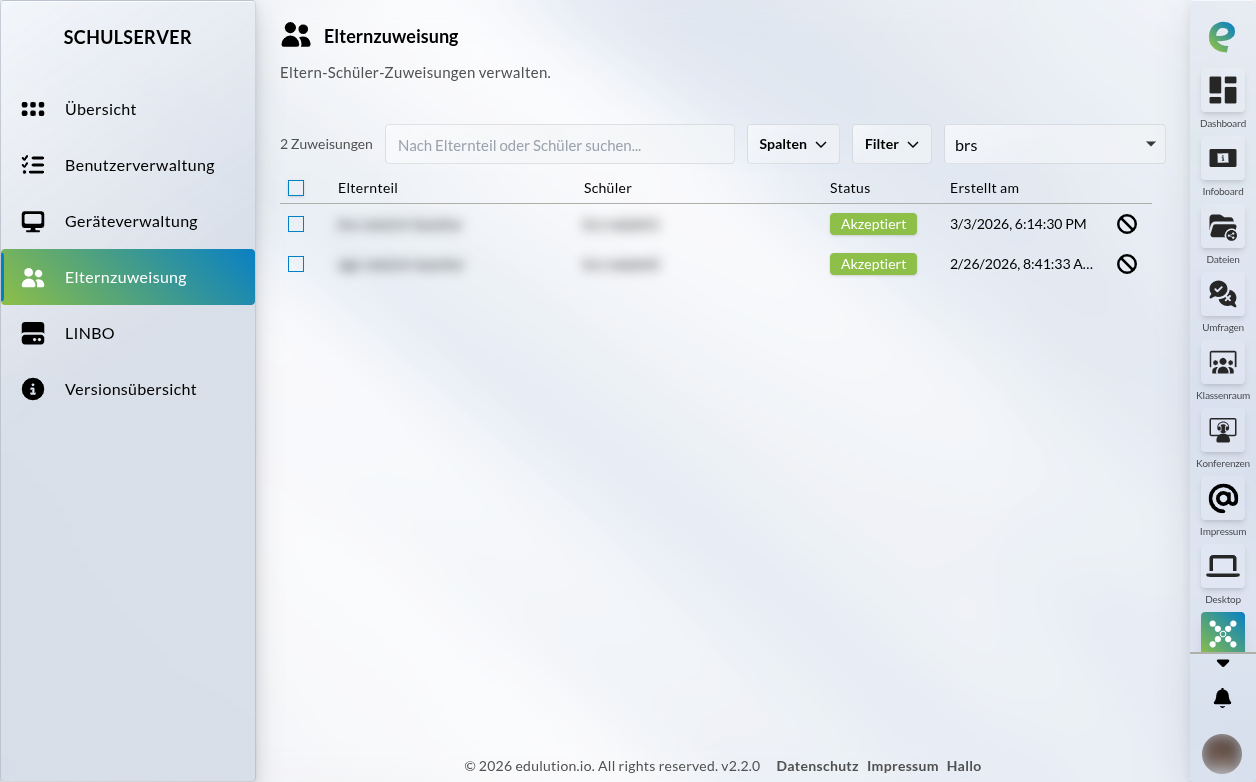
Die Tabelle zeigt Elternteil, Schüler, Status und Erstellt am.
Der Status-Filter steht zu Beginn auf Ausstehend. Eine Anfrage, die Sie akzeptieren oder ablehnen, verschwindet deshalb sofort aus der Tabelle – sie ist nicht gelöscht. Um sie wieder zu sehen, etwa um eine Ablehnung zurückzunehmen, wählen Sie im Status-Filter Akzeptiert, Abgelehnt oder Alle. Ihre Wahl gilt bis zur Abmeldung.
Die Tabelle enthält nur Anfragen, die über einen Code entstanden sind. Eltern, die direkt in der Benutzerverwaltung zugeordnet wurden, stehen hier nicht – Eltern und Kind sehen sie trotzdem als Akzeptiert.
Wer entscheidet
Eine Anfrage gehört zur Schule des Kindes, auch wenn das Elternteil an einer anderen Schule geführt wird.
| Rolle | Darf |
|---|---|
| Globaladmins | Anfragen aller Schulen sehen und entscheiden; die Schule wählen sie über die Schulauswahl |
| Schuladmins | Anfragen der eigenen Schule sehen und entscheiden |
| andere Rollen mit Zugriff auf den Schulserver | Anfragen der eigenen Schule sehen, aber nicht entscheiden |
Wer nicht entscheiden darf, sieht Akzeptieren und Ablehnen trotzdem. Ein Klick führt zu „Du hast keine Berechtigung, auf diese Ressource zuzugreifen.“, der Status bleibt unverändert.
Anfragen entscheiden
Solange eine Anfrage Ausstehend ist, ändert sich auf dem Linuxmuster-Server nichts – erst die Entscheidung schreibt ins AD.
Wählen Sie in der Zeile Akzeptieren oder Ablehnen. Für mehrere Anfragen auf einmal wählen Sie die Zeilen aus; die beiden Schaltflächen erscheinen dann in der Leiste mit den schwebenden Schaltflächen.
| Aktion | Wirkung |
|---|---|
| Akzeptieren | nimmt das Elternteil in die Gruppen <schüler>-parents und <klasse>-parents auf. Fehlt <schüler>-parents noch, legt der Linuxmuster-Server sie dabei an. Schlägt das fehl, erscheint eine Fehlermeldung und die Anfrage bleibt, wie sie war. |
| Ablehnen einer ausstehenden Anfrage | schließt die Anfrage. Eltern und Kind können sie nicht erneut stellen. |
| Ablehnen einer akzeptierten Anfrage | nimmt das Elternteil aus beiden Gruppen wieder heraus. Die Gruppe <schüler>-parents selbst bleibt bestehen. |
| Akzeptieren einer abgelehnten Anfrage | holt eine versehentliche Ablehnung zurück – der einzige Weg, denn eine neue Anfrage für dasselbe Paar ist nicht möglich. |
| Meldung | Bedeutung |
|---|---|
| „Status erfolgreich aktualisiert.“ | Alle gewählten Anfragen wurden geändert. |
| „Status für 2 von 5 Zuweisungen fehlgeschlagen.“ (Zahlen je nach Fall) | Bei einer Sammelbearbeitung schlugen einzelne Anfragen fehl, meist an der Linuxmuster-API oder an fehlender Berechtigung für die Schule. Die übrigen sind geändert. Die Tabelle wird neu geladen; bearbeiten Sie die verbliebenen Anfragen einzeln, um die Ursache zu sehen. |
LINBO
Der Bereich LINBO hat zwei Unterseiten: Gruppen und Images. Beim Öffnen landen Sie auf Gruppen; entfällt diese Unterseite wegen einer älteren Linuxmuster-API (siehe Mindestversionen der Linuxmuster-API), landen Sie auf Images. Die Hostliste liegt in der Geräteverwaltung.
…/linbo/configs und …/linbo/hosts aus früheren Versionen leiten auf die Gruppen beziehungsweise auf die Registerkarte Geräte der Geräteverwaltung weiter. Lesezeichen funktionieren also weiterhin.
Gruppen
Eine Hardwaregruppe ist eine start.conf auf dem Server: Sie beschreibt das Plattenlayout und die Betriebssysteme aller Rechner, die ihr zugeordnet sind. Die Seite listet die Hardwaregruppen des Servers – also genau die Gruppen, für die eine start.conf vorliegt.
start.conf-Dateien, Images und Beispielkonfigurationen liegen serverweit unter /srv/linbo, nicht je Schule. Die Schulauswahl ändert die Gruppen deshalb nicht, nur die Zahl der zugeordneten Rechner. Ein Schuladmin ändert hier, was alle Schulen des Servers verwenden.
Die Ansichtswahl bietet vier Ansichten derselben Liste:
| Ansicht | Zeigt |
|---|---|
| Plattenkarte (Vorgabe) | jede Platte der Gruppe als eigener Balken ihrer Partitionen, nach Rolle eingefärbt, dazu die Betriebssysteme mit Autostart-Zeit und die verwendeten Images |
| Kacheln | Systemtyp, Betriebssysteme, Zahl der zugeordneten Rechner, verwendete Images und die Partitionen als Balken je Platte, dazu Cache, Download-Typ und Aktualisierungszeitpunkt |
| Datenblatt | die gesetzten Schlüssel der Gruppe: Server, Cache, Download-Typ, Systemtyp, Abmeldung nach, Kernel-Optionen und Virtueller Desktop, dazu die verwendeten Images |
| Tabelle | ID, Betriebssysteme, verwendete Images, Partitionen, Zahl der Rechner und Aktualisierungszeitpunkt |
Die Suche findet eine Gruppe über ihren Namen und den Dateinamen ihrer start.conf.
Aktionen einer Gruppe
Die Aktionsleiste bietet die Aktionen an, sobald Gruppen ausgewählt sind. Aktionen, die sich auf eine einzelne Gruppe beziehen, stehen nur bei genau einer ausgewählten Gruppe zur Wahl. Die Vorschau öffnen Sie zudem per Klick auf eine Karte oder eine Zeile der Tabelle.
| Aktion | Wirkung |
|---|---|
| Bearbeiten | öffnet den Gruppen-Editor |
| Vorschau | zeigt die ausgewertete start.conf, ihre Rohdaten und die GRUB-Konfiguration |
| Duplizieren | legt eine Kopie unter neuem Namen an |
| Umbenennen | gibt der Gruppe einen neuen Namen und stellt ihre Geräte in allen Schulen mit um; nur für Globaladmins, siehe Eine Gruppe umbenennen |
| Sicherungen | listet die Sicherungen der start.conf und spielt eine davon zurück |
| VDI | öffnet die VDI-Konfiguration der Gruppe |
| Aktion schicken | öffnet den Kommando-Dialog für alle Rechner der Gruppe |
| Löschen | löscht die start.conf der Gruppe auf dem Server |
Aktion schicken richtet eine Kommandokette an die Hardwaregruppe als Ganzes:
- Der Server ermittelt selbst, welche Rechner der ausgewählten Schule dazugehören. Rechner derselben Gruppe in einer anderen Schule erreicht der Lauf nicht; wechseln Sie dafür die Schule in der Schulauswahl.
- Der Dialog nennt die Gruppe und dazu, wie viele ihrer Rechner mit LINBO-Netzwerkstart die ausgewählte Schule führt und wie viele übrigen übersprungen werden (siehe Hosts auswählen). Führt sie keinen solchen Rechner, steht keine Aktion zur Wahl, und der Dialog sagt, warum.
- Solange die Rechnerliste der Schule noch geladen wird oder das Laden fehlgeschlagen ist, steht ebenfalls keine Aktion zur Wahl; der Dialog nennt dann das Laden als Grund. Direkt nach dem Aufruf der Seite kann das kurz der Fall sein.
- Die Betriebssysteme für Sync, Neu und Start stammen aus der
start.confder Gruppe. - Die Aktion ist ausgegraut, solange ein anderer Auftrag läuft, und für eine Gruppe, deren Name die Regeln für
linbo-remotenicht erfüllt; der Grund steht an der Schaltfläche. - Nach dem Abschicken meldet die Plattform, ob die Kette die Gruppe erreicht hat; waren Rechner offline, nennt sie den Hinweis des Servers dazu. Was der Lauf ausgibt, sehen Sie unter Laufende Sitzungen.
Solange keine Gruppe ausgewählt ist, bietet die Aktionsleiste außerdem linbo.iso an. Die Schaltfläche lädt das Startmedium, das der Server unter /srv/linbo/linbo.iso vorhält.
Gruppe anlegen
Gruppe anlegen steht in allen vier Ansichten zur Verfügung, solange keine Gruppe ausgewählt ist. Sie vergeben einen Namen und wählen eine Vorlage:
- Der Name folgt den Regeln der Spalte Hardwaregruppe (Namensregeln). Einen Namen, den eine gelistete Gruppe bereits trägt, weist der Dialog schon bei der Eingabe ab; Groß- und Kleinschreibung spielt dabei keine Rolle.
- Zur Wahl stehen Minimal — nur Cache-Partition, Windows (UEFI) (Vorgabe), Linux (UEFI), Windows und Linux (UEFI) und Windows und Linux (BIOS). Der Hinweis zur Vorlage nennt, wie viele Partitionen sie anlegt und auf welchem Gerät.
- Mit einer neueren Linuxmuster-API (siehe Mindestversionen der Linuxmuster-API) stehen zusätzlich die Beispielkonfigurationen aus
/srv/linbo/exampleszur Wahl. Eine solche Vorlage wird unverändert übernommen; nur Gruppenname, Serveradresse und Schule schreibt die Plattform beim Anlegen neu. - Die Serveradresse holt die Plattform beim Öffnen des Dialogs, falls sie noch unbekannt ist. Gelingt das nicht – etwa weil die Linuxmuster-API die Serverinformationen nur Globaladmins herausgibt –, verwendet sie die Serveradresse einer vorhandenen Gruppe.
- Die neue Gruppe übernimmt die gewählte Schule in ihr Feld Schule (Gruppen-Editor, Registerkarte Allgemein); ist keine Schule gewählt, bleibt das Feld leer.
Eine neu angelegte Gruppe steht ohne Neuladen in der Liste. Alle fünf Vorlagen legen ihr Layout mit dem Plattentyp Automatisch (/dev/disk0pX) an, unabhängig von der Hardware; das Gerät nennt der Hinweis zur Vorlage, bevor Sie schreiben. Möchten Sie feste Gerätenamen, wählen Sie im Gruppen-Editor auf der Registerkarte Partitionen einen anderen Plattentyp.
Duplizieren übernimmt Partitionen, Betriebssysteme und Einstellungen der Vorlage; der Gruppenname in der Datei wird auf den neuen Namen umgeschrieben.
Eine angelegte oder duplizierte Gruppe wendet die Plattform an wie nach dem Speichern im Gruppen-Editor.
| Meldung | Ursache | Abhilfe |
|---|---|---|
| „Die Gruppe ‚…‘ existiert bereits.“ | Eine gelistete Gruppe trägt den Namen schon. | Wählen Sie einen anderen Namen. |
| „Dieser Name ist als Gruppenname nicht zulässig.“ | Der Name verstößt gegen die Namensregeln. | Passen Sie den Namen an. |
| „Auf dem Server existiert bereits eine start.conf für ‚…‘. Wähle einen anderen Namen — sonst würde die vorhandene Gruppe überschrieben.“ | Für den Namen liegt eine start.conf auf dem Server, auch wenn die Liste sie nicht zeigt. Die Plattform prüft das vor dem Anlegen und vor dem Duplizieren und ersetzt keine vorhandene Gruppe. | Wählen Sie einen anderen Namen. |
| „Die Serveradresse konnte nicht geladen werden. Die Gruppe wurde nicht angelegt.“ | Die Plattform findet weder über die Linuxmuster-API noch bei einer vorhandenen Gruppe eine Serveradresse. | Legen Sie die Gruppe als Globaladmin an oder duplizieren Sie eine vorhandene Gruppe. |
| „Gruppe ‚…‘ wurde angelegt, aber nicht angewendet. Bitte wende die Geräteliste in der Geräteverwaltung an.“ | Die start.conf ist geschrieben, das Anwenden schlug fehl. | Wenden Sie die Geräteliste in der Geräteverwaltung an. |
| „‚…‘ wurde als ‚…‘ dupliziert, aber nicht angewendet. Bitte wende die Geräteliste in der Geräteverwaltung an.“ | Die start.conf der Kopie ist geschrieben, das Anwenden schlug fehl. | Wenden Sie die Geräteliste in der Geräteverwaltung an. |
Die Namensregel entspricht den Zielen, die ein linbo-remote-Lauf annimmt. Ein Name, der mit einem Bindestrich oder Unterstrich beginnt, wird auf der Kommandozeile als Option gelesen; die Gruppe ließe sich anlegen, aber von keinem Lauf mehr ansprechen.
Gruppen, die vor Einführung der Regel unter einem solchen Namen entstanden sind, bleiben in der Liste und lassen sich ansehen, in der Vorschau öffnen und löschen. Im Gruppen-Editor bleibt Speichern dagegen gesperrt; die Meldung nennt den Gruppennamen als Grund (siehe Wenn Speichern gesperrt ist). Geben Sie der Gruppe in diesem Fall mit Umbenennen einen zulässigen Namen.
Anlegen, Speichern, Duplizieren und Löschen einer Gruppe reicht die Plattform an die Linuxmuster-API weiter; welche Rolle die Aktion ausführen darf, prüft die API. Lesen und Vorschau sind davon nicht betroffen. Umbenennen ist in der Oberfläche Globaladmins vorbehalten.
Gelöscht werden die start.conf, die GRUB-Konfiguration und, falls vorhanden, die VDI-Konfiguration der Gruppe. Rechner dieser Gruppe starten danach ohne Konfiguration, bis ihnen eine andere Gruppe zugewiesen wird. Der Server legt vor dem Löschen Sicherungen der start.conf und der VDI-Konfiguration an. Die Plattform löscht die VDI-Konfiguration zuerst; lässt sie sich nicht löschen, bleibt die Gruppe unverändert bestehen. So findet eine spätere Gruppe gleichen Namens keine verwaiste VDI-Konfiguration vor.
Beim Löschen läuft kein Geräteimport.
Eine Gruppe umbenennen
Umbenennen ist Globaladmins vorbehalten, weil die Geräte einer Gruppe in jeder Schule liegen können; für andere Rollen ist die Aktion ausgegraut, und der Grund steht an der Schaltfläche.
- Für den neuen Namen gelten dieselben Regeln wie beim Anlegen.
- Keine Geräteliste einer Schule darf bereits Geräte mit diesem Gruppennamen führen, auch nicht in anderer Groß- und Kleinschreibung.
- Der Dialog nennt die Gesamtzahl der Geräte, die umgestellt werden, und dahinter die betroffenen Schulen: „… Geräte (…) werden auf den neuen Namen umgestellt.“
Die Plattform benennt in dieser Reihenfolge um:
- Sie speichert die
start.confunter dem neuen Namen und trägt ihn in der Geräteliste jeder betroffenen Schule ein. Jede Geräteliste liest sie dafür unmittelbar vorher erneut: Hat ein anderer Admin sie inzwischen gespeichert, bleibt seine Änderung erhalten, und umgestellt werden nur die Geräte, die dann noch in der alten Gruppe stehen. - Sofern vorhanden, übernimmt sie die VDI-Konfiguration unter dem neuen Namen.
- Sie wendet die Änderung über den Geräteimport jeder betroffenen Schule an.
- Erst wenn die VDI-Konfiguration übernommen ist und alle Importe gelungen sind, löscht sie die alte
start.confund die alte VDI-Konfiguration. Schlägt ein Import fehl, bleiben beide erhalten, denn die Geräte dieser Schule starten noch von ihnen. Ließ sich die VDI-Konfiguration nicht übernehmen, bleibt die alte Gruppe ebenfalls bestehen, damit die VDI-Konfiguration nicht verloren geht.
Danach gilt:
- Die Sicherungen der
start.confbleiben unter dem alten Namen. - Lässt sich die Geräteliste einer Schule nicht ändern, nimmt die Plattform die Umstellung zurück – nur für die Geräte, die sie selbst umgestellt hat.
- Nach dem Umbenennen, auch nach einem fehlgeschlagenen, lädt die Seite Gruppen und Hosts neu, dazu jede bereits in der Geräteverwaltung geöffnete Geräteliste einer betroffenen Schule. Wird die Umbenennung vorab abgewiesen, bleiben die Gerätelisten unberührt.
- Bleibt etwas offen – etwa eine alte Datei, die sich nicht löschen ließ –, nennt das Ergebnis im Dialog, was noch zu tun ist.
| Meldung | Ursache und Abhilfe |
|---|---|
| „In der Geräteliste von … gibt es bereits Geräte mit der Gruppe ‚…‘. Wähle einen anderen Namen.“ | Der neue Name ist in der Geräteliste einer der genannten Schulen schon vergeben. Geändert wurde nichts; wählen Sie einen anderen Namen. |
| „Die Gruppe ‚…‘ wird gerade umbenannt. Warte, bis die Umbenennung abgeschlossen ist, und versuche es erneut.“ | Eine andere Umbenennung mit dem alten oder dem neuen Namen läuft noch, oder die Gruppe wird gerade gespeichert, wiederhergestellt, gelöscht oder ihre VDI-Konfiguration geschrieben. Geändert wurde nichts; warten Sie und versuchen Sie es erneut. |
| „Die Geräte der Schule ‚…‘ konnten nicht auf den neuen Gruppennamen umgestellt werden. Die Umbenennung wurde vollständig zurückgenommen.“ | Die Geräteliste dieser Schule ließ sich nicht lesen oder schreiben. Geräte und start.conf sind im Ausgangszustand; versuchen Sie es erneut. |
| „Die VDI-Konfiguration konnte nicht übernommen werden. Damit sie nicht verloren geht, bleibt die alte Gruppe ‚…‘ bestehen. Übertrage die VDI-Konfiguration auf ‚…‘ und lösche danach die alte Gruppe.“ | Die Geräte stehen bereits in der neuen Gruppe, deren VDI-Konfiguration fehlt aber. Übertragen Sie die VDI-Konfiguration auf die neue Gruppe und löschen Sie anschließend die alte. |
| „Die alte Gruppe ‚…‘ bleibt erhalten, weil der Geräteimport nicht für alle Schulen gelang und deren Geräte noch von ihr starten. Wende die Geräteliste dort an und lösche danach die alte Gruppe.“ | Mindestens ein Geräteimport ist fehlgeschlagen. Wenden Sie die Geräteliste dieser Schule in der Geräteverwaltung an und löschen Sie anschließend die alte Gruppe. |
| „Nach dem Umbenennen wurde die Geräteverwaltung von … neu geladen. Ungespeicherte Änderungen dort wurden verworfen.“ | In der Geräteverwaltung der genannten Schulen standen ungespeicherte Änderungen. Tragen Sie sie erneut ein. |
| „Die Geräte der Schule ‚…‘ konnten nicht umgestellt werden, und die Umstellung ließ sich für … nicht zurücknehmen. Diese Geräte zeigen weiterhin auf ‚…‘; beide Gruppen bleiben erhalten. Bitte prüfe die Geräteliste.“ | Auch das Zurücknehmen ist gescheitert. In den genannten Schulen stehen die Geräte bereits in der neuen Gruppe. Stellen Sie sie in der Geräteverwaltung zurück oder benennen Sie die Gruppe erneut um. |
| „Die Geräte der Schule ‚…‘ konnten nicht umgestellt werden; alle Geräte bleiben in der bisherigen Gruppe. Die neu angelegte start.conf ‚…‘ ließ sich nicht wieder entfernen — lösche sie bitte von Hand.“ | Die Geräte sind zurückgestellt, die neue start.conf liegt aber noch auf dem Server. Löschen Sie die Gruppe mit dem neuen Namen. |
Sicherungen der start.conf
Der Server legt jede Sicherung selbst an, sobald eine start.conf geschrieben wird, und behält die zehn letzten Fassungen. Vor dem Zurückspielen sichert er zusätzlich die aktuelle start.conf.
Nach dem Wiederherstellen wendet die Plattform die Gruppe an wie nach dem Speichern im Gruppen-Editor: Sie startet den Geräteimport einer Schule, die die Gruppe per PXE startet, damit das Boot-Menü der zurückgespielten Fassung folgt. Die Meldung nennt diese Schule, sagt, dass noch kein Computer die Gruppe startet, oder dass das Anwenden fehlgeschlagen ist – dann wenden Sie die Geräteliste in der Geräteverwaltung an. Zurückgespielt ist die Datei in jedem Fall.
VDI-Konfiguration
VDI öffnet die Datei start.conf.<Gruppe>.vdi der Gruppe. Der Dialog zeigt die Felder, die die Schulkonsole schreibt – darunter VDI aktiviert, Name, Hostname, Betriebssystemtyp, IP-Adresse, MAC-Adresse, Netzwerkbrücke, Kerne, Arbeitsspeicher (MiB) und VM-IDs (kommagetrennt). Speichern ersetzt die Datei als Ganzes, VDI abschalten löscht sie nach einer Rückfrage; die start.conf der Gruppe bleibt in beiden Fällen unberührt. In der Liste der Gruppen erscheint die VDI-Konfiguration nicht als eigene Gruppe.
Die Datei gehört edulution-linbo-vdi. Felder, die der Dialog nicht anzeigt, schreibt die Plattform unverändert zurück, statt sie zu verwerfen.
| Meldung | Ursache | Abhilfe |
|---|---|---|
| „Die VDI-Konfiguration konnte nicht gelesen werden. Schließe den Dialog und versuche es erneut, damit die gespeicherte Konfiguration nicht durch ein leeres Formular ersetzt wird.“ | Die Datei ließ sich nicht lesen. Speichern ist gesperrt, denn ein leeres Formular würde die gespeicherte Konfiguration ersetzen. | Schließen Sie den Dialog und öffnen Sie ihn erneut. |
Speichern bleibt auch gesperrt, solange ein Feld einen unzulässigen Wert enthält; der Dialog nennt den Fehler am Feld:
| Feld | Zulässig |
|---|---|
| Kerne, Arbeitsspeicher (MiB) | ganze Zahlen ab 1 |
| VM-IDs (kommagetrennt) | ganze Zahlen ab 1, mehrere durch Kommas getrennt |
| VLAN-Tag | ganze Zahlen von 0 bis 4094; 0 bedeutet kein VLAN |
| MAC-Adresse | im Format aa:bb:cc:dd:ee:ff |
| IP-Adresse | eine IPv4-Adresse wie 10.0.0.50 |
Geprüft werden nur Felder, die Sie ändern: Ein Wert, der unverändert aus einer älteren Datei stammt, sperrt das Speichern nicht.
Die Vorschau
Die Vorschau Gruppe <ID> hat drei Registerkarten:
- Zusammenfassung – die ausgewertete
start.conf: der Abschnitt[LINBO]als Liste der gesetzten Schlüssel, dazu dasselbe Plattenlayout wie im Gruppen-Editor – je Platte ihre Partitionen, dann die Betriebssysteme. - Rohdaten – der unveränderte Inhalt der
start.conf. - GRUB cfg – der Inhalt der GRUB-Konfiguration.
Existiert zu einer Gruppe keine start.conf, entfallen die ersten beiden Registerkarten.
Die Registerkarte GRUB cfg liest die Konfiguration bei jedem Öffnen erneut vom Server und zeigt damit nicht die Fassung, die beim Laden der Liste mitkam. Verweigert die Linuxmuster-API das Lesen der einzelnen Konfiguration, bleibt die Vorschau ohne Fehlermeldung bei der Fassung aus der Liste.
Die Zusammenfassung liest die Datei so, wie LINBO selbst sie liest: Abschnitts- und Schlüsselnamen werden unabhängig von der Groß- und Kleinschreibung erkannt, und als Ja-Wert gelten ausschließlich yes, true und enable. Ein Schlüssel mit einem anderen Wert – etwa Autostart = 1 – zählt daher als aus. Ein leerer oder fehlender Schlüssel erhält den Standardwert, den auch der LINBO-Client annimmt.
Der Gruppen-Editor
Bearbeiten öffnet die Gruppe unter einer eigenen Adresse (…/linbo/groups/<Name>). Diese Adresse lässt sich verlinken und übersteht ein Neuladen; ein unbekannter Name führt mit der Meldung „Die Gruppe ‚…‘ gibt es nicht.“ zurück auf die Liste.
Die Registerkarte Allgemein zeigt die Felder der Gruppe in Abschnitten. Der Editor öffnet im einfachen Modus; mit Erweitert und Einfach schalten Sie auf dieser Registerkarte um. Bei einer Gruppe mit unzulässigem Namen erscheint für Globaladmins stattdessen Umbenennen.
| Abschnitt | Felder |
|---|---|
| Übersicht | Gruppe, Server, Cache |
| Hardware | Systemtyp, Download-Typ |
| Startoptionen | Beim Start partitionieren, Beim Start formatieren, Beim Start Cache aktualisieren, Schule |
| Darstellung | Sprache, Minimales Layout verwenden, Clientdetails standardmäßig anzeigen |
| Erweiterte Einstellungen | Abmeldung nach, Kernel-Optionen – nur im erweiterten Modus |
- Gruppe, Server und Cache lassen sich nicht ändern: Der Name ist die Identität der Gruppe, und die Cache-Partition ergibt sich aus dem Partitionslayout.
- Vorgabe des Servers bei Sprache bedeutet, dass die Gruppe keine eigene Sprache setzt.
- Abmeldung nach erwartet Sekunden; die Vorgabe ist 600.
- Kernel-Optionen bietet im erweiterten Modus Schaltflächen für
quiet,splash,acpi=noirq,acpi=off,irqpollunddhcpretry=9. Ein Klick hängt den Wert an die bestehenden Optionen an; ist er bereits gesetzt, ist die Schaltfläche ausgegraut. - Ein Feld, das Sie leeren, verschwindet beim Speichern aus der
start.conf, statt als leerer Eintrag darin stehen zu bleiben. Für LINBO ist das der Unterschied zwischen nicht gesetzt und auf leer gesetzt: Der Wert fällt auf die Vorgabe zurück. Das betrifft unter anderem Schule, Abmeldung nach und Kernel-Optionen.
Beim Start partitionieren legt das Plattenlayout bei jedem Start neu an, Beim Start formatieren formatiert dabei alle Partitionen. Lokal auf den Rechnern gespeicherte Daten gehen dann bei jedem Start verloren.
Die Registerkarte Partitionen zeigt je Platte eine Karte. Mit den Preset-Schaltflächen fügen Sie eine Partition mit Vorgabewerten hinzu:
| Preset | Dateisystem | Größe | Besonderheit |
|---|---|---|---|
| EFI | vfat | 200 MiB | bootfähig |
| MSR | keines | 128 MiB | – |
| Windows | ntfs | 40 GiB | bootfähig, legt ein Betriebssystem an |
| Linux | ext4 | 20 GiB | bootfähig, legt ein Betriebssystem an |
| Swap | swap | 4 GiB | – |
| Daten | ntfs | 10 GiB | nicht bootfähig, legt kein Betriebssystem an |
| Erweitert | keines | Rest der Platte | – |
| Cache | ext4 | Rest der Platte | wird zur Cache-Partition der Gruppe |
- Eine Partition lässt sich per Ziehen innerhalb ihrer Platte verschieben, und ein Preset lässt sich direkt an die Stelle ziehen, an der die neue Partition entstehen soll. Klicken Sie ein Preset nur an, bestimmt es die Position selbst: EFI an den Anfang, MSR dahinter, alle übrigen ans Ende. Gerätenamen und alle Verweise darauf werden danach neu durchnummeriert.
- Ein Klick auf eine Partition öffnet einen Dialog mit den Unterregisterkarten Partition und Betriebssystem. Er öffnet in der einfachen Ansicht; Erweitert blendet auf Partition zusätzlich Partitionstyp und Dateisystem ein und gilt nur für die geöffnete Partition.
- Neue Festplatte fügt eine weitere Platte hinzu. Solange sie keine Partition trägt, bleibt sie beim Wechsel der Registerkarten erhalten, wird aber nicht in die
start.confgeschrieben – legen Sie vor dem Speichern mindestens eine Partition darauf an.
Der Plattentyp bestimmt die Gerätenamen: Automatisch (/dev/disk0pX), SATA, VirtIO, Xen, IDE, MMC oder NVMe.
| Fall | Plattentyp |
|---|---|
| Die fünf Vorlagen; eine im Editor hinzugefügte Platte in einer Gruppe ohne Platten | Automatisch |
| Eine weitere Platte | Typ der letzten Platte (z. B. /dev/sdb zusätzlich zu /dev/sda) und die nächste freie Gerätenummer |
| Bereits vorhandene Platten und die Beispielkonfigurationen des Servers | bleiben unverändert; Duplizieren übernimmt das Layout unverändert |
Ein Wechsel des Plattentyps nummeriert die Partitionen der Platte samt aller Verweise darauf um.
Im Feld Größe gilt:
| Eingabe | Bedeutung |
|---|---|
| nackte Zahl | Kibibytes |
Suffix K, M, G oder T | legt die Einheit fest, wahlweise gefolgt von B oder iB, etwa 40GB |
| leer | Rest der Platte (in der Plattenkarte als ∞ dargestellt) |
Dezimalzahlen, Leerzeichen in der Angabe und andere Einheiten liest LINBO nicht, und eine Partition muss mindestens 2 MiB groß sein; eine solche Größe markiert der Dialog als ungültig. Der Dialog nennt laufend, welche Größe aus der Eingabe wird.
Der Abschnitt Betriebssysteme listet die Einträge der Gruppe mit Partition, Basisimage, Kernel, Initrd und den Schaltern für Autostart, Sync und Start. Partition bearbeiten öffnet die Partition, an der ein Eintrag hängt. Zeigt das Root-Gerät eines Eintrags auf keine Partition des Layouts, kennzeichnet ihn Ohne Partition, und er lässt sich hier löschen; dieselbe Kennzeichnung trägt das Betriebssystem auf der Karte der Gruppe in der Plattenkarte.
Bearbeitet wird ein Betriebssystem auf der Unterregisterkarte Betriebssystem des Partitionsdialogs:
| Feld | Hinweis |
|---|---|
| Name, Version, Standardaktion, Symbol, Beschreibung, Basisimage | |
| Startknöpfe im LINBO-Menü | Start, Sync & Start, Neu & Start und Autostart |
| Autostart-Timeout (Sekunden) | nur solange Autostart aktiviert ist; mindestens 1 |
| Kernel, Zusätzliche Kernel-Parameter, Opsi-Setup erzwingen, Opsi-Status wiederherstellen, Im Startmenü ausblenden | nur nach Erweitert |
Zwei Felder richten sich nach dem Dateisystem der Partition: Initrd erscheint nur, wenn die Partition kein NTFS trägt – ein Windows-System startet ohne Initrd –, und Kernel ist auf NTFS eine Auswahl aus auto, grub.exe und reboot statt eines freien Textfelds.
Trägt eine Partition noch kein Betriebssystem, weist die Unterregisterkarte darauf hin und bietet Betriebssystem hinzufügen an. Die Schaltfläche erscheint nur auf Partitionen, von denen LINBO ein System starten kann. Firmware-, erweiterte und Swap-Partitionen, Partitionen ohne Dateisystem und die Cache-Partition kommen nicht infrage; eine Partition aus dem Preset Daten dagegen schon.
Ändern Sie an einer Partition, an der ein Betriebssystem hängt, das Dateisystem oder den Partitionstyp auf einen Wert, von dem LINBO nicht startet – oder machen Sie sie zur Cache-Partition –, bleibt der Eintrag erhalten und weiter bearbeitbar. Die Unterregisterkarte Betriebssystem weist dann darauf hin, dass LINBO dieses System hier nicht mehr starten kann.
Gelöscht wird der Eintrag nicht – setzen Sie das Dateisystem oder den Partitionstyp zurück, damit das System wieder startet. Im Abschnitt Betriebssysteme lässt sich der Eintrag in diesem Zustand nicht entfernen: Die Schaltfläche zum Löschen erscheint dort nur bei verwaisten Einträgen, deren Partition es gar nicht mehr gibt.
Wenn Speichern gesperrt ist
In diesen Fällen bleibt Speichern im Editor gesperrt, und der Editor nennt den Grund:
| Meldung | Ursache | Abhilfe |
|---|---|---|
| „Die Gruppe ‚…‘ kann nicht gespeichert werden, weil ihr Name kein gültiges Ziel für einen linbo-remote-Lauf ist. Er muss mit einem Buchstaben oder einer Ziffer beginnen, darf danach nur Buchstaben, Ziffern, Bindestrich und Unterstrich enthalten und höchstens 63 Zeichen lang sein. Die Gruppe lässt sich weiterhin löschen.“ | Die Gruppe entstand vor Einführung der Namensregel. | Ein Globaladmin benennt die Gruppe mit Umbenennen um. Der Editor bietet die Aktion Globaladmins an; anderen Rollen nennt er, dass ein Globaladmin die Gruppe umbenennen kann. Solange im Editor ungespeicherte Änderungen vorliegen, ist die Aktion gesperrt („Verwirf zuerst deine ungespeicherten Änderungen, um die Gruppe umzubenennen; unter diesem Namen lassen sie sich nicht speichern.“). |
| „Die Gruppe kann nicht gespeichert werden, weil diese Partitionen eine ungültige Größe haben: …. Korrigiere die Größe unter ‚Partitionen‘.“ | Mindestens eine Größe ist ungültig. | Korrigieren Sie die genannten Größen auf der Registerkarte Partitionen. |
Speichern und Anwenden
Nach dem Speichern wendet die Plattform die Gruppe sofort an: Sie startet den Geräteimport einer Schule, in der der Gruppe ein Gerät zugeordnet ist, das der Import nach dem PXE-Flag berücksichtigt. Dadurch wird die Startkonfiguration der Gruppe neu erzeugt. Gesucht wird zuerst in der gewählten Schule, als Globaladmin danach in den übrigen Schulen des Servers – ein Schuladmin wendet nur in seiner eigenen Schule an. Importiert wird nur die erste Schule, die die Gruppe verwendet.
| Meldung | Bedeutung |
|---|---|
| „Gruppe ‚…‘ wurde gespeichert und über den Geräteimport der Schule ‚…‘ angewendet.“ | Die Gruppe ist angewendet; die Meldung nennt die Schule, deren Import gelaufen ist. |
| „Gruppe ‚…‘ wurde gespeichert. Noch startet kein Computer diese Gruppe, daher musste nichts angewendet werden.“ | Keinem passenden Gerät ist die Gruppe zugeordnet. |
| „Gruppe ‚…‘ wurde gespeichert, aber nicht angewendet. Bitte wende die Geräteliste in der Geräteverwaltung an.“ | Der Import ist fehlgeschlagen. Die start.conf liegt auf dem Server; wenden Sie die Geräteliste der betroffenen Schule in der Geräteverwaltung mit Anwenden an. |
Der Geräteimport ist derselbe, den Anwenden in der Geräteverwaltung auslöst. Er übernimmt die auf dem Server gespeicherte Geräteliste der Schule vollständig – auch Änderungen, die dort gespeichert, aber noch nicht angewendet wurden.
Hat jemand anderes die start.conf der Gruppe auf dem Server geändert, seit Sie den Editor geöffnet haben – etwa ein anderer Admin oder ein zweiter Tab –, speichert die Plattform nicht: Es wird nichts geschrieben und nichts angewendet. Die Meldung lautet „Die start.conf dieser Gruppe wurde inzwischen geändert. Deine Änderungen wurden nicht gespeichert.“ Neu laden in der Meldung holt den aktuellen Stand und verwirft Ihre ungespeicherten Änderungen im Editor. Notieren Sie diese deshalb vorher.
Bevor die Plattform eine start.conf schreibt, prüft sie deren Abschnitt [LINBO]. Ein Cache-Eintrag in einer Partitionssektion oder eine auskommentierte Zeile zählt dabei nicht. Eine start.conf, die Sie direkt auf dem Server ablegen, durchläuft diese Prüfung der Plattform nicht.
| Meldung | Ursache | Abhilfe |
|---|---|---|
| „Die start.conf nennt keine Gruppe. Ohne Group-Eintrag im [LINBO]-Abschnitt lädt LINBO die Gruppe nicht.“ | Es gibt keinen Group-Eintrag. | Tragen Sie den Gruppennamen als Group im Abschnitt [LINBO] ein. |
| „Die start.conf nennt die Gruppe ‚…‘, wird aber unter ‚…‘ gespeichert. Der Dateiname ist die Identität der Gruppe; beide müssen übereinstimmen.“ | Der Group-Eintrag entspricht nicht dem Namen, unter dem die Gruppe gespeichert wird. | Setzen Sie Group auf den Namen, unter dem Sie speichern. |
| „Die start.conf nennt keine Cache-Partition. LINBO kann eine Gruppe ohne Cache nicht starten.“ | Im Abschnitt [LINBO] ist keine Cache-Partition genannt. | Legen Sie eine Partition mit dem Preset Cache an. |
Images
Die Ansichtswahl bietet vier Ansichten:
| Ansicht | Zeigt |
|---|---|
| Speicher | wie voll die Partition mit dem Image ist, dazu Partitionsgerät, Dateizahl und Verwendet in |
| Kacheln | Betriebssystem-Symbol, Größe, vorhandene Sidecars und die erste Zeile der Beschreibung |
| Datenblatt (Vorgabe) | Dateiname, Größe, Partition, Partitionsgröße, ob eine Prüfsumme vorliegt, Dateizahl, Aktualisierungszeitpunkt und Verwendet in |
| Tabelle | Name, Größe, Verwendet in, Sidecars und Aktualisierungszeitpunkt |
Die Suche findet ein Image über seinen Namen, seine Beschreibung und die Fehlermeldung, die die Plattform zu einem fehlerhaften Image anzeigt. Ein Klick auf eine Karte oder eine Zeile der Tabelle öffnet die Details des Images. Die Liste hat keine Schulauswahl.
Gruppen und Images verweisen aufeinander: Jede Ansicht der Gruppen nennt die Images, die eine Gruppe startet, und jede Ansicht der Images nennt unter Verwendet in die Gruppen, die ein Image starten. Die Zuordnung liest die Plattform aus den start.conf-Dateien.
Ein Image heißt nach seinem Verzeichnis auf dem Server (debian13); die Bilddatei darin trägt zusätzlich die Endung (debian13.qcow2). Angezeigt und in allen Aktionen verwendet wird der Name des Images, nicht der der Datei.
Fehlt einem Image eine lesbare .info-Datei, führt der Server es nicht in seiner Bestandsliste. Die Plattform zeigt es trotzdem an; in der Tabelle trägt es den Vermerk Nicht lesbar, beim Überfahren erscheint die Meldung des Servers. Herunterladen ist gesperrt („Der Server kann die Datei dieses Images nicht lesen.“), und im Editor sind die Beipack-Dateien nur zu lesen – speichern lässt sich dort nur der Name. Löschen bleibt möglich.
Sidecars sind die Beipack-Dateien eines Images: Beschreibung (.desc), Info (.info), VDI-Konfiguration (.vdi), Torrent (.torrent), Maschinenkonto (.macct), Prüfsumme (.md5), Hashsumme (.hash), Registry (.reg), Pre-Start-Skript (.prestart) und Post-Sync-Skript (.postsync). In der Spalte Sidecars steht je vorhandener Datei ein Buchstabenkürzel; welcher Dateityp dahintersteht, erscheint beim Überfahren mit dem Mauszeiger. Der Detaildialog zeigt zusätzlich Dateiname, Image-Ordner, Pfad, Größe, MD5-Summe und die Dateien des Images, jeweils als Image oder Beipack-Datei gekennzeichnet. Liegt ein .info-Sidecar vor, kommen Erstellt, Image-Größe, Partitionsgröße und die Beschreibung hinzu.
Erstellt stammt aus dem .info-Sidecar und ist die Uhrzeit, die der Schulserver beim Erstellen des Images auf seiner eigenen Uhr gelesen hat – ohne Zeitzone. Die Plattform zeigt sie unverändert an. Aktualisiert dagegen ist ein absoluter Zeitpunkt und wird in die Zeitzone Ihres Browsers umgerechnet. Stehen Schulserver und Arbeitsplatz in derselben Zeitzone – der Normalfall –, passen beide Angaben zusammen; andernfalls unterscheiden sie sich um den Abstand der beiden Zonen.
Image hochladen
Image hochladen steht in allen vier Ansichten zur Verfügung, solange kein Image ausgewählt ist. Bietet der Server den Upload nicht an, fehlt die Schaltfläche; legen Sie das Image dann direkt auf dem Server ab.
Zulässig sind diese Dateitypen; andere weist der Dialog ab und nennt dabei die abgelehnte Datei:
| Dateityp | Endungen |
|---|---|
| Image-Dateien | .qcow2, .qdiff |
| Beipack-Dateien hinter der Image-Endung | .desc, .info, .vdi, .torrent, .macct, .md5, .hash – etwa debian13.qcow2.info |
| Beipack-Dateien hinter dem Image-Namen | .reg, .prestart, .postsync – etwa debian13.reg |
Für den Namen eines neuen Images gelten dieselben Regeln wie beim Duplizieren, und zwar auch für den Dateinamen samt Endung. Ein Name, der sich von einem vorhandenen Image nur in Groß- und Kleinschreibung unterscheidet, wird abgewiesen.
Fehlt zu einer hochgeladenen .qcow2-Datei die .info-Datei – bei einem neuen Namen ebenso wie beim Ersetzen eines Images ohne .info –, weist der Dialog darauf hin: „Zu ‚…‘ fehlt noch die .info-Datei. Ohne sie ist das Image unvollständig und lässt sich nicht verwalten, bis du die .info-Datei hochgeladen hast.“
Laden Sie eine .qcow2-Datei unter dem Namen eines vorhandenen Images hoch, ersetzt der Upload dieses Image. Der Dialog nennt das betroffene Image schon im Hinweis zum Dateinamen; Hochladen fragt dann in einem zweiten Dialog nach, und erst Ersetzen und hochladen startet den Upload. Abbrechen kehrt zum Upload-Dialog zurück, Datei und Name bleiben erhalten.
Die bisherige Version legt der Server in einem Sicherungsordner ab, der unter Sicherungen nicht erscheint und sich nur direkt auf dem Server löschen lässt – bei großen Images belegt er entsprechend viel Speicherplatz. Das gilt auch, wenn Sie zu einem vorhandenen Image nur eine Beipack-Datei hochladen: Auch dann kopiert der Server das vollständige Image in diesen Ordner.
Der Browser überträgt die Datei in Teilstücken von 16 MiB an die edulution-API, die sie an den Schulserver weiterreicht. Die Obergrenze für eine Datei liegt bei 100 GiB; wie Sie sie ändern, steht unter Einrichtung.
- Abbrechen bricht die laufende Übertragung ab und verwirft zugleich die Daten, die der Server bereits entgegengenommen hat – es bleibt kein angefangenes Image auf dem Server zurück. Fällt Abbrechen in den Augenblick, in dem der Server das vollständig übertragene Image bereits fertigstellt, wartet die Plattform diesen Schritt ab; das Image liegt danach vollständig vor.
- Scheitert ein Teilstück unterwegs – die Verbindung reißt ab oder der Server antwortet mit einem Fehler –, wartet der Browser 2 Sekunden, beim zweiten Mal 5, prüft dann, ob das Teilstück doch angekommen ist, und sendet es andernfalls erneut. Scheitert auch der dritte Versuch, bricht der Upload ab. Weist der Server ein Teilstück ab, etwa wegen eines unzulässigen Image- oder Dateinamens, endet der Upload sofort mit der Meldung.
- Bricht die Übertragung ab, setzt ein erneuter Upload derselben Datei dort an, wo er stehengeblieben ist, und der Dialog weist mit „Setzt einen abgebrochenen Upload bei N % fort“ darauf hin. Fortgesetzt wird nur im selben Browser, innerhalb von 24 Stunden und mit derselben Datei.
| Meldung | Ursache | Abhilfe |
|---|---|---|
| „Zu diesem Image-Namen gibt es noch kein Image. Lade zuerst die .qcow2-Datei hoch, sonst erscheint die Datei in keiner Liste“ | Sie haben eine Beipack-Datei für ein Image hochgeladen, das es nicht gibt. | Laden Sie zuerst die .qcow2-Datei hoch. |
| „Der Dateiname passt nicht zum Image-Namen. Der Upload wurde abgelehnt, weil das Image sonst in keiner Liste erscheinen würde“ | Dateiname und Image-Name passen nicht zusammen. | Korrigieren Sie einen von beiden. |
| „Diese Datei wird bereits hochgeladen“ | Dieselbe Datei desselben Images wird gerade übertragen, etwa aus einem zweiten Tab oder von einer anderen Administration. Der erste Upload läuft weiter. | Warten Sie, bis der erste Upload endet. |
| „Die Datei ist größer als …. Bitte komprimiere die Datei oder wähle eine kleinere.“ | Die Datei überschreitet die Obergrenze für Uploads (Vorgabe 100 GiB). | Wählen Sie eine kleinere Datei oder heben Sie die Grenze an, siehe Einrichtung. |
| „Die auf dem Server abgelegte Datei hat nicht die Größe der gewählten Datei, daher wurde der Upload nicht abgeschlossen“ | Am Ende weicht die Größe der abgelegten Datei von der gewählten ab. Die Plattform behält den Vermerk über den angefangenen Upload. | Laden Sie dieselbe Datei erneut hoch; der Upload setzt fort. |
Aktionen eines Images
Die Aktionsleiste bietet die Aktionen an, sobald Images ausgewählt sind; Aktionen für ein einzelnes Image stehen nur bei genau einer Auswahl zur Wahl.
| Aktion | Wirkung |
|---|---|
| Herunterladen | lädt die Image-Datei herunter; gesperrt, solange ein anderer Download läuft |
| Bearbeiten | öffnet den Sidecar-Editor |
| Sicherungen | listet die Sicherungen des Images zum Wiederherstellen oder Löschen |
| Duplizieren | kopiert das Image samt Beschreibung, Registry-Patch und Skripten, aber ohne Sicherungen |
| Diff ändern | erscheint nur, wenn zum Image ein Differenzimage existiert |
| Diff löschen | löscht die Differenzimages aller ausgewählten Images, die eines haben |
| Löschen | löscht die ausgewählten Images mit Sicherungen, Differenzimage und Beipack-Dateien |
Beim Duplizieren und beim Umbenennen erlaubt der Name Buchstaben, Ziffern, Leerzeichen sowie ., _, + und - und ist höchstens 200 Zeichen lang; er darf nicht mit einem Punkt beginnen und keine zwei Punkte hintereinander enthalten. Einen Namen, den ein Image bereits trägt, weist der Dialog ab – auch in anderer Groß- und Kleinschreibung und beim Duplizieren auch den Namen der Vorlage.
Meldet die Linuxmuster-API beim Löschen einen Serverfehler oder antwortet sie nicht, prüft die Plattform anhand der Imageliste nach: Führt der Server das Image dort nicht mehr, gilt es als gelöscht.
Duplizieren, Wiederherstellen, Umbenennen und die Löschaktionen verschieben oder kopieren die vollständigen Image-Dateien auf dem Server. Dafür gilt ein eigenes Zeitlimit von zehn Minuten. Wird es überschritten, meldet die Oberfläche einen Fehler, obwohl der Server weiterarbeitet und die Aktion noch gelingen kann. Die Plattform wiederholt sie deshalb nicht von selbst – beim Wiederherstellen entstünde sonst eine weitere Sicherung. Warten Sie, bis die Imageliste den Stand des Servers zeigt, bevor Sie die Aktion erneut auslösen; wie Sie das Zeitlimit anheben, steht unter Einrichtung.
Beschreibung und Skripte bearbeiten
Der Editor öffnet für das Image selbst, für sein Differenzimage und für jede einzelne Sicherung. Er hat je eine Registerkarte für die Dateien, die Sie ändern können: Beschreibung (.desc), Info (.info), VDI-Konfiguration (.vdi), Registry (.reg), Pre-Start Script (.prestart) und Post-Sync Script (.postsync).
- Beim Differenzimage entfällt Post-Sync Script, denn dieses Skript führt der Server nur am Basisimage.
- Für VDI-Konfiguration, Registry-Patch und Skripte bietet der Editor Aus anderem Image übernehmen an: Die Auswahl listet alle Images, die für diesen Dateityp Inhalt haben, und übernimmt ihn in das Feld.
- Umbenannt wird ein Image über das Namensfeld im Editor seines Basisimages.
- Die
.info-Datei ist Pflicht: Ohne sie lässt sich das Image nicht mehr einlesen. Ist ihr Feld leer, sperrt der Editor das Speichern und weist darauf hin. Der Inhalt stammt vom Server – Zeitstempel, Image- und Partitionsgröße – und sollte nur mit Bedacht geändert werden.
Der Server schreibt beim Speichern immer alle Beipack-Dateien neu und löscht dabei jede, für die kein Inhalt ankommt. Ein Feld, das Sie leeren, löscht also die zugehörige Datei auf dem Server.
Hat jemand anderes die Beipack-Dateien geändert, seit Sie den Editor geöffnet haben, speichert die Plattform nicht, sondern meldet „Die Beipack-Dateien dieses Images wurden inzwischen geändert. Deine Änderungen wurden nicht gespeichert.“ Neu laden in der Meldung holt den aktuellen Stand und verwirft dabei Ihre Eingaben.
Sicherungen
Über das Zahnrad einer Zeile („Einstellungen der Sicherung vom …“) öffnen Sie den Editor für die Beipack-Dateien dieser Sicherung. Der mit Basisimage gekennzeichnete Eintrag ist das Image selbst, keine Sicherung.
Vor dem Wiederherstellen legt der Server eine neue Sicherung des aktuellen Images an. Zwei Wiederherstellungen desselben Images innerhalb derselben Minute schlagen fehl; ein erneuter Versuch nach einer Minute gelingt.
Versionsübersicht
Die Seite Versionsübersicht listet die Versionen der beteiligten Linuxmuster-Komponenten – nützlich, um die Mindestversionen der nächsten Abschnitte zu prüfen.
Sie ist die einzige Seite der App, die weder die Versionsprüfung noch die Rollenprüfung der Voraussetzungen am Seitenanfang durchläuft. Sie bleibt deshalb erreichbar, wenn die Linuxmuster-API zu alt oder nicht erreichbar ist oder dem Konto die Rolle fehlt – über den Eintrag Versionsübersicht in der Seitenleiste; die Übersicht ist dann durch die Meldung ersetzt und bietet die Kachel nicht an.
Die Versionen lädt die Plattform bei der Anmeldung für Globaladmins und Schuladmins; Globaladmins lädt die Seite sie beim Öffnen erneut. Bei anderen Rollen bleibt die Liste leer. Ist die Linuxmuster-API nicht erreichbar, hat die Plattform keine Versionen und die Liste bleibt ebenfalls leer.
Mindestversionen der Linuxmuster-API
Einzelne Funktionen setzen eine neuere Linuxmuster-API voraus:
| Version | Funktion | Ohne diese Version |
|---|---|---|
| 7.3.26 | die App Schulserver | Eine Meldung ersetzt alle Seiten außer der Versionsübersicht, siehe Voraussetzungen am Seitenanfang. |
| 7.3.35 | der Bereich LINBO und die Registerkarte Geräte | „Diese LINBO-Funktion benötigt mindestens linuxmuster-api 7.3.35. Der verbundene Server ist älter.“ |
| 7.4.8 | Neu starten, Herunterfahren, Aktion schicken (Hosts und Gruppen), Raum-Aktion, Sitzungen | Die Schaltflächen erscheinen nicht. |
| 7.4.10 | Bearbeiten, Sicherungen, Duplizieren und die Löschaktionen der Images | „Diese LINBO-Funktion benötigt mindestens linuxmuster-api 7.4.10. Der verbundene Server ist älter.“ |
| 7.4.11 | die Unterseite Gruppen; die Zuordnung von Images und Gruppen (Verwendet in) | Die Unterseite entfällt, der Bereich öffnet auf Images; die Zuordnung fehlt. |
| 7.4.12 | Status nennt das laufende System eines Hosts | Status zeigt nur Online oder Offline. |
| 7.4.13 | Zugriff von Schuladmins auf LINBO; Sicherungen und VDI einer Gruppe; linbo.iso; Beispielkonfigurationen als Vorlage | Der Bereich entfällt für Schuladmins; die Funktionen erscheinen nicht. |
Einschränkungen in dieser Version
Eine laufende Sitzung lässt sich aus der Plattform heraus nicht abbrechen und nicht mitverfolgen, wie es tmux attach auf der Konsole erlaubt. Sie sehen den Lauf und sein Protokoll, beenden können Sie ihn nur auf dem Server.
Einrichtung (für Administratoren)
- Die Plattform stellen Sie unter Einstellungen (Settings) → Globale Einstellungen → Allgemein auf Linuxmuster.
- Welche Bereiche dieser App sichtbar sind und wie sie beschriftet werden, hängt zusätzlich vom Organisationstyp ab.
- Die Verbindung zum Schulserver richten Sie nach der Anleitung Anpassung am Linuxmuster-Server ein.
- Die Obergrenze für den Upload eines Images liegt bei 100 GiB. Um sie zu ändern, setzen Sie die Umgebungsvariable
LINBO_MAX_UPLOAD_BYTESdes edulution-API-Dienstes auf einen Wert in Bytes. - Dauern Kopier- und Verschiebeaktionen an sehr großen Images länger als zehn Minuten, setzen Sie die Umgebungsvariable
LMN_API_FILE_OPERATION_TIMEOUT_MSdes edulution-API-Dienstes auf einen höheren Wert in Millisekunden; ohne Angabe gilt600000.
Die Plattform meldet jeden Benutzer von ihrer eigenen Adresse aus an der Linuxmuster-API an. Antwortet die API mit einer Begrenzung (HTTP 429) oder mit 503, wiederholt die Plattform den Versuch mit Wartezeiten und meldet erst danach „Die LMN-API ist gerade ausgelastet. Bitte versuche es in Kürze erneut.“ (HTTP 503). Das kann vorkommen, wenn sich viele Benutzer zur gleichen Zeit anmelden, etwa zu Stundenbeginn. Ob und wie sich die Begrenzung der Linuxmuster-API einstellen lässt, steht in deren Dokumentation.
Siehe auch
- Einstellungen (Settings) – weitere globale Konfigurationsoptionen
- Satelliten verwalten – Standorte anbinden und Dienste betreiben
- Administration – allgemeine Admin-Aufgaben
Diese Seite richtet sich an eine andere Zielgruppe
Sie ist geschrieben für: Admin · Betrieb, Admin · Einrichtung. Ihre aktuelle Auswahl blendet sie deshalb aus.