Einstellungen (Settings)
Die Einstellungen sind nur für Global-Admins zugänglich und ermöglichen die zentrale Konfiguration von edulution.io.
Diese Seite ist nur als Global-Administrator sichtbar. Sie erscheint im Menü rechts unten.
Zugriff
Als Global-Admin finden Sie Einstellungen (Zahnrad-Symbol) im Menü rechts unten.
Tabs
Die Einstellungen sind in 5 Bereiche gegliedert:
- Container - Docker Container Verwaltung
- Globale Einstellungen - Systemweite Einstellungen
- E-Mails - E-Mail und SOGo Webmailer Konfiguration
- Benutzerverwaltung - Verwaltung von Benutzerkonten
- Info - Lizenz und Systeminformationen
Globale Einstellungen
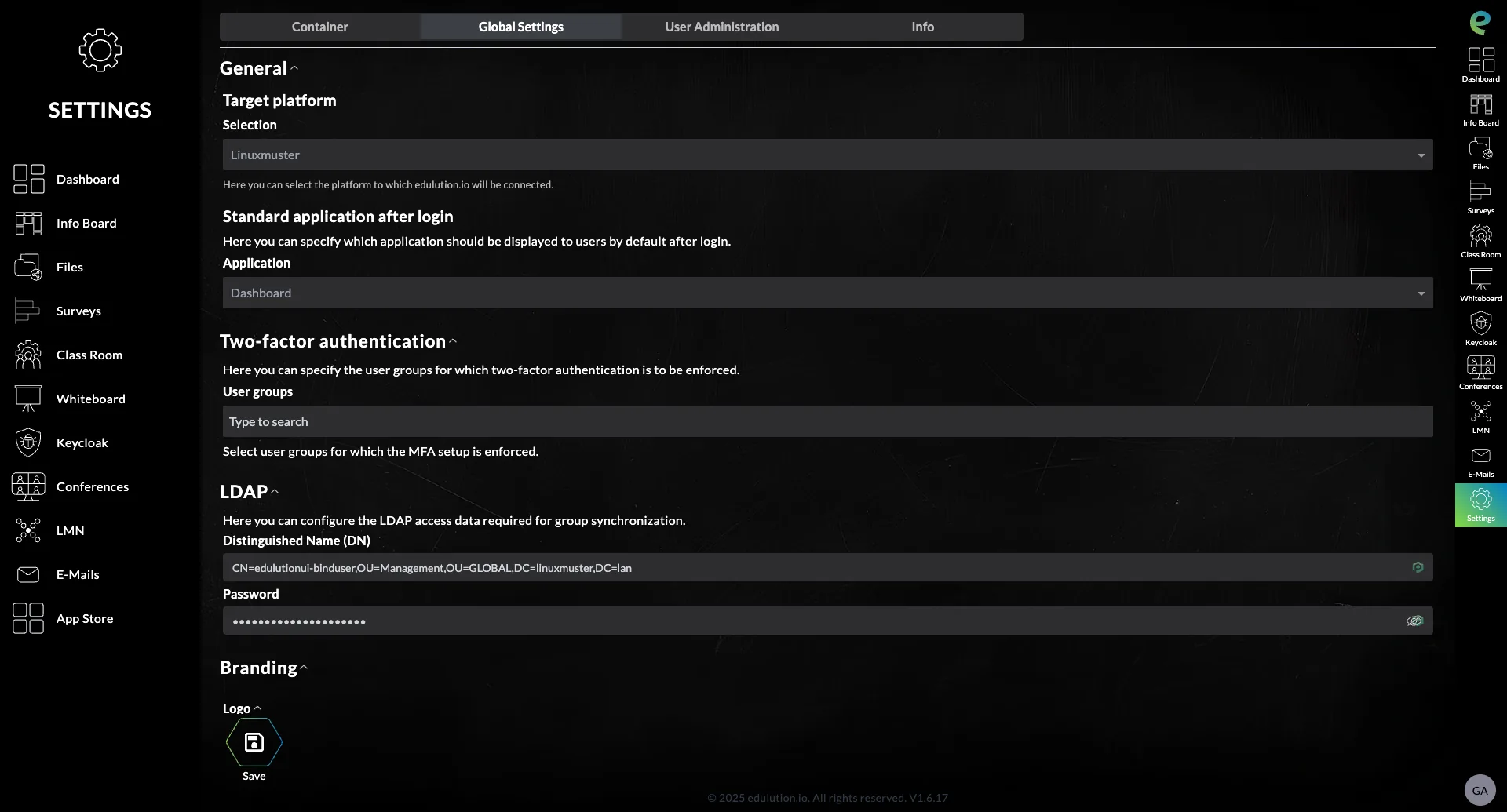
Allgemein
Zielplattform
- Auswahl: Linuxmuster oder Allgemein
- Bestimmt die Integration mit dem Schulnetzwerk
Standard-Anwendung nach Login
- Wählen Sie welche App nach Login angezeigt wird
- Optionen: Dashboard, Info Board, Dateien, etc.
Zwei-Faktor-Authentisierung
Benutzergruppen
- Legen Sie fest, für welche Benutzergruppen 2FA verpflichtend ist
- Suchfeld: "Tippen um zu suchen"
- MFA-Einrichtung wird für ausgewählte Gruppen erzwungen
LDAP
Distinguished Name (DN)
- LDAP-Zugangsdaten für Gruppensynchronisation
- Beispiel:
CN=edulutionui-binduser,OU=Management,OU=GLOBAL,DC=linuxmuster,DC=lan
Passwort
- LDAP Bind-Passwort (verschlüsselt)
Branding
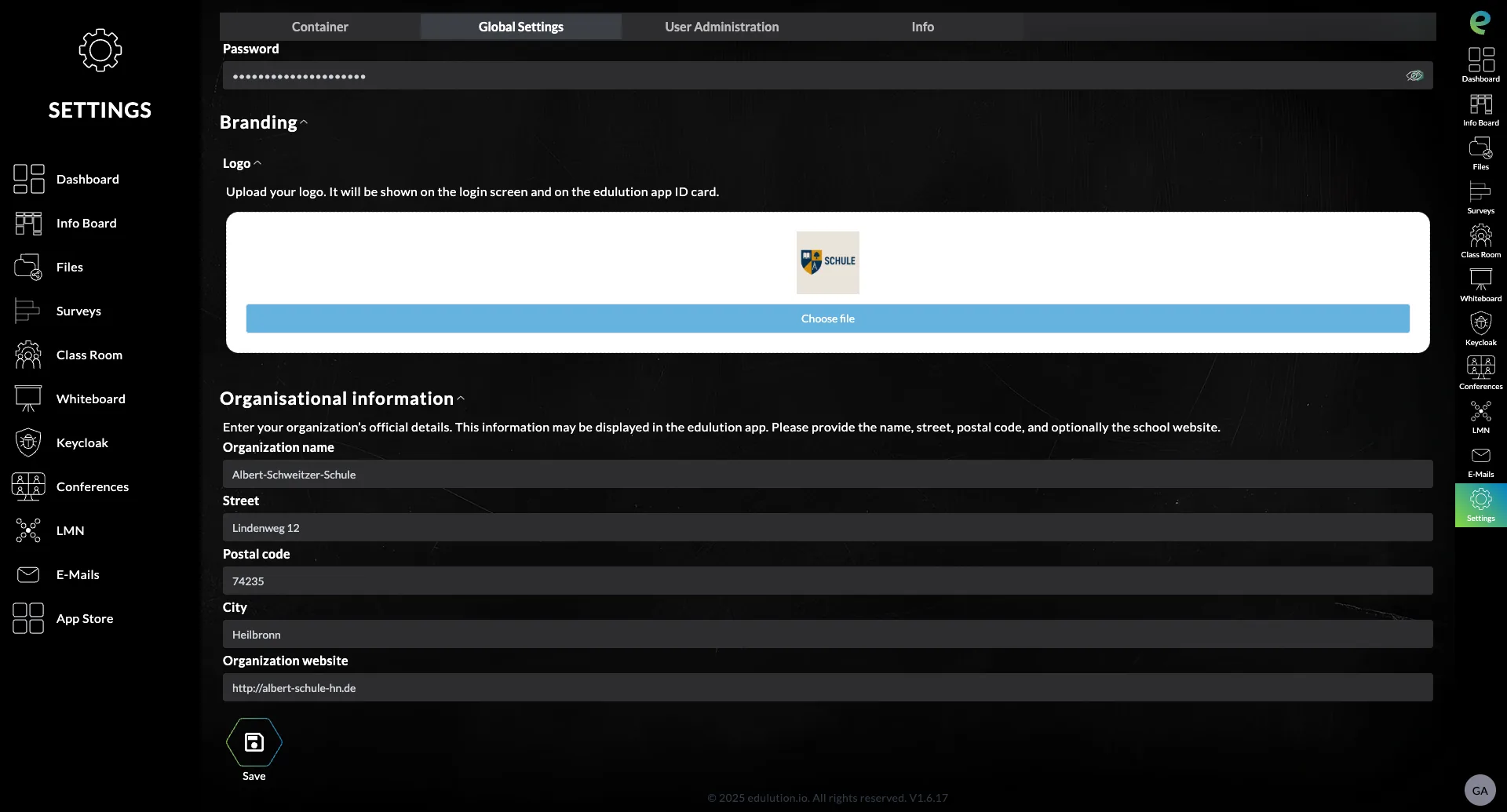
Logo
- Laden Sie Ihr Schul-Logo hoch
- Wird auf Login-Seite und in der App angezeigt
- Button: Datei auswählen
Organisationsinformationen
- Organisationsname: Name der Schule (z.B. "Albert-Schweitzer-Schule")
- Straße: Straße (z.B. "Lindenweg 12")
- Postleitzahl: PLZ (z.B. "74235")
- Stadt: Stadt (z.B. "Heilbronn")
- Organisations-Webseite: Webseite (z.B. "http://albert-schule-hn.de")
Diese Informationen erscheinen in der edulution App.
Speichern - Button zum Speichern unten
E-Mails
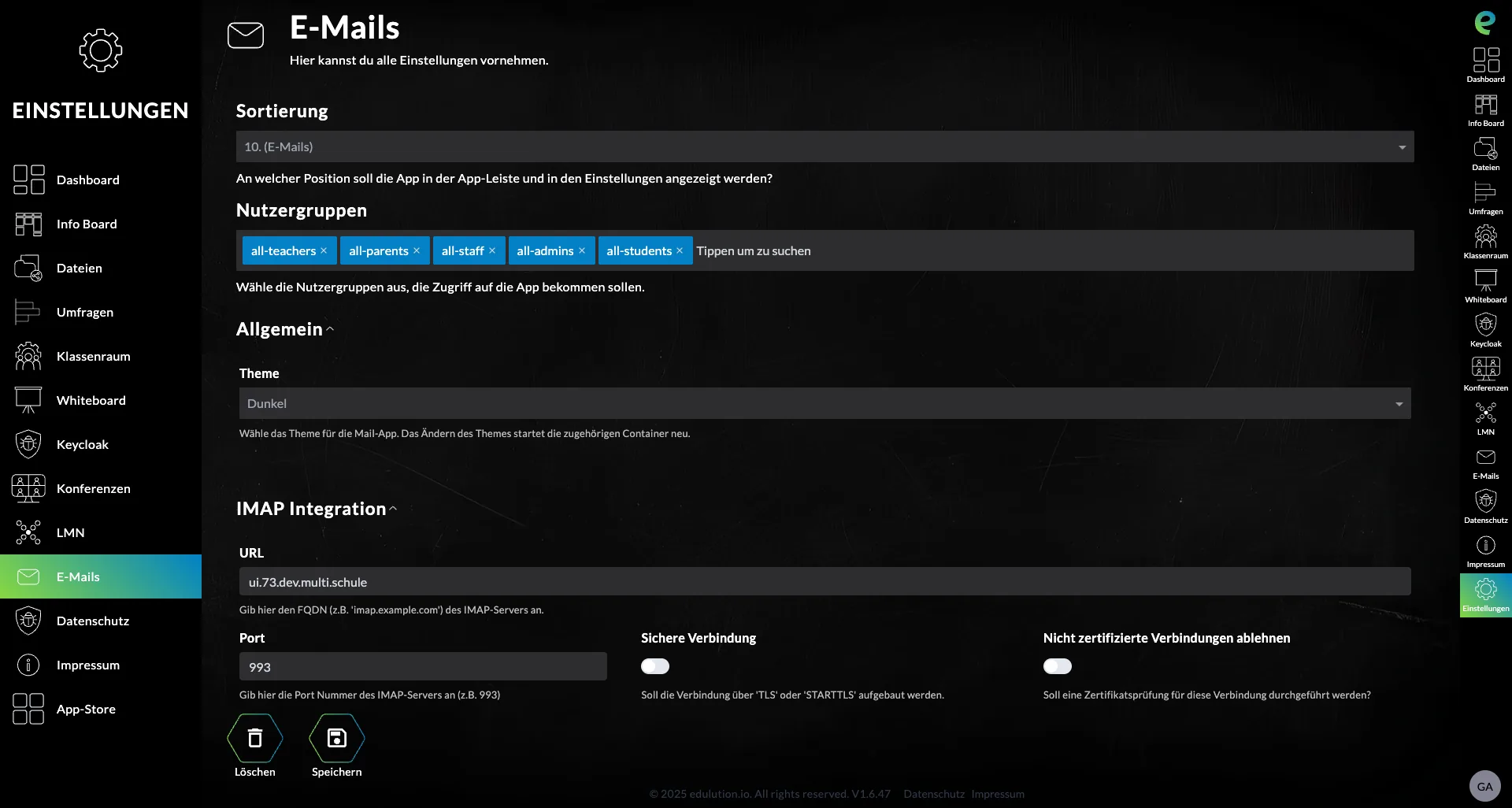
Die E-Mail-Einstellungen ermöglichen die Konfiguration der Mail-App und des SOGo Webmailers.
Sortierung
Position in der App-Liste
- Numerischer Wert (z.B. "10")
- Bestimmt an welcher Stelle die E-Mail-App in der App-Liste und in den Einstellungen angezeigt wird
- Niedrigere Zahlen = weiter oben in der Liste
Nutzergruppen
Zugriff auf die Mail-App
- Wählen Sie die Nutzergruppen aus, die Zugriff auf die Mail-App bekommen sollen
- Beispiel-Gruppen:
all-teachers,all-parents,all-staff,all-admins,all-students - Mehrfachauswahl möglich
- Nur ausgewählte Gruppen sehen die Mail-App in ihrer Anwendungsübersicht
Allgemein
Theme
- Wählen Sie das Theme für den SOGo Webmailer
- Optionen:
- Dunkel - Dunkles Design für den Webmailer
- Hell - Helles Design für den Webmailer
- Das Ändern des Themes startet die nuspezifischen Container neu
Das Theme beeinflusst nur die Darstellung des SOGo Webmailers (https://mail.ihre-domain.de/SOGo). Die edulution UI verwendet weiterhin das systemweite Dark/Light Mode Setting.
Standard-Signatur
Diese Signatur wird beim Verfassen einer neuen E-Mail automatisch angefügt. Sie gilt für alle Benutzer, die keine eigene Signatur hinterlegt haben (siehe Mein Profil → Signatur).
- Bearbeiten Sie die Signatur im Editor mit den gewohnten Formatierungsfunktionen
- Über die Editor-/Quelltext-Umschaltung oben rechts im Editor wechseln Sie zwischen der formatierten Ansicht und der direkten HTML-Bearbeitung. HTML, Links und Bilder werden unverändert übernommen
- Enthält der Quelltext Elemente oder Formatierungen, die der formatierte Editor nicht unterstützt (etwa Tabellen, Textausrichtung oder Schriftgrößen), fragt ein Bestätigungsdialog vor dem Zurückschalten nach und listet auf, was dabei entfernt würde
- Bilder können direkt eingefügt werden; sehr große Bilder werden mit einem Hinweis quittiert
Ein Logo in der Standard-Signatur wird jeder gesendeten E-Mail beigefügt. Verwenden Sie deshalb ein möglichst kleines Bild (unter 100 KB), um das Mailaufkommen nicht unnötig zu vergrößern.
IMAP Integration
Die IMAP-Integration ermöglicht den Zugriff auf externe oder interne IMAP-Server.
URL
- Geben Sie den FQDN (Fully Qualified Domain Name) des IMAP-Servers an
- Beispiel:
imap.example.comoderui.73.dev.multi.schule - Wird für die Anbindung an den Mail-Server verwendet
Port
- Port-Nummer des IMAP-Servers
- Standard: 993 (IMAP über SSL/TLS)
- Alternative: 143 (IMAP mit STARTTLS)
Sichere Verbindung
- Toggle-Schalter zum Aktivieren/Deaktivieren
- Aktiviert: Verbindung über TLS oder STARTTLS
- Sollte für Produktivumgebungen immer aktiviert sein
Nicht zertifizierte Verbindungen ablehnen
- Toggle-Schalter für Zertifikatsprüfung
- Aktiviert: SSL/TLS-Zertifikat wird validiert
- Deaktiviert: Selbstsignierte Zertifikate werden akzeptiert
In Produktivumgebungen sollten Sie immer "Sichere Verbindung" aktivieren und "Nicht zertifizierte Verbindungen ablehnen" einschalten, um die Sicherheit der E-Mail-Kommunikation zu gewährleisten.
DAV-Verbindung
Neben IMAP und SMTP spricht edulution den Mailserver für einige Funktionen über dessen DAV-Schnittstelle an – für Postfach-Freigaben und dafür, die im Profil gewählte Sprache in den SOGo-Webmailer zu übernehmen.
DAV-URL
- Basis-URL des DAV-Servers inklusive Pfad
- Beispiel:
https://mail.example.com/SOGo/dav/ - Der Pfad muss auf
/davenden. Die Adresse, unter der Sie den Webmailer im Browser aufrufen (.../SOGo), funktioniert hier nicht - Bleibt das Feld leer, wird die unter Kalender (CalDAV) hinterlegte Verbindung verwendet. Haben Sie die Kalender-App nicht eingerichtet, tragen Sie die Adresse hier ein
- Ist die Adresse fehlerhaft, wird die DAV-Verbindung der E-Mail-App deaktiviert und der Grund im Protokoll der API vermerkt. Die Kalender- und die Kontakte-App bleiben davon unberührt
Setzen Sie edulution-mail (mailcow) ein, erreichen Sie den Server direkt über seinen Container-Namen im Docker-Netzwerk, statt den Umweg über die öffentliche Adresse zu nehmen:
https://mailcowdockerized-nginx-mailcow-1/SOGo/dav/
Der Pfad /SOGo/dav/ gehört zwingend dazu. Er unterscheidet diesen Wert von der Mailcow-API-URL im Bereich Mailserver derselben App, die denselben Container-Namen ohne Pfad verwendet.
Das SSL-Zertifikat ist nicht auf diesen internen Namen ausgestellt. Schalten Sie deshalb DAV: Nicht zertifizierte Verbindungen ablehnen aus, sonst schlägt die Verbindung fehl.
DAV: Nicht zertifizierte Verbindungen ablehnen
- Toggle-Schalter für die Zertifikatsprüfung
- Aktiviert: Das SSL/TLS-Zertifikat des DAV-Servers wird validiert
- Deaktiviert: Selbstsignierte Zertifikate werden akzeptiert
- Betrifft ausschließlich die DAV-Verbindung, nicht IMAP oder SMTP
Speichern / Löschen
- Speichern (grün) - Speichert die E-Mail-Einstellungen
- Löschen (rot) - Löscht die aktuellen Konfigurationen
Kalender (CalDAV)
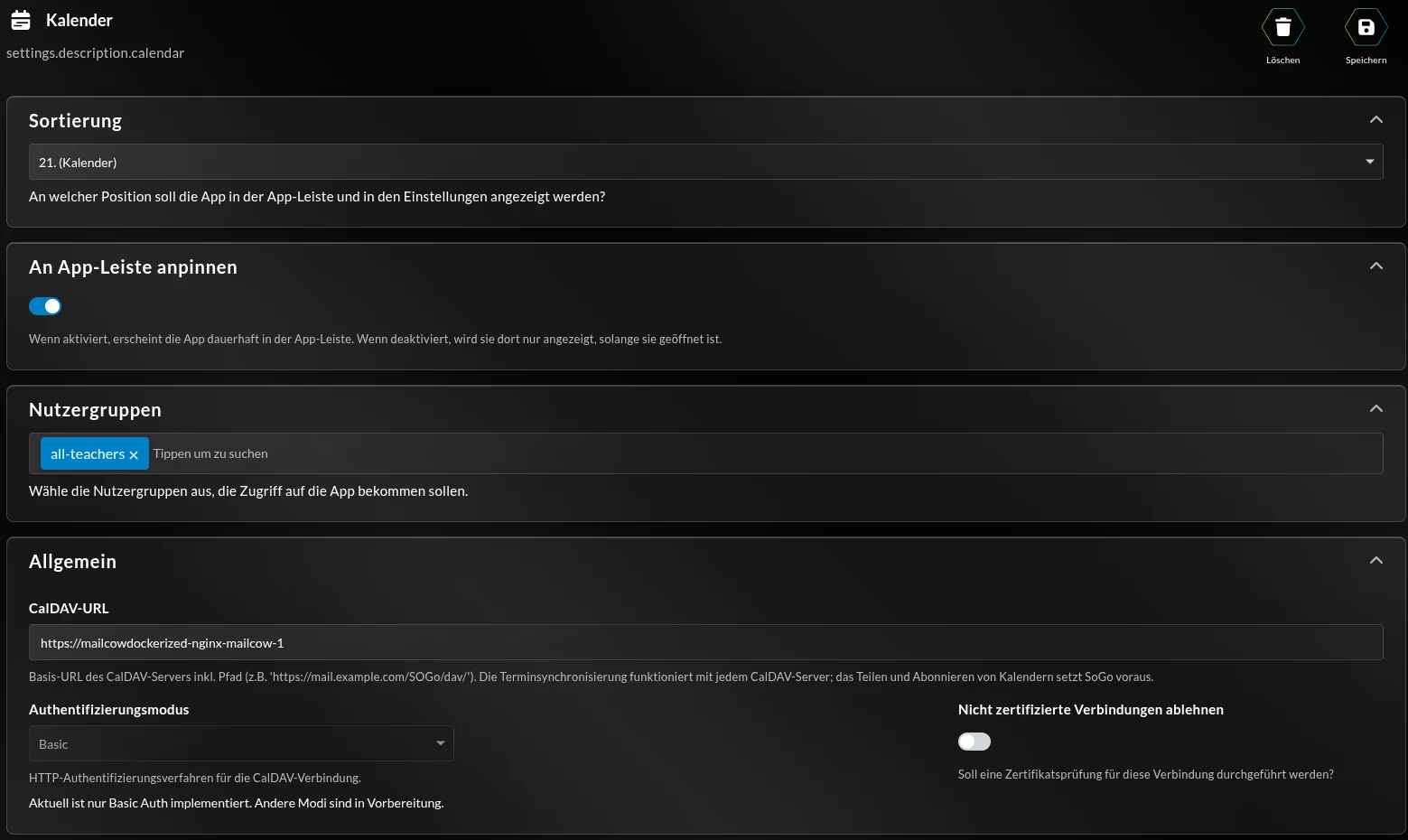
Die Kalender-App bindet die Kalender der Schule über einen CalDAV-Server (z.B. SoGo) an. In den Einstellungen der App legen Sie die Verbindung zum CalDAV-Server fest.
Sortierung
Position in der App-Liste
- Numerischer Wert
- Bestimmt, an welcher Stelle die Kalender-App in der App-Liste und in den Einstellungen angezeigt wird
- Niedrigere Zahlen = weiter oben in der Liste
An App-Leiste anpinnen
Dauerhaft in der App-Leiste anzeigen
- Toggle-Schalter
- Aktiviert: Die Kalender-App erscheint dauerhaft in der App-Leiste
- Deaktiviert: Die App wird dort nur angezeigt, solange sie geöffnet ist
Nutzergruppen
Zugriff auf die Kalender-App
- Wählen Sie die Nutzergruppen aus, die Zugriff auf die Kalender-App bekommen sollen
- Mehrfachauswahl möglich
- Nur ausgewählte Gruppen sehen die Kalender-App in ihrer Anwendungsübersicht
CalDAV-Verbindung
CalDAV-URL
- Basis-URL des CalDAV-Servers inklusive Pfad
- Beispiel:
https://mail.example.com/SOGo/dav/ - Wird für die Anbindung der Kalender verwendet
Setzen Sie edulution-mail (mailcow) ein, erreichen Sie den Server direkt über seinen Container-Namen im Docker-Netzwerk, statt den Umweg über die öffentliche Adresse zu nehmen:
https://mailcowdockerized-nginx-mailcow-1/SOGo/dav/
Der Pfad /SOGo/dav/ gehört zwingend dazu. Er unterscheidet diesen Wert von der Mailcow-API-URL unter Einstellungen → E-Mails → Mailserver, die denselben Container-Namen ohne Pfad verwendet.
Das SSL-Zertifikat ist nicht auf diesen internen Namen ausgestellt. Schalten Sie deshalb Nicht zertifizierte Verbindungen ablehnen aus, sonst schlägt die Verbindung fehl.
Die reine Terminsynchronisierung funktioniert mit jedem standardkonformen CalDAV-Server. Das Freigeben und Abonnieren von Kalendern nutzt dagegen die proprietären ACL-Funktionen von SoGo und steht nur zur Verfügung, wenn hier ein SoGo-Server hinterlegt ist.
Endet die CalDAV-URL nicht auf /dav, funktionieren Kalender und Termine trotzdem — die Freigabe- und Abonnement-Funktionen jedoch nicht. edulution leitet die SoGo-Schnittstelle aus dem /dav-Pfad ab; fehlt er, meldet die Freigabe "Kalender-Backend ist nicht konfiguriert", obwohl der Kalender sichtbar ist und Termine synchronisiert werden. Ergänzen Sie in diesem Fall den Pfad und speichern Sie erneut.
Authentifizierungsmodus
- HTTP-Authentifizierungsverfahren für die CalDAV-Verbindung
- Optionen: Basic, Digest, OAuth
Aktuell ist nur Basic Auth implementiert. Das Feld ist daher fest auf Basic eingestellt; weitere Modi sind in Vorbereitung.
Nicht zertifizierte Verbindungen ablehnen
- Toggle-Schalter für die Zertifikatsprüfung
- Aktiviert: Das SSL/TLS-Zertifikat des CalDAV-Servers wird validiert
- Deaktiviert: Selbstsignierte Zertifikate werden akzeptiert
In Produktivumgebungen sollten Sie "Nicht zertifizierte Verbindungen ablehnen" aktiviert lassen, um die Sicherheit der CalDAV-Verbindung zu gewährleisten. Ausgenommen ist die oben beschriebene interne Container-Adresse von edulution-mail: Sie bleibt innerhalb des Docker-Netzwerks und verlässt den Host nicht.
Kontakte (CardDAV)
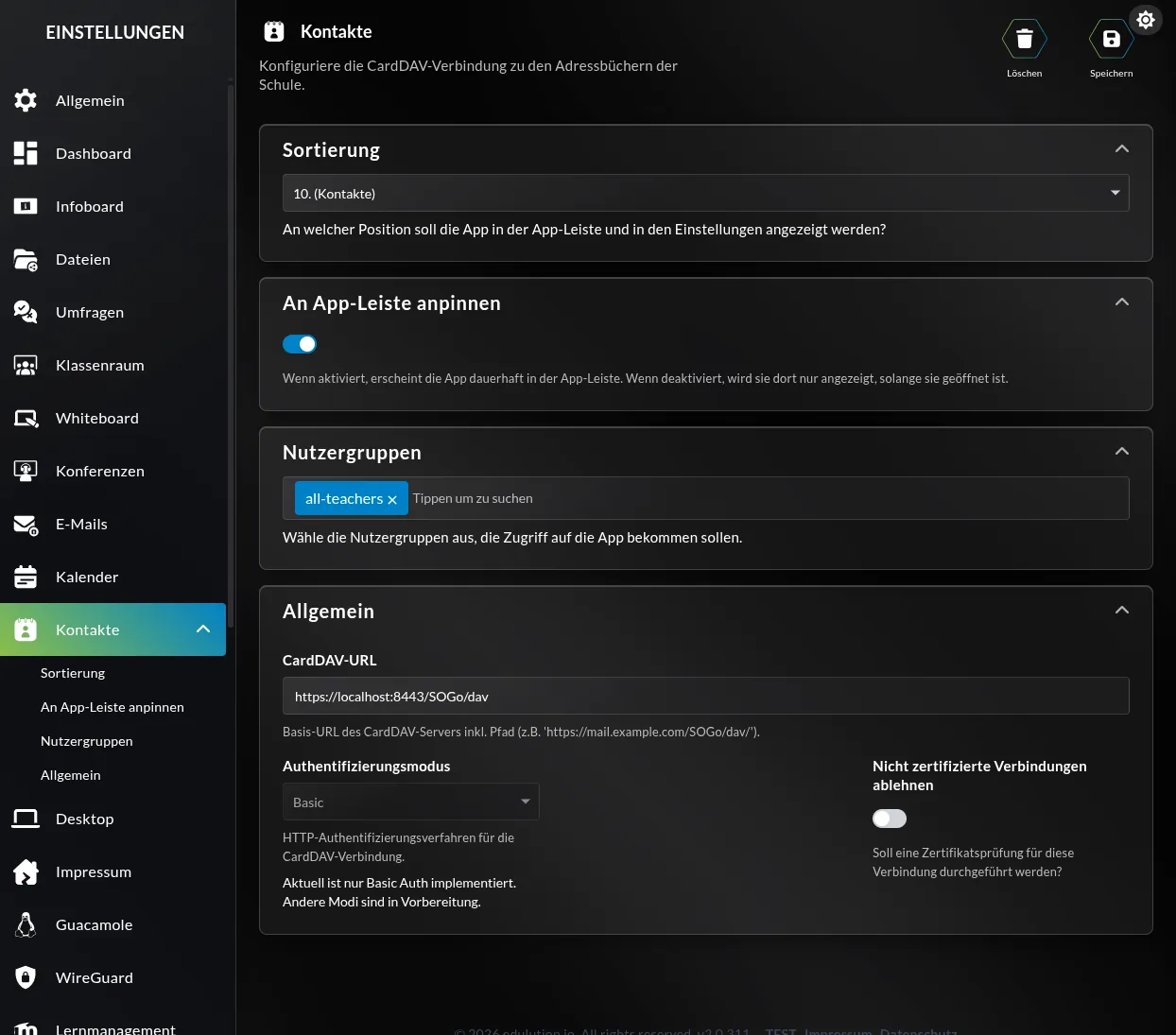
Die Kontakte-App bindet die Adressbücher der Schule über einen CardDAV-Server (z.B. SOGo) an. In den Einstellungen der App legen Sie die Verbindung zum CardDAV-Server fest.
Sortierung
Position in der App-Liste
- Numerischer Wert
- Bestimmt, an welcher Stelle die Kontakte-App in der App-Liste und in den Einstellungen angezeigt wird
- Niedrigere Zahlen = weiter oben in der Liste
An App-Leiste anpinnen
Dauerhaft in der App-Leiste anzeigen
- Toggle-Schalter
- Aktiviert: Die Kontakte-App erscheint dauerhaft in der App-Leiste
- Deaktiviert: Die App wird dort nur angezeigt, solange sie geöffnet ist
Nutzergruppen
Zugriff auf die Kontakte-App
- Wählen Sie die Nutzergruppen aus, die Zugriff auf die Kontakte-App bekommen sollen
- Mehrfachauswahl möglich
- Nur ausgewählte Gruppen sehen die Kontakte-App in ihrer Anwendungsübersicht
CardDAV-Verbindung
CardDAV-URL
- Basis-URL des CardDAV-Servers inklusive Pfad
- Beispiel:
https://mail.example.com/SOGo/dav/ - Wird für die Anbindung der Adressbücher verwendet
Setzen Sie edulution-mail (mailcow) ein, erreichen Sie den Server direkt über seinen Container-Namen im Docker-Netzwerk, statt den Umweg über die öffentliche Adresse zu nehmen:
https://mailcowdockerized-nginx-mailcow-1/SOGo/dav/
Der Pfad /SOGo/dav/ gehört zwingend dazu. Er unterscheidet diesen Wert von der Mailcow-API-URL unter Einstellungen → E-Mails → Mailserver, die denselben Container-Namen ohne Pfad verwendet.
Das SSL-Zertifikat ist nicht auf diesen internen Namen ausgestellt. Schalten Sie deshalb Nicht zertifizierte Verbindungen ablehnen aus, sonst schlägt die Verbindung fehl.
Authentifizierungsmodus
- HTTP-Authentifizierungsverfahren für die CardDAV-Verbindung
- Optionen: Basic, Digest, OAuth
Aktuell ist nur Basic Auth implementiert. Das Feld ist daher fest auf Basic eingestellt; weitere Modi sind in Vorbereitung.
Nicht zertifizierte Verbindungen ablehnen
- Toggle-Schalter für die Zertifikatsprüfung
- Aktiviert: Das SSL/TLS-Zertifikat des CardDAV-Servers wird validiert
- Deaktiviert: Selbstsignierte Zertifikate werden akzeptiert
In Produktivumgebungen sollten Sie "Nicht zertifizierte Verbindungen ablehnen" aktiviert lassen, um die Sicherheit der CardDAV-Verbindung zu gewährleisten. Ausgenommen ist die oben beschriebene interne Container-Adresse von edulution-mail: Sie bleibt innerhalb des Docker-Netzwerks und verlässt den Host nicht.
Chat (KI-Chat)
Die Chat-App umfasst einen KI-Chat. In den Einstellungen der Chat-App steuern Sie über Nutzergruppen, wer den KI-Chat verwenden darf.
Die Verbindung zu einem KI-Dienst richten Sie unter Administration → KI-Chat konfigurieren ein.
KI-Chat-Zugriff
Gruppen, die den KI-Chat nutzen dürfen
- Wählen Sie die Nutzergruppen aus, die den KI-Chat verwenden dürfen
- Mehrfachauswahl möglich
- Bleibt die Liste leer, hat niemand Zugriff auf den KI-Chat
Global-Admins haben unabhängig von dieser Auswahl immer Zugriff auf den KI-Chat.
Klassenraum (Veyon-Proxy)
Der Klassenraum bindet die Bildschirmüberwachung der Schüler-Geräte über einen Veyon-WebAPI-Proxy an. In den Einstellungen der Klassenraum-App legen Sie unter Veyon Proxy fest, über welche Adresse edulution die Veyon-WebAPI erreicht.
Proxy-Tabelle
Die Proxys werden als Tabelle gepflegt. Über den Hinzufügen-Button oben rechts in der Tabelle öffnen Sie den Dialog Konfiguration erstellen; ein Klick auf eine bestehende Zeile öffnet Konfiguration bearbeiten und bietet dort auch das Löschen an.
| Feld | Bedeutung |
|---|---|
| Subnet | Subnetz der Schüler-Geräte in CIDR-Notation, z.B. 10.0.0.0/24 |
| Proxy Adresse | URL des Veyon-WebAPI-Proxy, z.B. https://veyon.ihre-domain.de:11080 |
https verwendenFür die Anmeldung an der Veyon-WebAPI sendet edulution das Passwort der Lehrkraft an diese Adresse. Über http ginge es im Klartext durch das Netz. Adressen ohne https werden deshalb bereits im Dialog abgelehnt, und auch das Speichern der App-Konfiguration schlägt mit einer Fehlermeldung fehl.
Bestehende Konfigurationen mit einer http-Adresse bleiben zwar gespeichert, lassen sich aber nicht mehr speichern, ohne die Adresse auf https umzustellen. Stellen Sie den Veyon-WebAPI-Proxy daher auf TLS um, bevor Sie die Klassenraum-Einstellungen das nächste Mal bearbeiten.
Sie können mehrere Zeilen anlegen, edulution verbindet sich derzeit jedoch immer über die Proxy Adresse der ersten Zeile. Das Feld Subnet wird noch nicht zur Auswahl des passenden Proxys ausgewertet. Für Schulen mit mehreren Subnetzen bedeutet das: alle Schüler-Geräte müssen über denselben Proxy erreichbar sein.
Wenn kein Proxy konfiguriert ist
Ohne konfigurierten Proxy zeigen die Schülerkarten im Unterricht keine Bildschirmvorschau und die Veyon-Aktionen bleiben deaktiviert — die Karte sieht dabei genauso aus wie bei einem ausgeschalteten Gerät. Fehlt die Vorschau für alle Schüler, prüfen Sie zuerst diese Einstellung.
Container
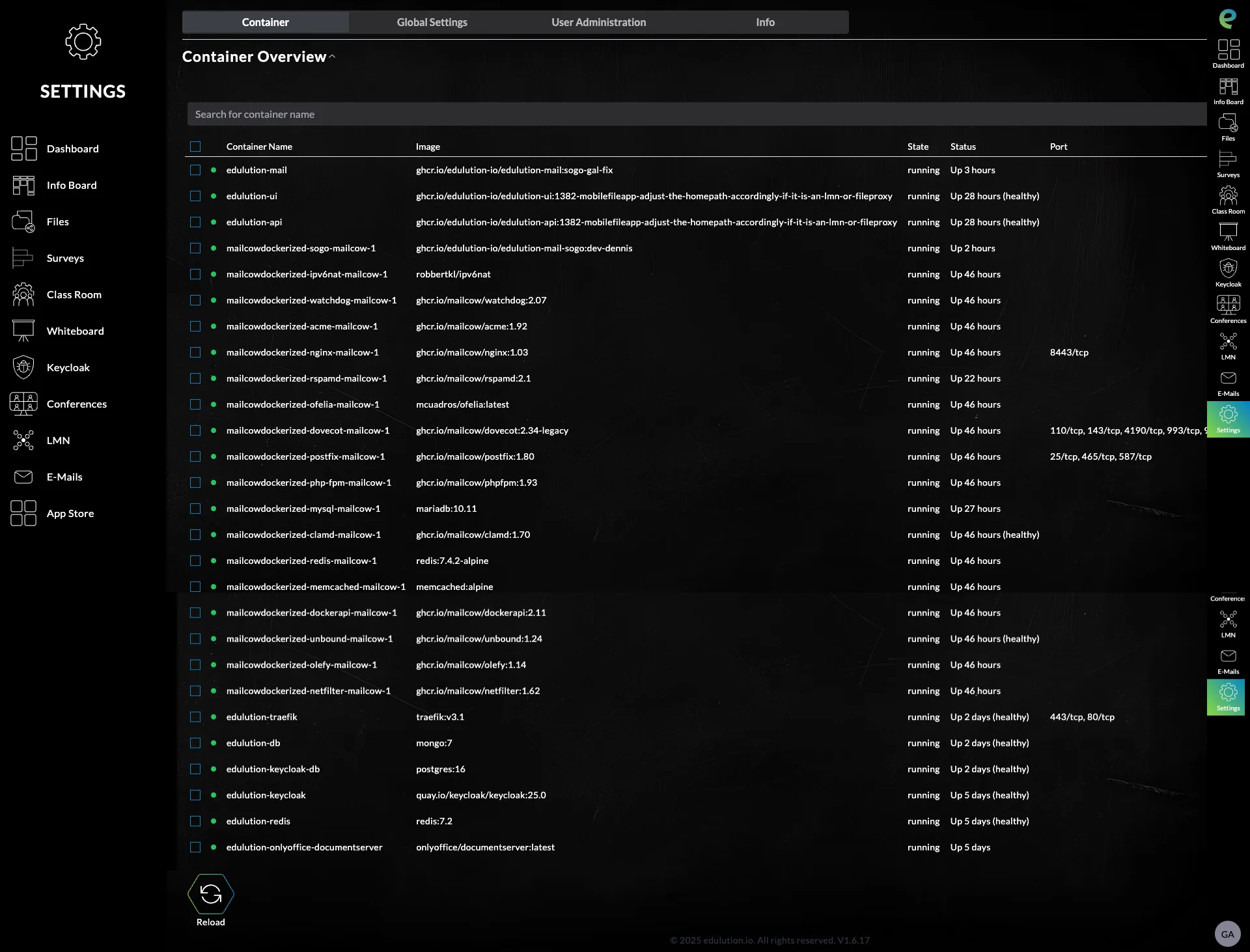
Übersicht aller Docker Container des Systems.
Container-Tabelle
| Spalte | Beschreibung |
|---|---|
| Container-Name | Name des Containers |
| Image | Docker Image und Version |
| Zustand | Status (läuft) |
| Status | Laufzeit (z.B. "Seit 2 Tagen") |
| Port | Verwendete Ports |
Hauptcontainer
Mail:
- edulution-mail
OnlyOffice:
- edulution-onlyoffice-documentserver
- edulution-onlyoffice-postgresql
- mailcowdockerized-sogo-mailcow-1
API & UI:
- edulution-ui
- edulution-api
Mailcow (E-Mail System):
- mailcowdockerized-* Container (ca. 15 Container)
Datenbanken:
- edulution-keybank-db
- edulution-db (mongo:7)
- edulution-keycloak-db (postgres:16)
- redis Instanzen
Weitere:
- edulution-traefik (traefik:v3.1)
- edulution-keycloak
- edulution-webdav-proxy
Neu laden - Button zum Aktualisieren unten
Die Container-Übersicht ist für fortgeschrittene Administratoren. Änderungen sollten nur mit entsprechendem Docker-Know-how vorgenommen werden.
Benutzerverwaltung
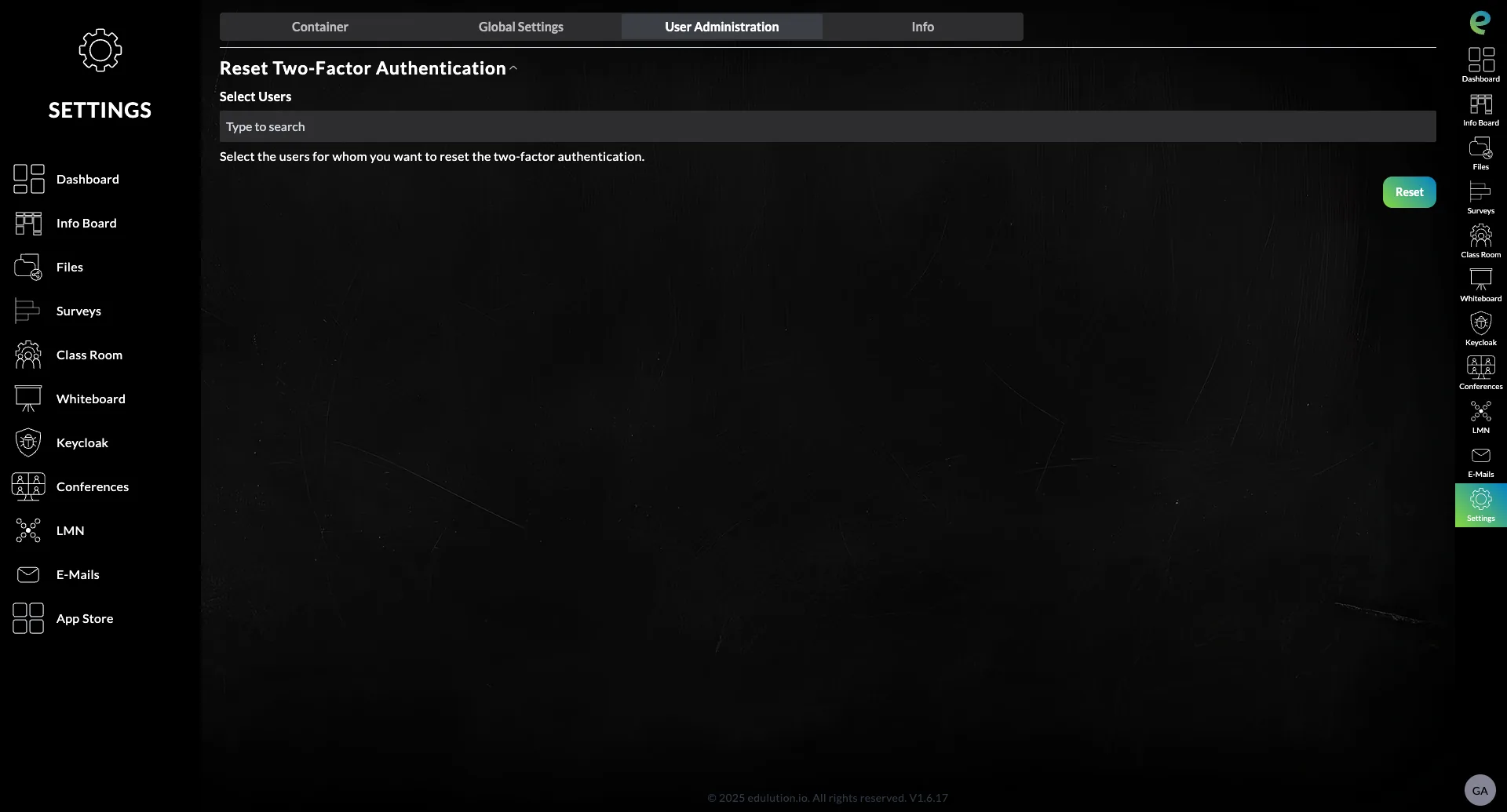
Zwei-Faktor-Authentisierung zurücksetzen
Benutzer auswählen
- Suchfeld: "Tippen um zu suchen"
- Wählen Sie Benutzer aus, deren 2FA zurückgesetzt werden soll
- Button: Zurücksetzen (grün)
Nützlich wenn Benutzer:
- Ihr Authenticator-Gerät verloren haben
- Probleme mit 2FA haben
- Neues Gerät einrichten müssen
Info
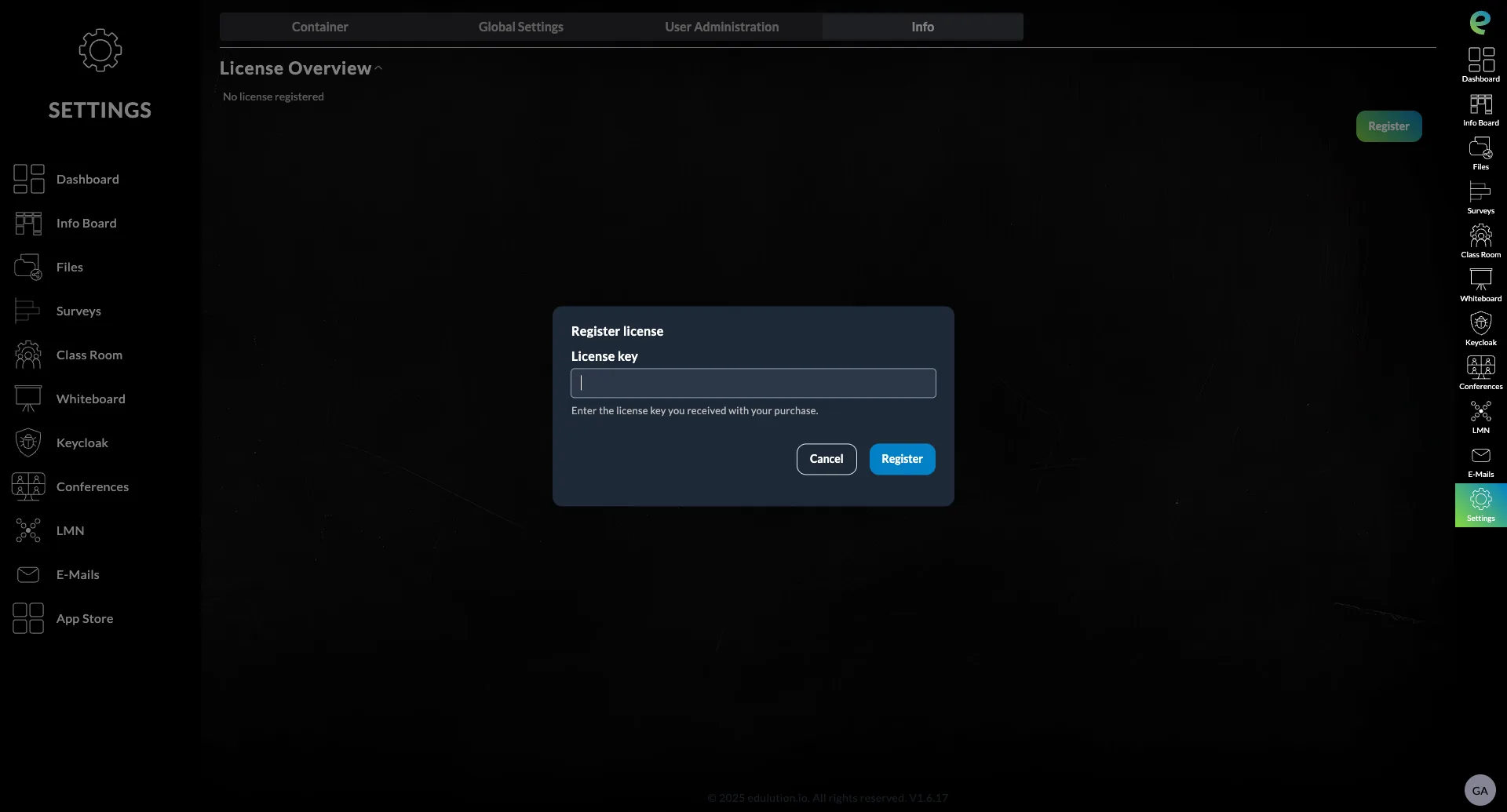
Lizenz-Übersicht
Status: "Keine Lizenz registriert"
Lizenz registrieren
- Dialog zum Registrieren einer Lizenz
- Lizenzschlüssel Eingabefeld
- "Geben Sie den Lizenzschlüssel ein, den Sie mit Ihrem Kauf erhalten haben"
- Buttons: Abbrechen / Registrieren
Siehe auch
- Administration - Allgemeine Admin-Aufgaben
- Experten-Tipps - Fortgeschrittene Konfiguration
- Linuxmuster verbinden - Server-Integration