Wiki-Einstellungen
Die Sichtbarkeit von Wikis lässt sich pro WebDAV-Freigabe steuern – unabhängig vom Datei-Zugriff. So können einzelne Wikis komplett deaktiviert oder auf bestimmte Benutzergruppen eingeschränkt werden.
Diese Einstellungen sind ausschließlich für Global-Admins zugänglich.
Zugriff
Öffnen Sie als Global-Admin die Einstellungen (Zahnrad-Symbol unten im Menü) und wählen Sie in der Seitenleiste Wiki. Scrollen Sie im Hauptbereich zum ausklappbaren Abschnitt Wiki-Sichtbarkeit.
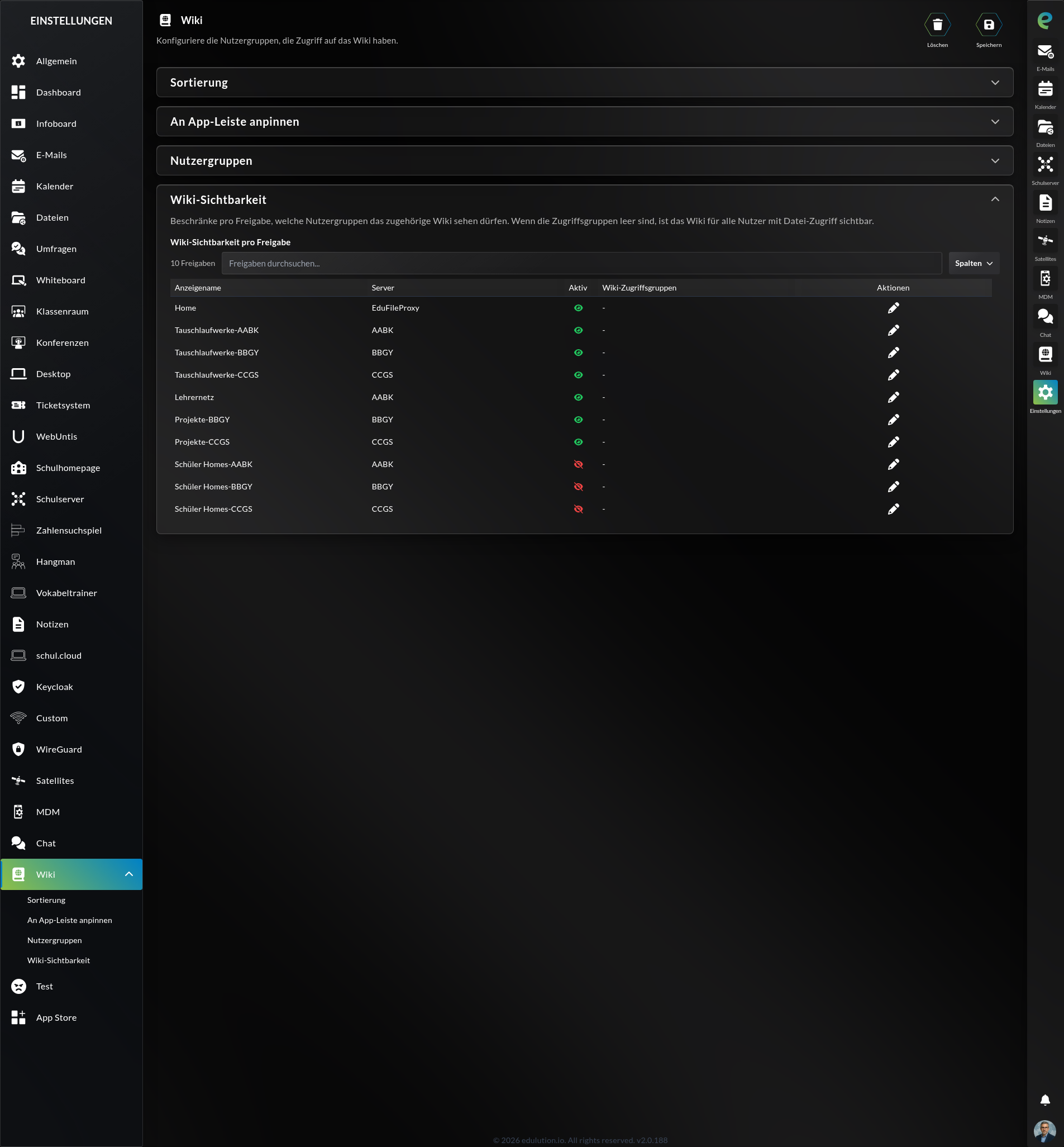
Tabelle der Freigaben
Die Tabelle listet alle WebDAV-Freigaben des Systems mit ihren Wiki-relevanten Eigenschaften:
| Spalte | Beschreibung |
|---|---|
| Anzeigename | Name der Freigabe (sortierbar) |
| Server | URL bzw. IP des Backend-Servers, auf dem die Freigabe liegt |
| Aktiv | Auge / durchgestrichenes Auge – zeigt, ob das Wiki aktiviert ist |
| Wiki-Zugriffsgruppen | Liste der eingeschränkten Gruppen (- = keine Einschränkung) |
| Aktionen | Stift-Symbol zum Öffnen des Bearbeitungsdialogs |
Über das Stift-Symbol in der Spalte Aktionen öffnen Sie den Bearbeitungsdialog für eine einzelne Freigabe.
Wiki einer Freigabe konfigurieren
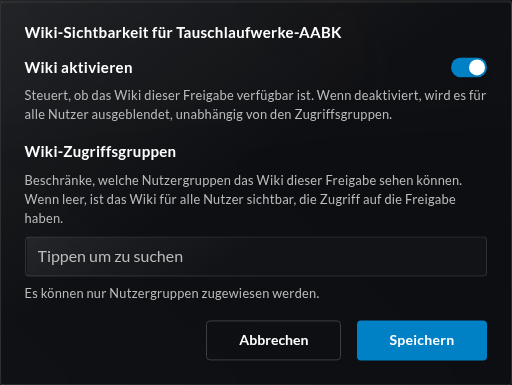
Wiki aktivieren
Wiki aktivieren
- Schalter zum Ein- und Ausschalten des Wikis für diese Freigabe
- Aus: Das Wiki ist für alle Benutzer unsichtbar – auch für Global-Admins
- Ein: Das Wiki ist sichtbar gemäß den Wiki-Zugriffsgruppen (siehe unten)
Wiki-Zugriffsgruppen
Wiki-Zugriffsgruppen
- Mehrfachauswahl-Feld mit Sucheingabe (
Tippen um zu suchen) für Benutzergruppen (z.B.all-teachers,agy-staff, projektspezifische Gruppen) - Leer: Das Wiki ist für jeden Benutzer sichtbar, der auch Datei-Zugriff auf die Freigabe hat
- Befüllt: Nur Benutzer in mindestens einer der gewählten Gruppen sehen das Wiki
Über Speichern werden die Wiki-Einstellungen übernommen, Abbrechen verwirft die Änderungen. Die übrigen Felder der Datei-Freigabe (URL, Authentifizierung, Status) bleiben unverändert.
Sichtbarkeitsregeln im Überblick
Die effektive Sichtbarkeit eines Wikis ergibt sich aus drei Bedingungen:
| Wiki aktivieren | Wiki-Zugriffsgruppen | Sichtbar für |
|---|---|---|
| Aus | – | niemanden (auch nicht Global-Admin) |
| Ein | leer | alle Benutzer mit Datei-Zugriff auf die Freigabe |
| Ein | befüllt | nur Mitglieder der gewählten Gruppen (zusätzlich zum Datei-Zugriff für Nicht-Admins) |
Die Wiki-Einstellungen wirken zusätzlich zur Datei-Berechtigung. Hat ein Benutzer keinen Zugriff auf die zugrundeliegende WebDAV-Freigabe, sieht er das Wiki auch dann nicht, wenn er Mitglied einer Wiki-Zugriffsgruppe ist – außer er ist Global-Admin.
Beim Setzen von Wiki-Zugriffsgruppen prüfen Sie, ob Sie selbst (bzw. die Admin-Gruppe) enthalten sind. Andernfalls verlieren Sie als Global-Admin zwar nicht den Datei-Zugriff, sehen das Wiki aber nicht mehr in der UI.
Anwendungsbeispiele
Lehrer-Wiki
- Eine Freigabe
lehrer-internenthält ein internes Handbuch - Wiki aktivieren: Ein
- Wiki-Zugriffsgruppen:
all-teachers,all-staff - Schüler sehen die Datei-Freigabe (sofern berechtigt), aber nicht das Wiki
Wiki vorübergehend deaktivieren
- Während einer inhaltlichen Überarbeitung soll niemand das Wiki sehen
- Wiki aktivieren: Aus – die Einstellung wird gespeichert, Inhalte bleiben auf der Freigabe erhalten
- Nach Abschluss zurück auf Ein – die Inhalte erscheinen unverändert
Klassen-Wiki
- Eine Freigabe
klasse-10bist nur Mitgliedern der Klasse zugänglich - Wiki aktivieren: Ein
- Wiki-Zugriffsgruppen: leer (Datei-Zugriff genügt zur Steuerung)
Auswirkungen für Endbenutzer
Änderungen an der Wiki-Sichtbarkeit greifen beim nächsten Aufruf des Wiki-Bereichs durch den Endbenutzer; ein Neuladen der Anwendung ist nicht erforderlich.
Bereits geöffnete Bearbeitungs-Sessions auf einem deaktivierten Wiki werden beim nächsten Speicherversuch mit einer Fehlermeldung abgebrochen.
Proxy-Konfiguration (erweitert)
Auf der Wiki-Seite der Einstellungen finden Sie zusätzlich den Abschnitt Proxy-Konfiguration. Darüber pflegen Sie – ohne Zugriff auf den Host – die Traefik-Route, über die die edulution-API die Wiki-Suche und den Wiki-Baum des FileProxy erreicht.
Der Schalter Expertenmodus gibt den YAML-Editor zur Bearbeitung frei; ohne ihn ist die Konfiguration nur lesbar.
Vorlage füllt den Editor mit der korrekten Route: den beiden Wiki-API-Pfaden, dem Dienst wiki-fileproxy und dem Einstiegspunkt websecure. Ergänzen Sie darin nur noch die Adresse Ihres FileProxy als Ziel des Dienstes – die Vorlage lässt dieses Feld leer.
Die Route darf ausschließlich die beiden Pfade /wiki/search und /wiki/list erfassen – niemals den gesamten /wiki-Präfix:
rule: "Path(`/wiki/search`) || Path(`/wiki/list`)"
/wiki ist zugleich die client-seitige Route des Wikis selbst (/wiki/<Freigabe>/<Seite>). Eine PathPrefix-Regel auf /wiki hätte gegenüber der allgemeinen Weiterleitung an das Frontend Vorrang und würde den gesamten Bereich an den FileProxy leiten. Die Folge: Beim direkten Aufruf oder Neuladen einer Wiki-Seite erscheint ein 404, während die Navigation innerhalb der App noch funktioniert.
Eine fehlerhafte Konfiguration kann dazu führen, dass die Wiki-Suche nicht mehr erreichbar ist. Die serverseitige Einrichtung von FileProxy und Suchindex ist in der Wiki-Infrastruktur beschrieben.
Die Wiki-Route wird nie von edulution gelöscht
Die Traefik-Route des Wikis wird bei der Installation auf dem Host bereitgestellt und ist deshalb nicht an die App-Konfiguration gebunden. edulution schreibt sie, entfernt sie aber nie:
- Löschen leert lediglich den Editor. Speichern Sie mit leerem Editor, bleibt die Konfigurationsdatei auf dem Host erhalten und die bisherige Route weiter aktiv.
- Auch das Löschen der Wiki-App in den Einstellungen lässt die Route unangetastet.
Ein leerer Editor bedeutet somit nicht, dass keine Route existiert, sondern nur, dass edulution derzeit keine verwaltet. Um die Route wirklich zu ändern, überschreiben Sie sie im Editor – um sie zu entfernen, löschen Sie die Datei auf dem Host.
Automatische Übernahme bestehender Routen
Bei jedem Start der edulution-API wird die Wiki-Route abgeglichen:
- Ist in den Einstellungen noch keine Route gespeichert, auf dem Host aber bereits eine vorhanden, übernimmt edulution sie in den Editor. Die vom Installer eingerichtete Route erscheint damit unverändert in der UI.
Eine bereits in den Einstellungen gespeicherte Route wird dabei nie überschrieben – Ihre eigene Konfiguration hat immer Vorrang.
Siehe auch
- Wiki (Nutzerhandbuch) – Funktionen aus Sicht der Endbenutzer
- Wiki-Infrastruktur – FileProxy- und Elasticsearch-Setup für die Wiki-Suche
- Einstellungen – weitere globale Konfigurationsoptionen
- Administration – allgemeine Admin-Aufgaben