macOS Finder
Diese Anleitung zeigt, wie Sie Ihre edulution-Dateien im macOS Finder einbinden.
Voraussetzungen
Öffnen Sie zunächst die Dateien-App in edulution und klicken Sie auf WebDAV-Zugang.
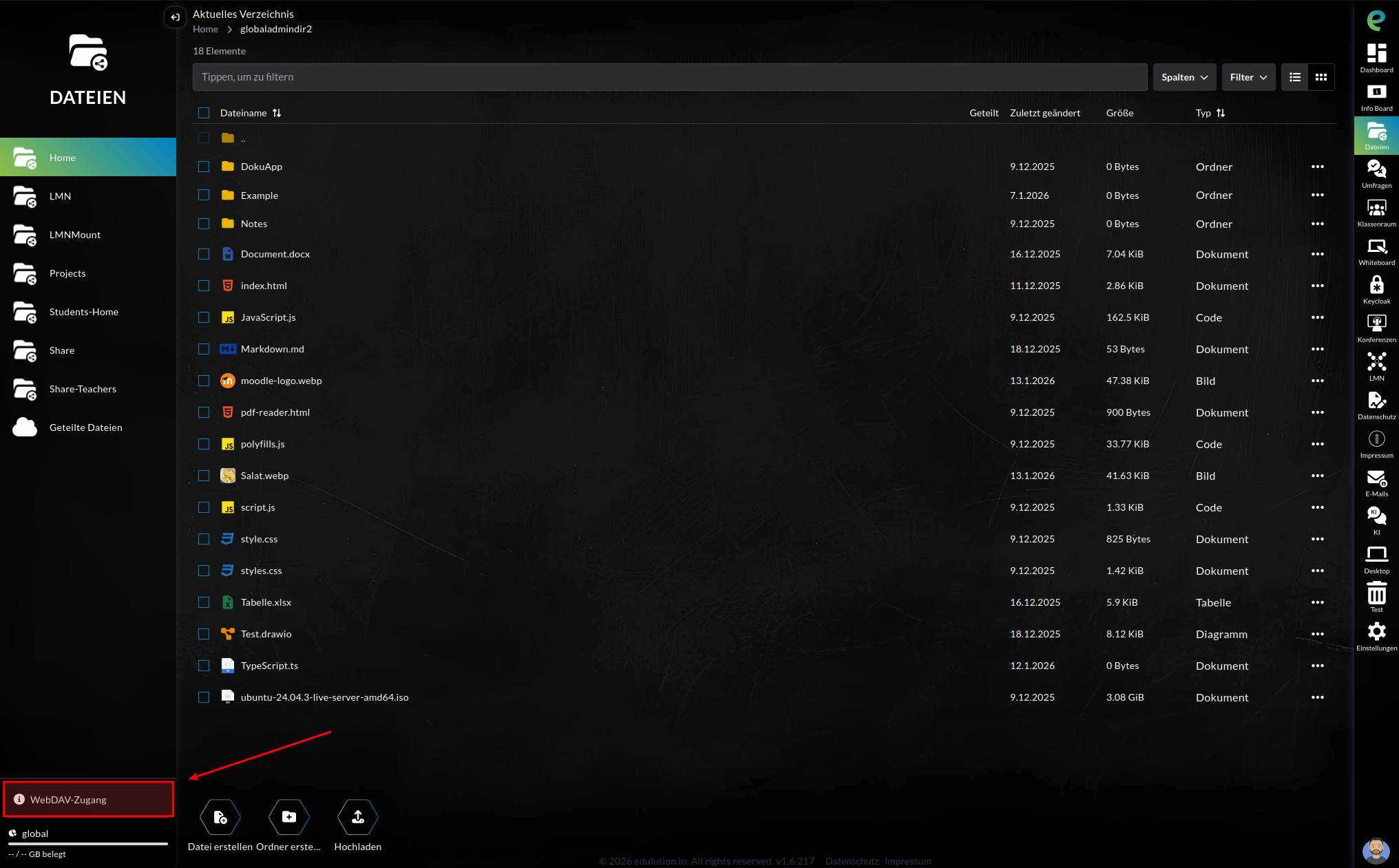
Dort finden Sie:
- WebDAV-URL (Windows / macOS): Die URL für macOS (z.B.
https://ui.schule.de/webdav2/) - Benutzername: Ihr Schul-Account
Mit Server verbinden
Schritt 1: Dialog öffnen
Öffnen Sie den Finder und wählen Sie im Menü:
Gehe zu → Mit Server verbinden...
Oder nutzen Sie die Tastenkombination: ⌘ + K (Command + K)
Schritt 2: Server-Adresse eingeben
Im Dialog Mit Server verbinden:
- Geben Sie die WebDAV-URL ein (z.B.
davs://ui.schule.de/webdav2/) - Klicken Sie auf Verbinden
Klicken Sie auf das +-Symbol neben der Adressleiste, um den Server als Favorit zu speichern. So können Sie sich beim nächsten Mal schneller verbinden.
Schritt 3: Anmelden
Wählen Sie Registrierter Benutzer und geben Sie ein:
| Feld | Eingabe |
|---|---|
| Name | Ihr Schul-Benutzername (aus der Dateien-App) |
| Kennwort | Ihr normales Anmeldepasswort |
Aktivieren Sie optional Dieses Kennwort im Schlüsselbund sichern, um sich nicht jedes Mal neu anmelden zu müssen.
Klicken Sie auf Verbinden.
Ergebnis
Das Netzlaufwerk erscheint nun:
- In der Finder-Seitenleiste unter "Orte"
- Auf dem Schreibtisch (falls in den Finder-Einstellungen aktiviert)
- Unter
/Volumes/im Dateisystem
Sie können:
- Dateien per Drag & Drop kopieren
- Dokumente direkt öffnen und bearbeiten
- Ordner erstellen und verwalten
Automatische Verbindung beim Anmelden
Um das Laufwerk automatisch beim Mac-Start zu verbinden:
- Öffnen Sie Systemeinstellungen → Benutzer & Gruppen
- Wählen Sie Ihren Benutzer und dann Anmeldeobjekte
- Klicken Sie auf + und wählen Sie das verbundene Netzlaufwerk aus
- Klicken Sie auf Hinzufügen
Troubleshooting
Fehler: "Verbindung zum Server ist fehlgeschlagen"
Mögliche Ursachen:
- URL falsch eingegeben - prüfen Sie
davs://oderhttps:// - Keine Internetverbindung
- Server nicht erreichbar
Lösung: Versuchen Sie alternativ das https://-Format statt davs://.
Fehler: "Der eingegebene Name oder das Kennwort ist falsch"
Mögliche Ursachen:
- Benutzername oder Passwort falsch getippt
- Caps Lock aktiviert
- Account gesperrt - wenden Sie sich an Ihren Administrator
Verbindung wird nach dem Aufwachen getrennt
Dies ist normales Verhalten. Um erneut zu verbinden:
- Klicken Sie auf das getrennte Laufwerk in der Seitenleiste
- Oder nutzen Sie ⌘ + K und wählen Sie den Server aus den Favoriten
Dateien werden nicht sofort aktualisiert
Der Finder speichert Verzeichnislisten zwischen. Zum Aktualisieren:
- Drücken Sie ⌘ + R (Command + R)
- Oder wählen Sie Darstellung → Aktualisieren
Siehe auch
- Dateien-Übersicht - Alle Funktionen der Dateien-App
- Windows Datei-Explorer - Anleitung für Windows
- Linux Dateimanager - Anleitung für Linux