Windows Datei-Explorer
Diese Anleitung zeigt, wie Sie Ihre edulution-Dateien als Netzlaufwerk im Windows Datei-Explorer einbinden.
Voraussetzungen
Öffnen Sie zunächst die Dateien-App in edulution und klicken Sie auf WebDAV-Zugang.
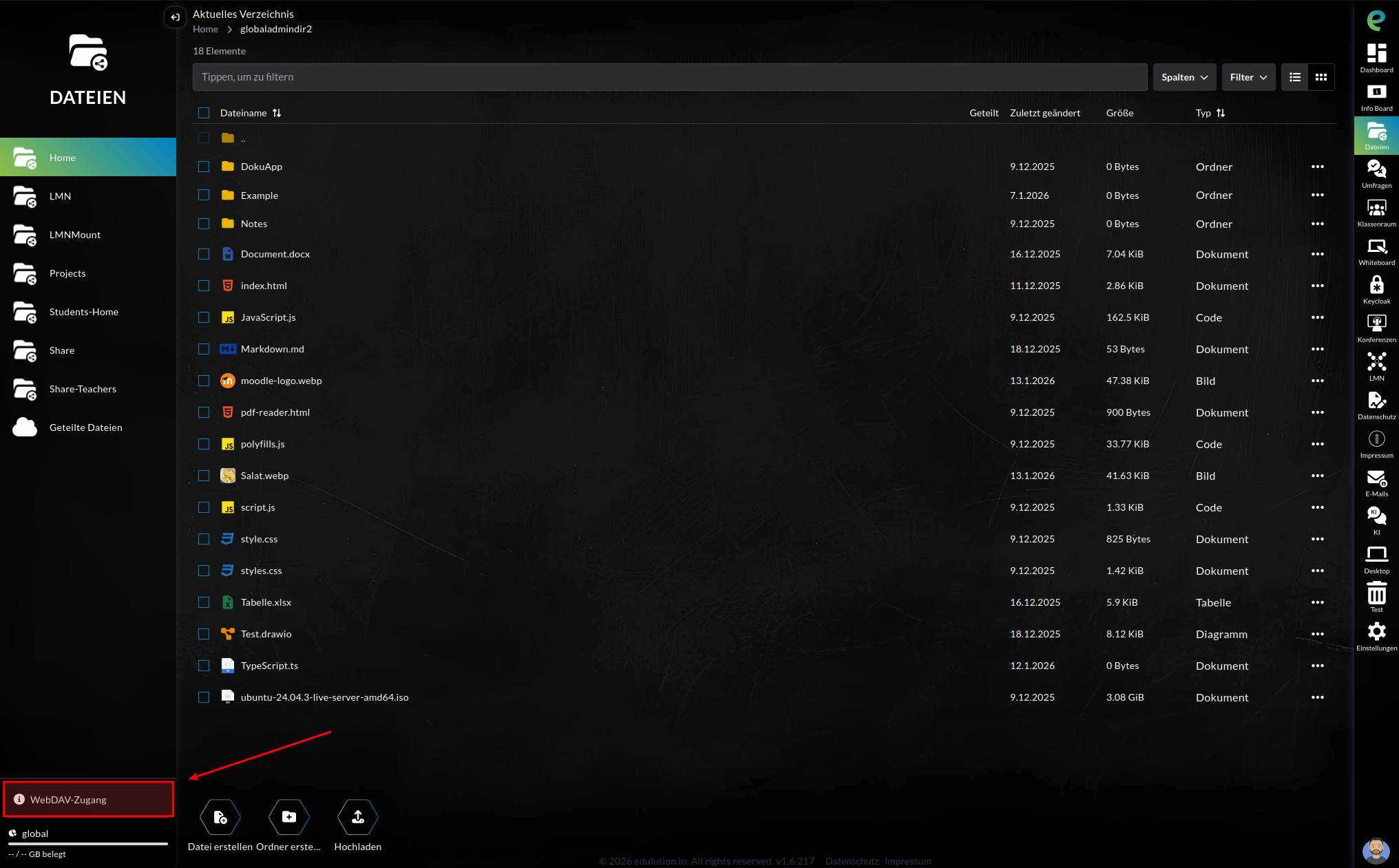
Dort finden Sie:
- WebDAV-URL (Windows / macOS): Die URL für Windows (z.B.
https://ui.schule.de/webdav2/) - Benutzername: Ihr Schul-Account
Netzlaufwerk verbinden
Schritt 1: Datei-Explorer öffnen
Öffnen Sie den Datei-Explorer (Windows-Taste + E) und klicken Sie mit der rechten Maustaste auf Dieser PC.
Wählen Sie Netzlaufwerk verbinden....
Schritt 2: Verbindung einrichten
Im Dialog Netzlaufwerk verbinden:
| Feld | Eingabe |
|---|---|
| Laufwerk | Wählen Sie einen freien Buchstaben (z.B. Z:) |
| Ordner | Ihre WebDAV-URL mit https:// (z.B. https://ui.schule.de/webdav2/) |
Aktivieren Sie:
- Verbindung bei Anmeldung wiederherstellen (optional, für automatische Verbindung)
- Verbindung mit anderen Anmeldeinformationen herstellen
Klicken Sie auf Fertig stellen.
Schritt 3: Anmelden
Geben Sie Ihre Zugangsdaten ein:
| Feld | Eingabe |
|---|---|
| Benutzername | Ihr Schul-Benutzername (aus der Dateien-App) |
| Kennwort | Ihr normales Anmeldepasswort |
Aktivieren Sie optional Anmeldedaten speichern, um sich nicht jedes Mal neu anmelden zu müssen.
Klicken Sie auf OK.
Ergebnis
Das Netzlaufwerk erscheint nun im Datei-Explorer unter Dieser PC. Sie können:
- Dateien per Drag & Drop kopieren
- Dokumente direkt öffnen und bearbeiten
- Ordner erstellen und verwalten
Troubleshooting
Fehler: "Der Netzwerkpfad wurde nicht gefunden"
Mögliche Ursachen:
- URL falsch eingegeben - prüfen Sie das
https://-Format - Keine Internetverbindung
- Server nicht erreichbar
Fehler: "Zugriff verweigert"
Mögliche Ursachen:
- Benutzername oder Passwort falsch
- Account gesperrt - wenden Sie sich an Ihren Administrator
Verbindung sehr langsam
Der Windows WebDAV-Client hat standardmäßig Einschränkungen. Für bessere Performance:
- Öffnen Sie die Eingabeaufforderung als Administrator
- Führen Sie aus:
reg add HKEY_LOCAL_MACHINE\SYSTEM\CurrentControlSet\Services\WebClient\Parameters /v FileSizeLimitInBytes /t REG_DWORD /d 4294967295 /f
- Starten Sie den WebClient-Dienst neu:
net stop webclientnet start webclient
SSL-Zertifikatsfehler
Falls ein Zertifikatsfehler auftritt, wenden Sie sich an Ihren Administrator. Das Schulzertifikat muss auf Ihrem Computer installiert sein.
Siehe auch
- Dateien-Übersicht - Alle Funktionen der Dateien-App
- macOS Finder - Anleitung für Mac
- Linux Dateimanager - Anleitung für Linux