GoodNotes mit edulution verbinden
Diese Anleitung zeigt, wie Sie GoodNotes auf dem iPad so einrichten, dass Ihre Notizbücher automatisch per WebDAV in Ihr edulution-Dateisystem gesichert werden.
Voraussetzungen
- GoodNotes auf Ihrem iPad installiert
- Zugang zu Ihrer edulution-Instanz
- Ihre WebDAV-URL und Zugangsdaten
Automatisches Backup einrichten
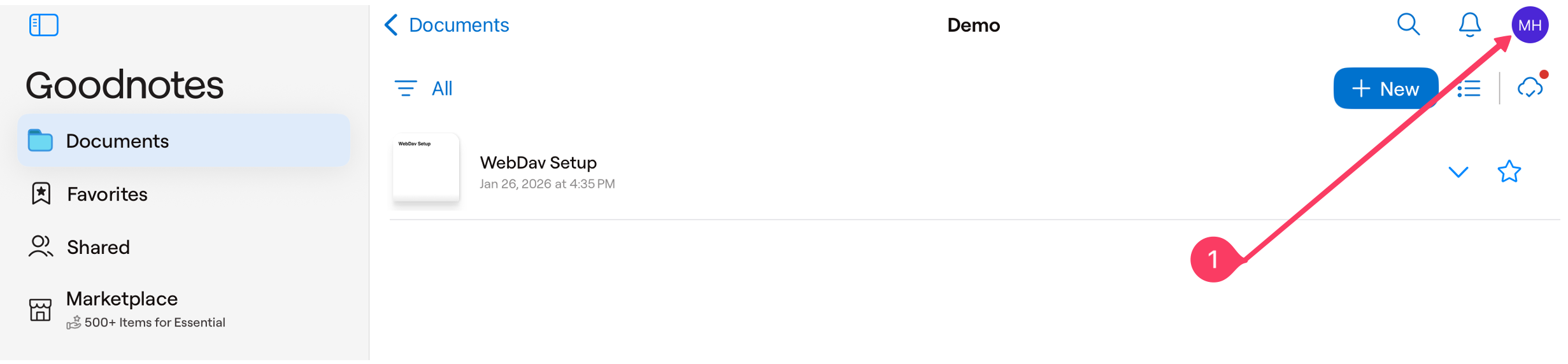
Schritt 1: Profil-Menü öffnen
Öffnen Sie GoodNotes und tippen Sie oben rechts auf Ihr Profil-Icon.
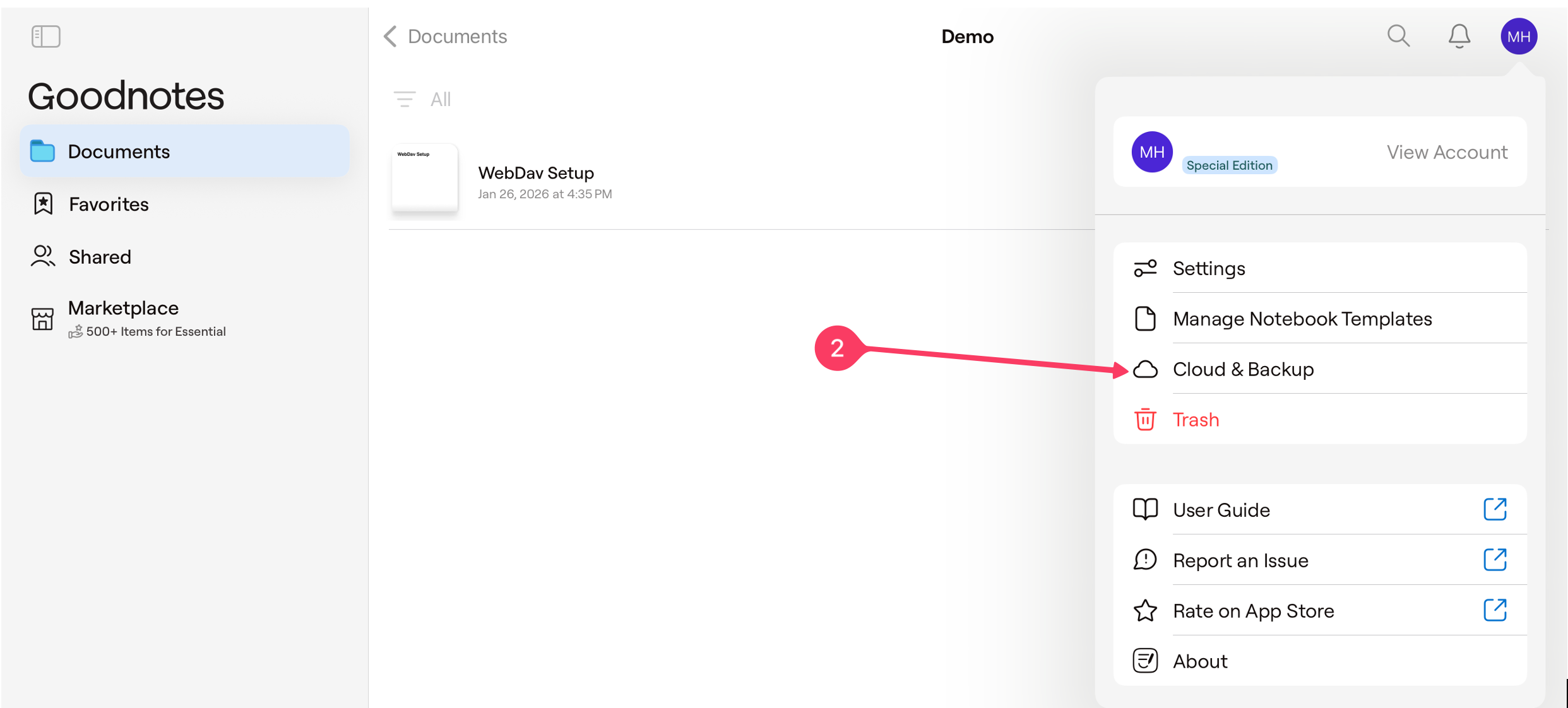
Schritt 2: Cloud & Backup öffnen
Wählen Sie im Menü den Punkt Cloud & Backup.
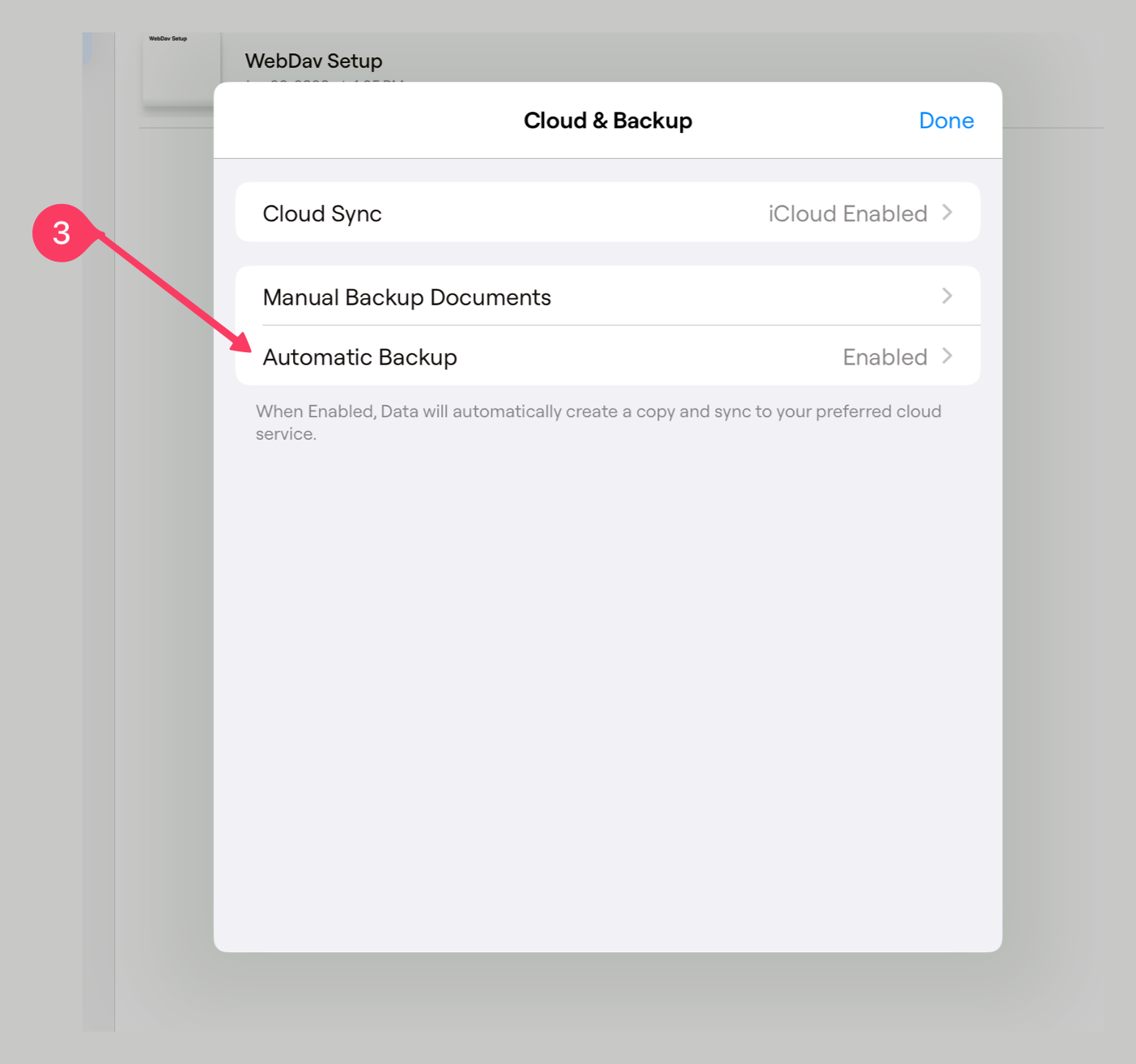
Schritt 3: Automatic Backup aktivieren
Tippen Sie auf Automatic Backup.
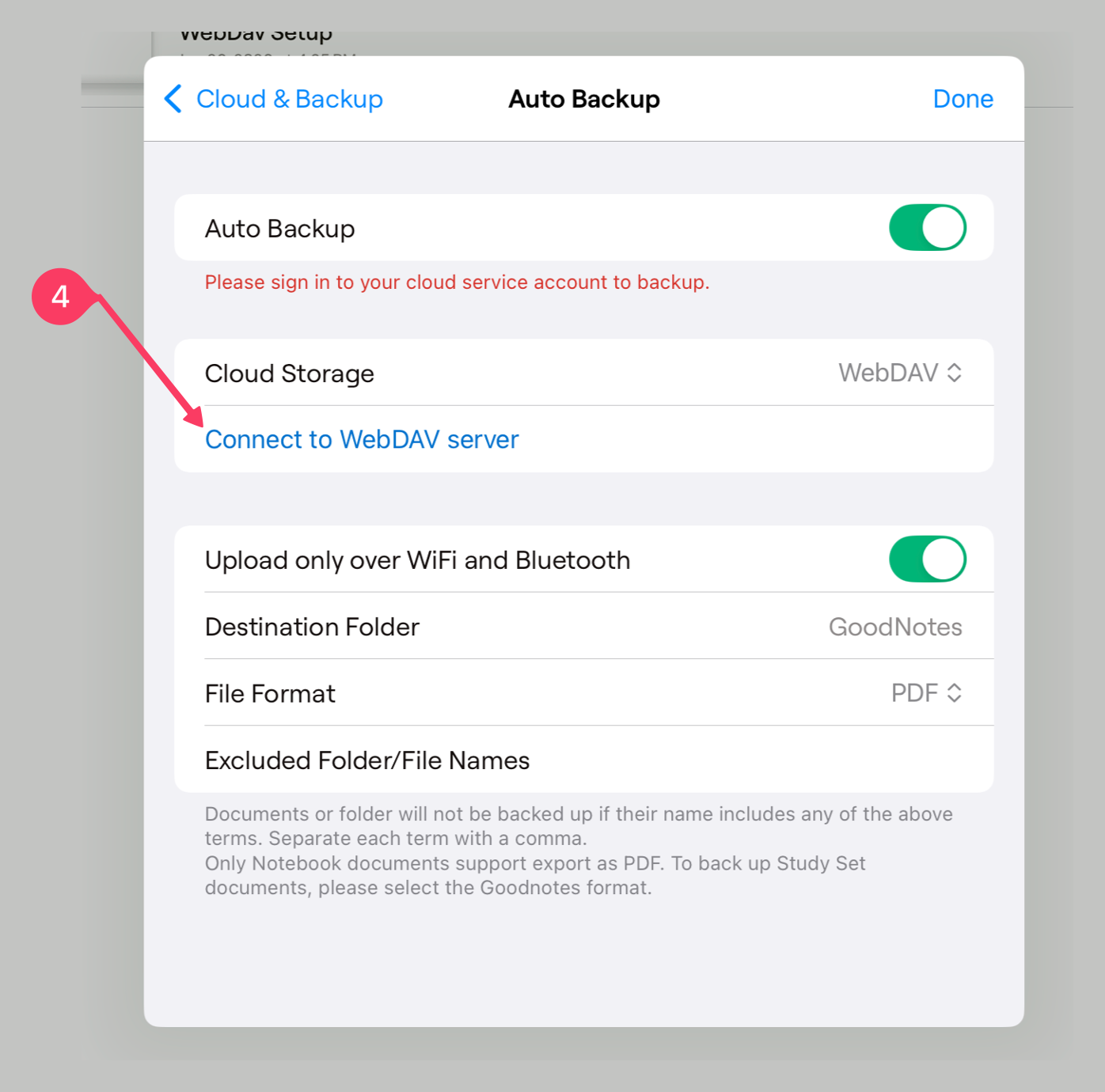
Schritt 4: WebDAV als Cloud-Speicher wählen
- Aktivieren Sie Auto Backup (Schalter auf grün)
- Setzen Sie Cloud Storage auf WebDAV
- Tippen Sie auf Connect to WebDAV server
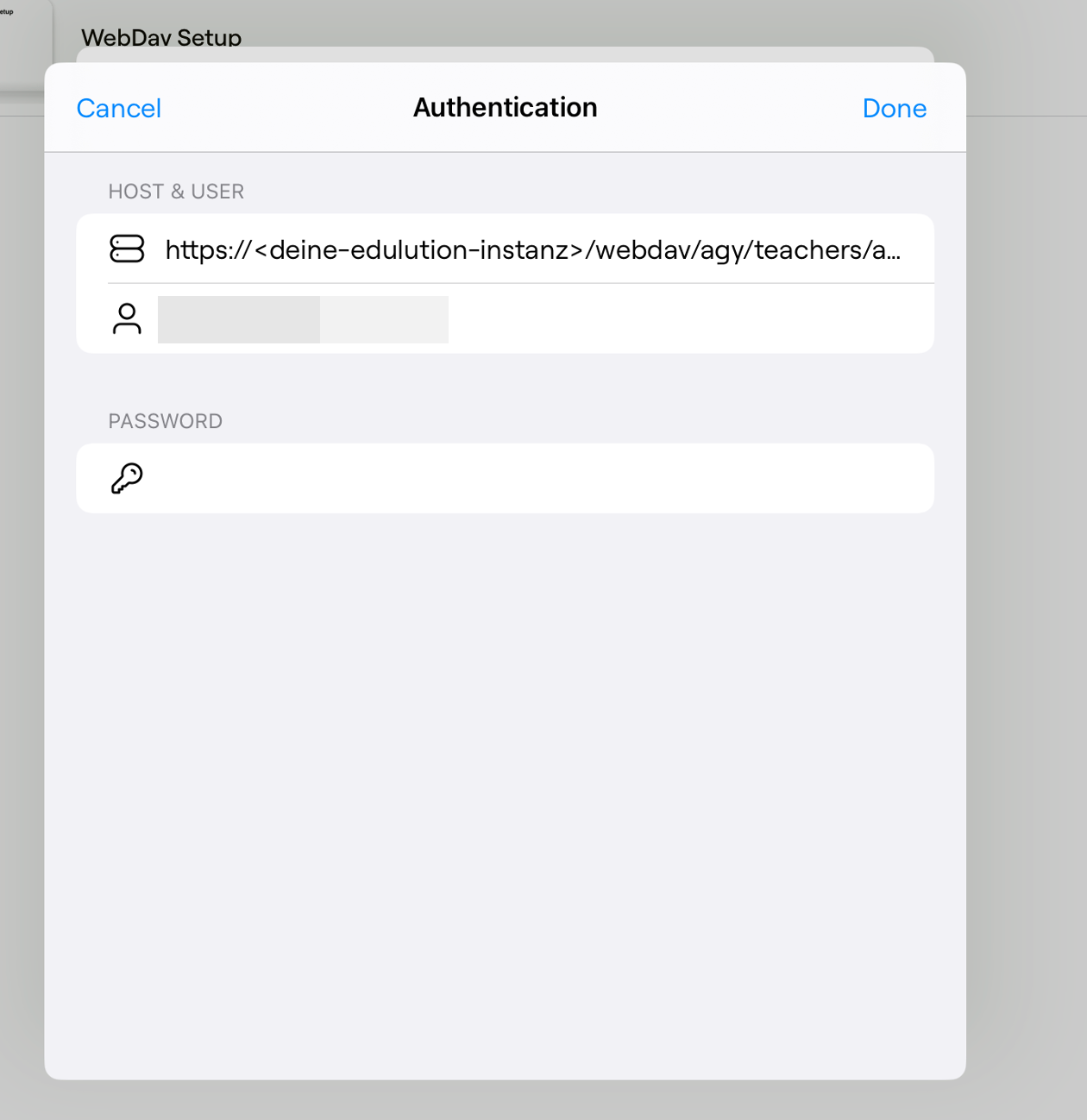
Schritt 5: WebDAV-Verbindung einrichten
Geben Sie Ihre edulution-Zugangsdaten ein:
| Feld | Eingabe |
|---|---|
| HOST | https://<deine-edulution-instanz>/webdav/<schulkürzel>/<rolle>/<benutzername>/ |
| USER | Ihr Schul-Benutzername |
| PASSWORD | Ihr normales Anmeldepasswort |
Tippen Sie auf Done, um die Verbindung herzustellen.
Ergebnis
Nach erfolgreicher Einrichtung werden alle GoodNotes-Notizbücher automatisch als PDF (oder im gewählten Format) in Ihr edulution-Dateisystem gesichert. Die Dateien erscheinen im konfigurierten Zielordner und können über die edulution Dateien-App oder per WebDAV-Laufwerk am Computer aufgerufen werden.
Troubleshooting
Verbindung schlägt fehl
Mögliche Ursachen:
- WebDAV-URL falsch eingegeben — prüfen Sie das
https://-Format und den vollständigen Pfad - Benutzername oder Passwort falsch
- Keine WLAN-Verbindung
Backup startet nicht
- Stellen Sie sicher, dass Auto Backup aktiviert ist (grüner Schalter)
- Prüfen Sie, ob Upload only over WiFi and Bluetooth aktiviert ist und Sie mit einem WLAN verbunden sind
- Öffnen Sie GoodNotes erneut — das Backup startet im Hintergrund
Dateien erscheinen nicht in edulution
- Das Backup erfolgt nicht in Echtzeit. Warten Sie einige Minuten
- Prüfen Sie den Destination Folder in den Backup-Einstellungen
- Stellen Sie sicher, dass genügend Speicherplatz (Quota) vorhanden ist
Siehe auch
- Dateien-Übersicht - Alle Funktionen der Dateien-App
- WebDAV unter macOS - Dateien im Finder einbinden
- Mobile App - Weitere mobile Nutzungsmöglichkeiten