Impressum und Datenschutz einrichten
Mit edulution können Sie rechtliche Pflichtseiten wie Impressum und Datenschutzerklärung als eingebettete Webseiten hinzufügen. Diese werden automatisch im Footer Ihrer edulution-Instanz verlinkt.
Wichtiger Hinweis zur automatischen Footer-Integration
Damit Ihre Seiten automatisch im Footer der Webseite erscheinen, muss der Seitenname einer der folgenden Bezeichnungen entsprechen:
- Impressum (Deutsch)
- Imprint (Englisch)
- Datenschutz (Deutsch)
- Privacy (Englisch)
Der Seitenname entspricht dem Pfad in der URL. Wenn Sie also eine App mit dem Namen "Impressum" erstellen, wird diese automatisch unter /impressum erreichbar sein und im Footer verlinkt.
Schritt-für-Schritt Anleitung
1. App-Store öffnen und "Eingebettet" auswählen
Navigieren Sie zu Einstellungen → App-Store und wählen Sie die App-Kategorie "Eingebettet" aus.
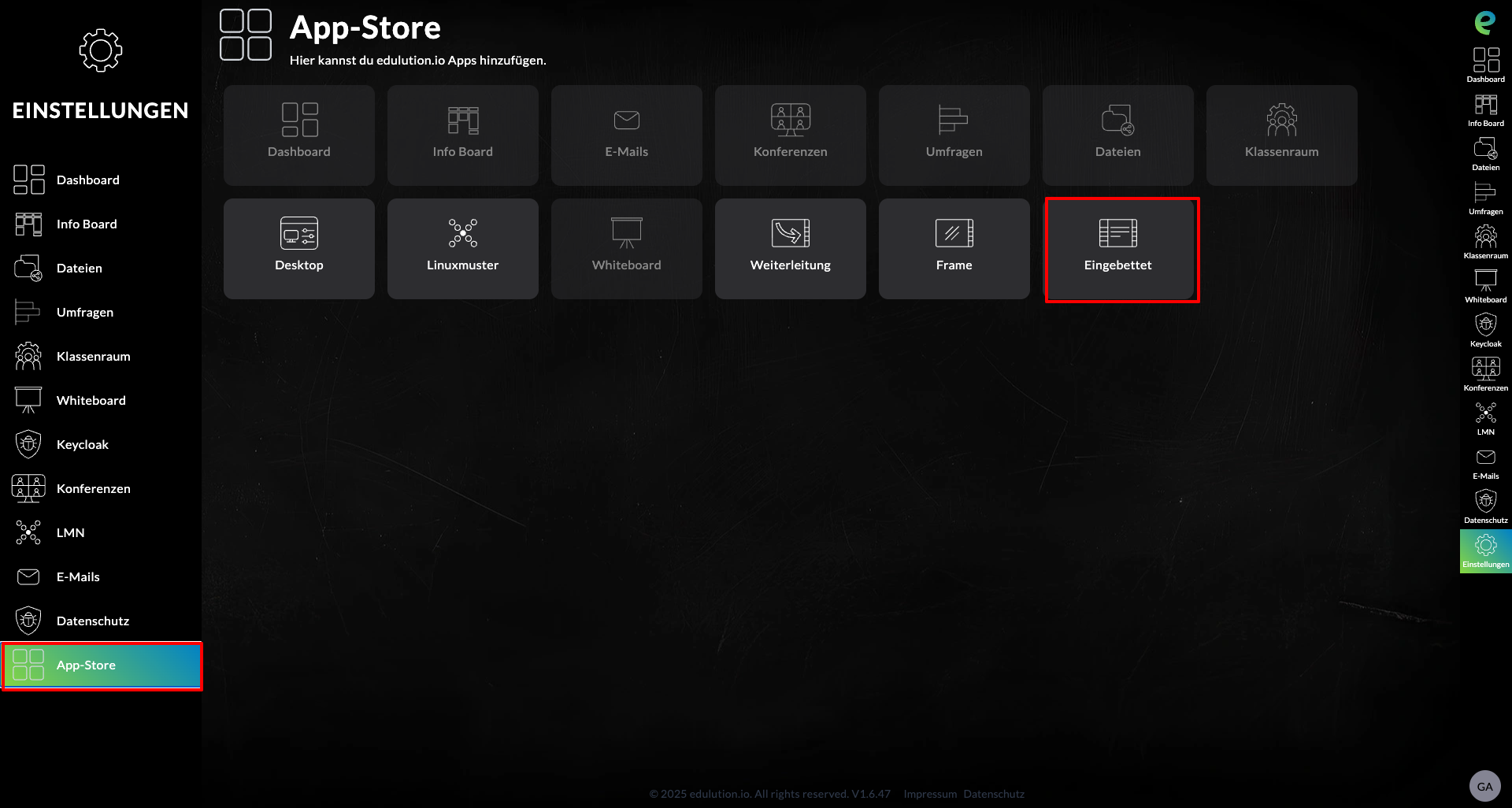
2. Neue App hinzufügen
Klicken Sie auf das "Eingebettet"-Icon. Es öffnet sich ein Dialog zum Hinzufügen der neuen App.
Eingabefelder:
-
Name: Geben Sie einen der erlaubten Namen ein:
ImpressumoderImprintfür die ImpressumsseiteDatenschutzoderPrivacyfür die Datenschutzerklärung
-
Icon auswählen: Wählen Sie ein passendes Icon aus der Icon-Galerie oder laden Sie ein eigenes Icon hoch
- Unterstützte Formate: SVG, WEBP
Klicken Sie auf "Hinzufügen", um die App zu erstellen.
3. HTML-Inhalt bearbeiten
Nach dem Hinzufügen öffnet sich der Editor für die neue Seite.
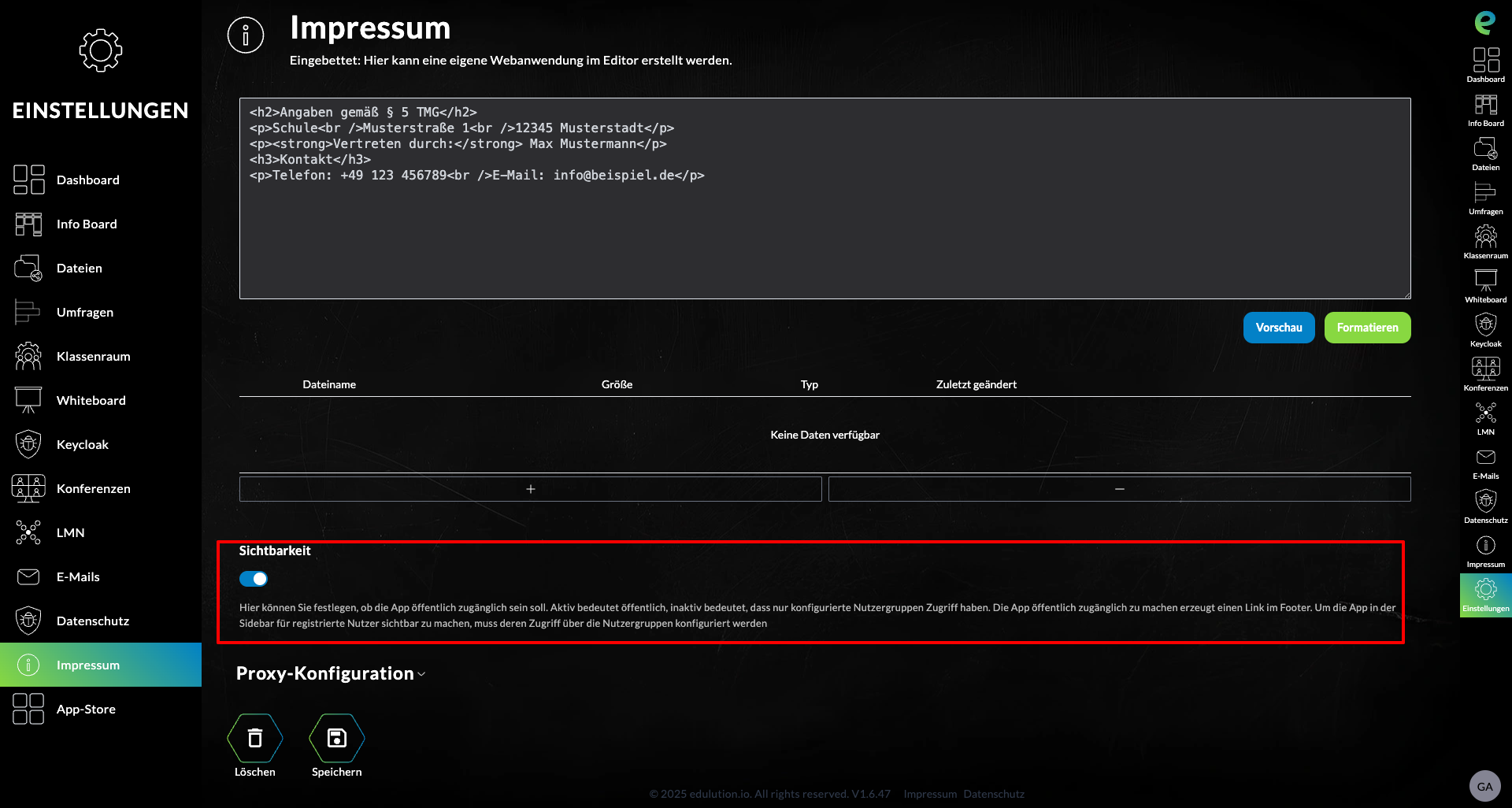
Editor-Funktionen:
- HTML-Code-Editor: Geben Sie Ihren HTML-Code direkt ein
- Sie können vollständiges HTML mit Überschriften, Absätzen, Listen etc. verwenden
- Beispiel für ein Impressum:
<h2>Angaben gemäß § 5 TMG</h2>
<p>Schulträger: Musterstraße 1</p>
<p>12345 Musterstadt</p>
<h3>Kontakt</h3>
<p>Telefon: +49 123 456789</p>
<p>E-Mail: info@beispiel.de</p>
- Sichtbarkeit: Aktivieren Sie den Schalter, damit die Seite öffentlich zugänglich ist
Die Sichtbarkeit muss aktiviert sein, damit die App im Footer erscheint und für registrierte Nutzer zugänglich ist. Ohne aktivierte Sichtbarkeit bleibt die Seite privat und erscheint nicht im Footer.
- Proxy-Konfiguration: Optional für erweiterte Netzwerk-Einstellungen
4. Speichern
Klicken Sie auf "Speichern", um Ihre Änderungen zu übernehmen.
5. Ergebnis prüfen
Nach dem Speichern erscheinen die Links automatisch im Footer Ihrer edulution-Webseite.

Mehrere Seiten erstellen
Sie können sowohl eine Impressums- als auch eine Datenschutzseite anlegen:
- Wiederholen Sie die Schritte 1-4 für jede Seite
- Verwenden Sie jeweils die entsprechenden Namen:
- Erste App: Impressum (oder Imprint)
- Zweite App: Datenschutz (oder Privacy)
Beide Seiten werden dann automatisch nebeneinander im Footer angezeigt.
Tipps
- HTML-Vorlagen: Nutzen Sie HTML-Generatoren für Impressum und Datenschutzerklärungen
- Formatierung: Verwenden Sie semantisches HTML (
<h2>,<h3>,<p>,<ul>,<ol>) für bessere Lesbarkeit - Aktualisierung: Sie können den Inhalt jederzeit bearbeiten, indem Sie die App in den Einstellungen öffnen
- Löschung: Apps können über das Papierkorb-Symbol in den Einstellungen gelöscht werden
Rechtlicher Hinweis
Diese Funktion stellt lediglich eine technische Möglichkeit zur Verfügung, rechtliche Pflichtangaben bereitzustellen. Bitte konsultieren Sie einen Rechtsberater, um sicherzustellen, dass Ihre Impressums- und Datenschutzerklärung den gesetzlichen Anforderungen entspricht.