Infoboard
Das Infoboard – das digitale schwarze Brett – dient als zentrale Kommunikationsplattform für Ankündigungen und Mitteilungen. Die Einträge werden nach Kategorien geordnet, können mit Bildern versehen und auf Wunsch zusätzlich als Push-Benachrichtigung verschickt werden.
Übersicht
Die Mitteilungen sind in Kategorien eingeteilt. Für jede Kategorie wird eine eigene Spalte mit den zugehörigen Einträgen angezeigt.
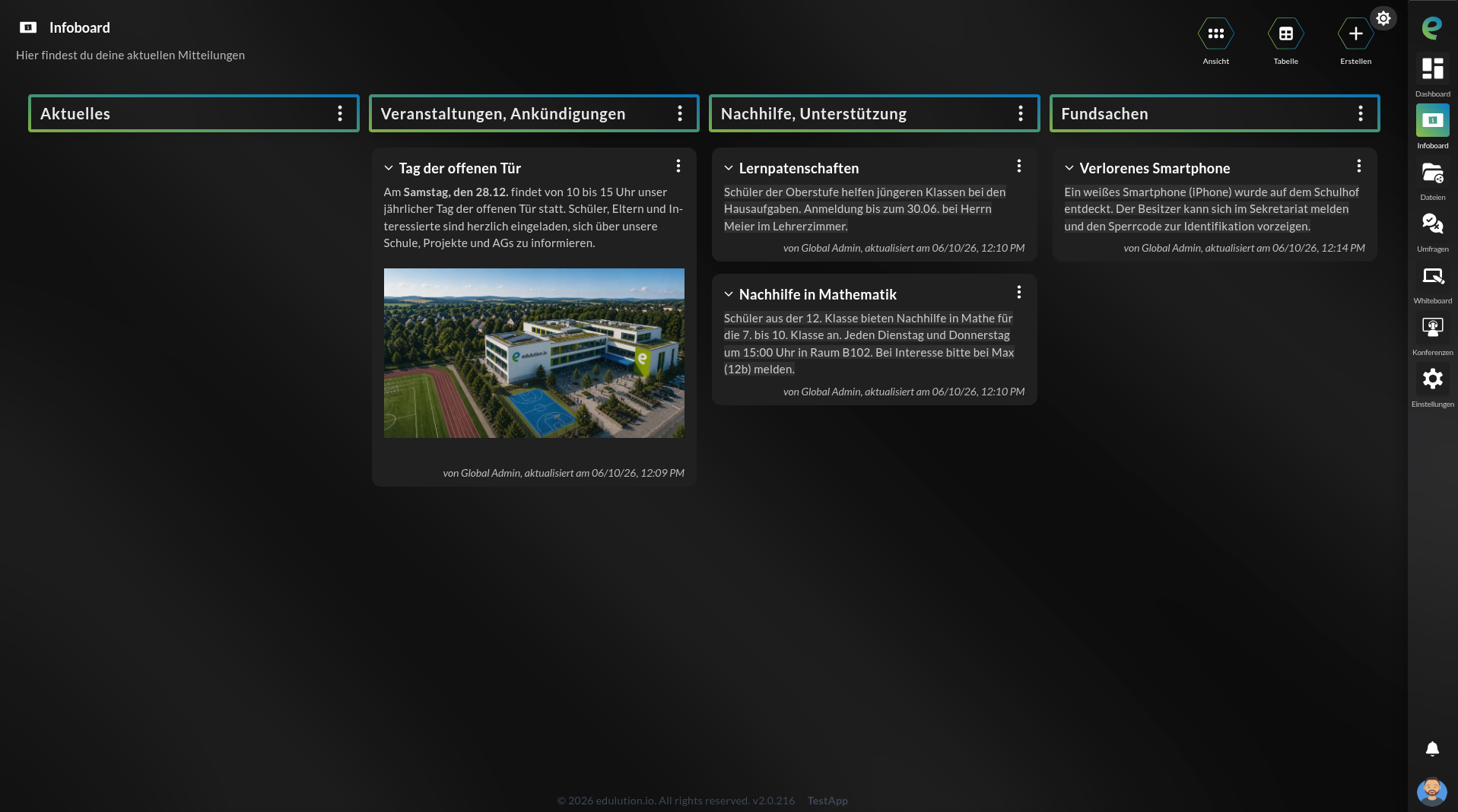
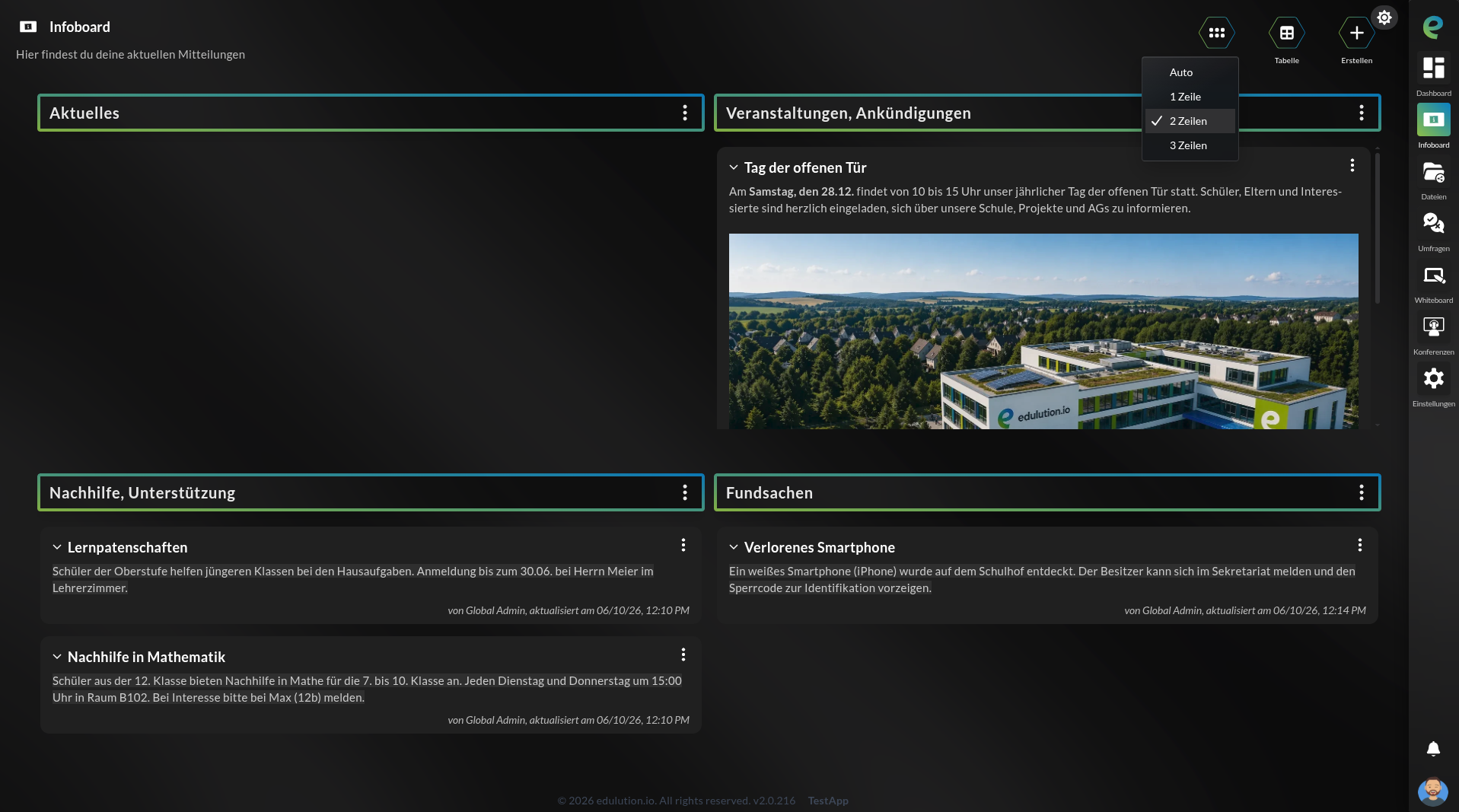
Standardmäßig werden die Kategorien in einer Zeile von links nach rechts aufgelistet. Um die Darstellung an Bildschirmgröße und Mitteilungsmenge anzupassen, lässt sich in der Menüleiste oben über die Einstellung Ansicht zwischen Auto, 1 Zeile, 2 Zeilen und 3 Zeilen wählen.
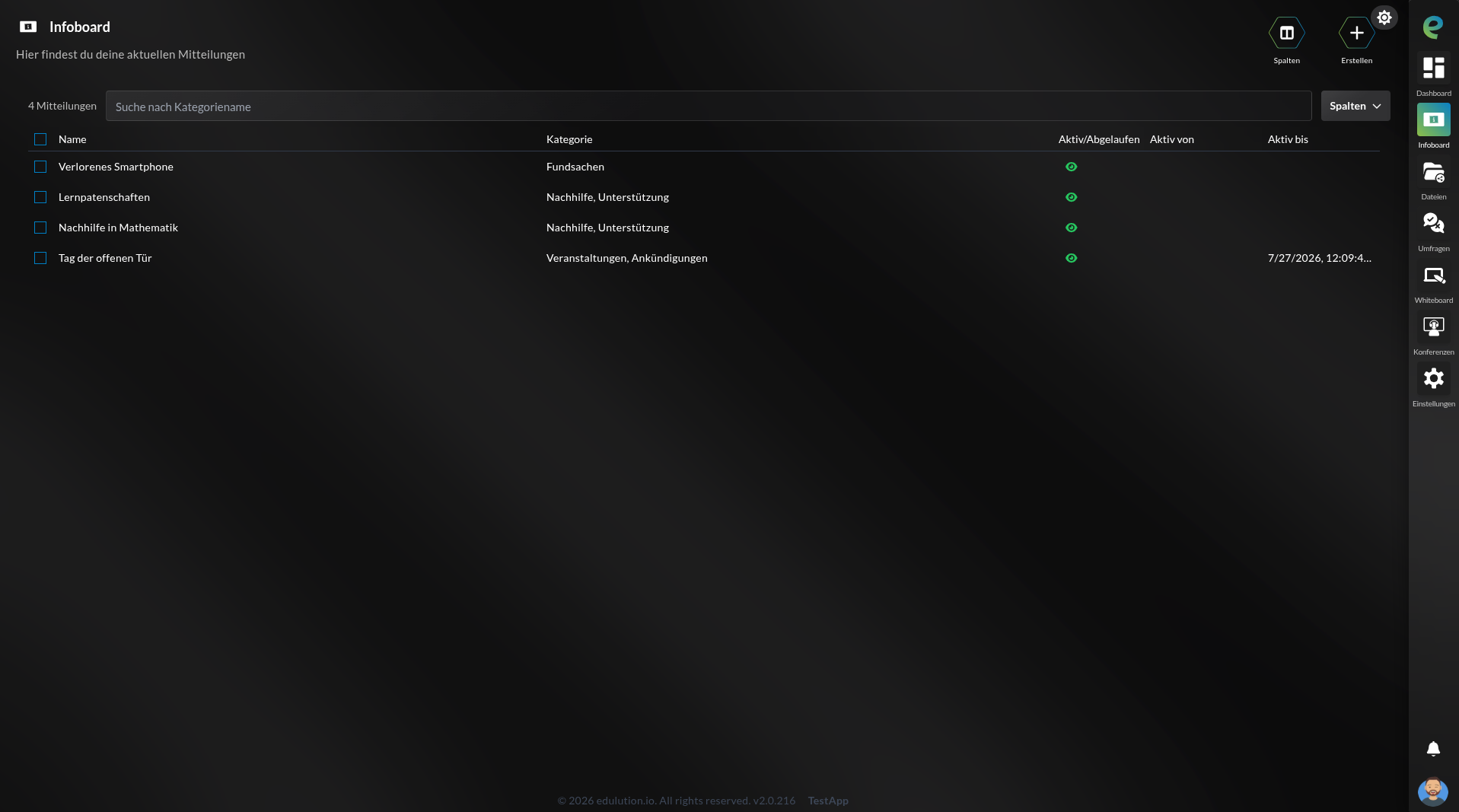
Tabelle
Übersicht aller Mitteilungen, filterbar nach Kategorien.
Mitteilungen
Mitteilung erstellen
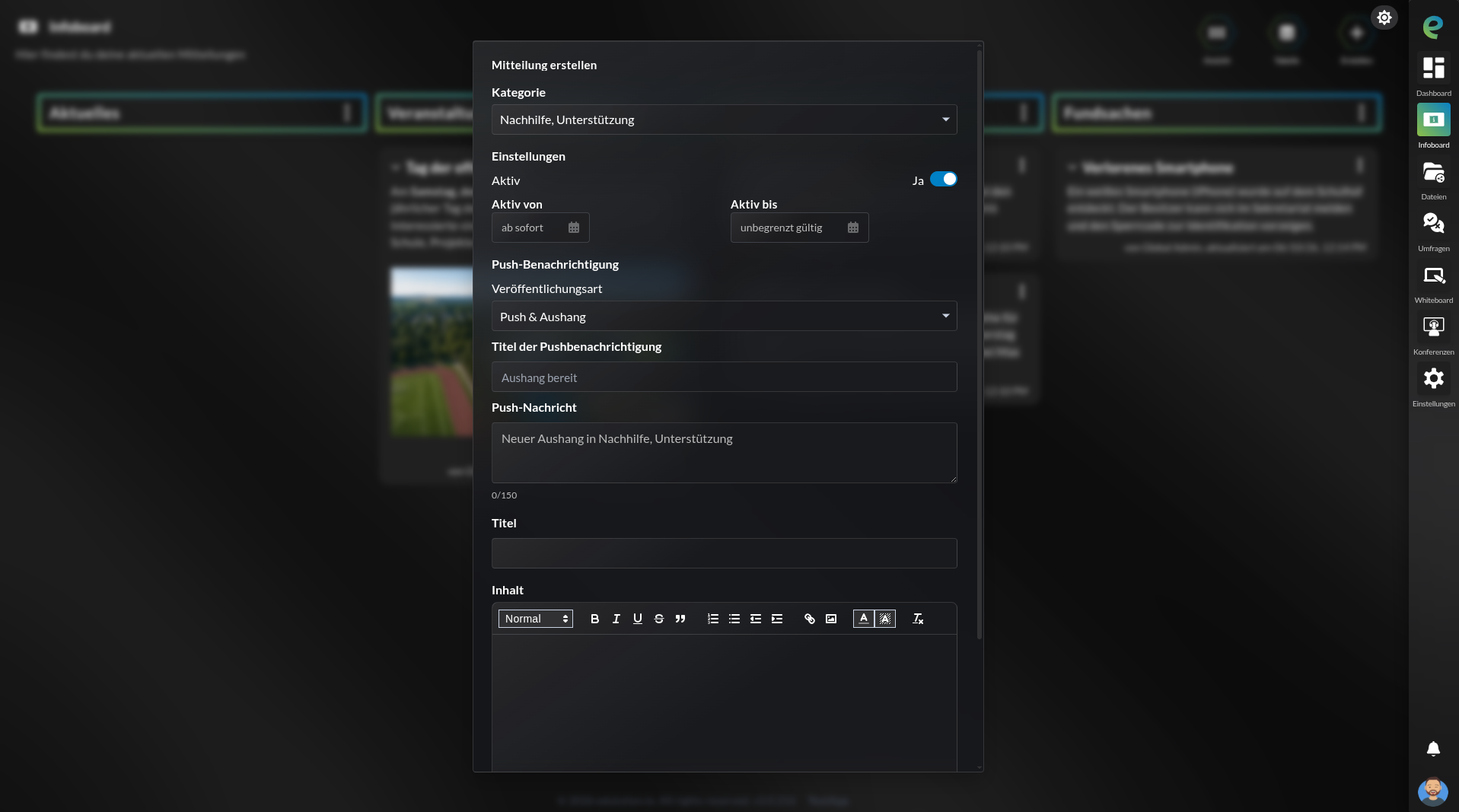
- Wählen Sie eine Kategorie.
- Geben Sie einen Titel ein und verfassen Sie den Inhalt im Editor. Dieser unterstützt Formatierungen wie Fett, Kursiv, Listen und Links; bei Bedarf lassen sich auch Bilder direkt einfügen.
- Legen Sie optional den Sichtbarkeitszeitraum fest – ein Datum, ab dem die Mitteilung erscheint (Aktiv von), und ein Datum, ab dem sie nicht mehr angezeigt wird (Aktiv bis).
- Wählen Sie über die Veröffentlichungsart, ob und wie die Mitteilung verschickt wird (siehe Veröffentlichungsart).
- Speichern Sie die Mitteilung.
Neben dem Zeitstempel der neuen Mitteilung wird auch der Ersteller/Autor angeheftet und dann in der Kachelansicht angezeigt.
Das Ablaufdatum (Aktiv bis) wird standardmäßig auf 2 Wochen nach der Erstellung der Mitteilung gesetzt, sodass veraltete Mitteilungen automatisch verschwinden. Bei Bedarf kann das Ablaufdatum angepasst werden.
Zum Beispiel sollten bei einer Schulaufführung die Informationen früh genug erscheinen, damit sich die Eltern den Abend frei halten können. In diesem Fall reichen die 2 Wochen möglicherweise nicht aus.
Veröffentlichungsart
Beim Erstellen einer Mitteilung kann festgelegt werden, ob und auf welchem Weg die Empfänger benachrichtigt werden:
- Nur Push – Es wird ausschließlich eine Push-Benachrichtigung verschickt, ohne dass ein Aushang im Infoboard erscheint.
- Nur Aushang – Die Mitteilung erscheint nur im Infoboard, ohne Push-Benachrichtigung.
- Push & Aushang – Die Mitteilung erscheint im Infoboard und wird zusätzlich per Push verschickt.
Für die Push-Benachrichtigung lassen sich Titel und Text individuell festlegen. Der Push-Text ist auf 150 Zeichen begrenzt.
Mitteilung bearbeiten oder löschen
Bestehende Mitteilungen lassen sich jederzeit nachträglich anpassen oder entfernen – über das Kontextmenü (Drei-Punkte-Menü) der jeweiligen Kachel oder über die Tabellenansicht.
- Bearbeiten – Öffnet denselben Dialog wie beim Erstellen. Alle Felder (Kategorie, Titel, Inhalt, Sichtbarkeitszeitraum, Veröffentlichungsart) können geändert werden.
- Löschen – Entfernt die Mitteilung. Vor dem endgültigen Löschen erscheint eine Sicherheitsabfrage.
Über die Einstellung Aktiv einer Mitteilung lässt sich diese vorübergehend ausblenden, ohne sie zu löschen. So bleibt der Inhalt erhalten und kann später wieder eingeblendet werden.
Kategorien
Mitteilungen werden Kategorien zugeordnet, nach denen die Tabelle gefiltert werden kann. Typische Kategorien sind:
- Veranstaltungen & Ankündigungen – Schulevents, Tag der offenen Tür, etc.
- Nachhilfe & Unterstützung – Lernpartnerschaften, Hausaufgabenhilfe
- Fundsachen – Verlorene und gefundene Gegenstände
Kontextmenü
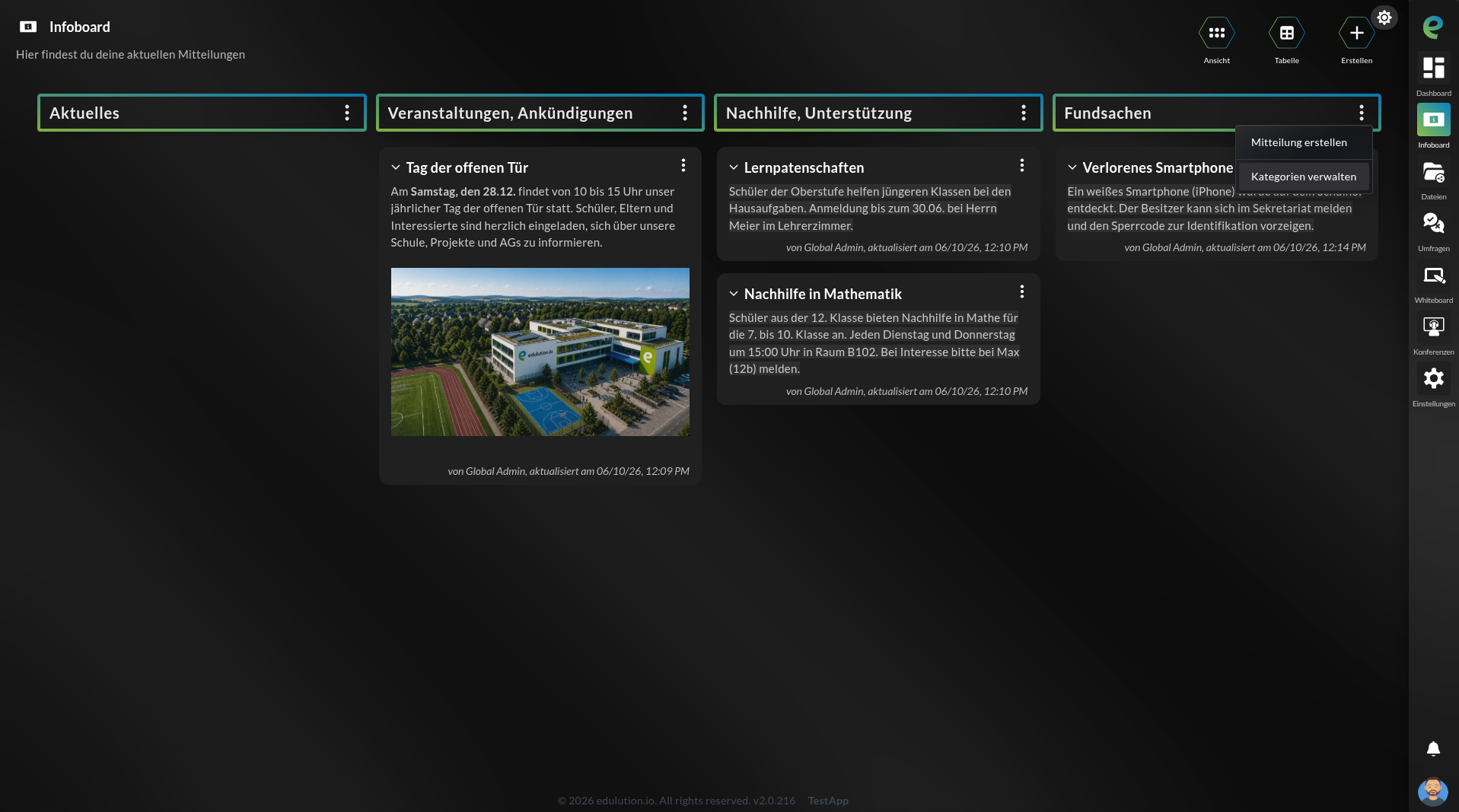
- Mitteilung erstellen – Siehe Mitteilung erstellen.
- Kategorien verwalten – (Nur für Administratoren sichtbar) Leitet zu den App-Einstellungen des Infoboards weiter (siehe Verwalten).
Verwalten
Die App-Einstellungen sind ausschließlich für Administratoren verfügbar. Dort lässt sich festlegen, welche Kategorien hinzugefügt, angepasst oder gelöscht werden.
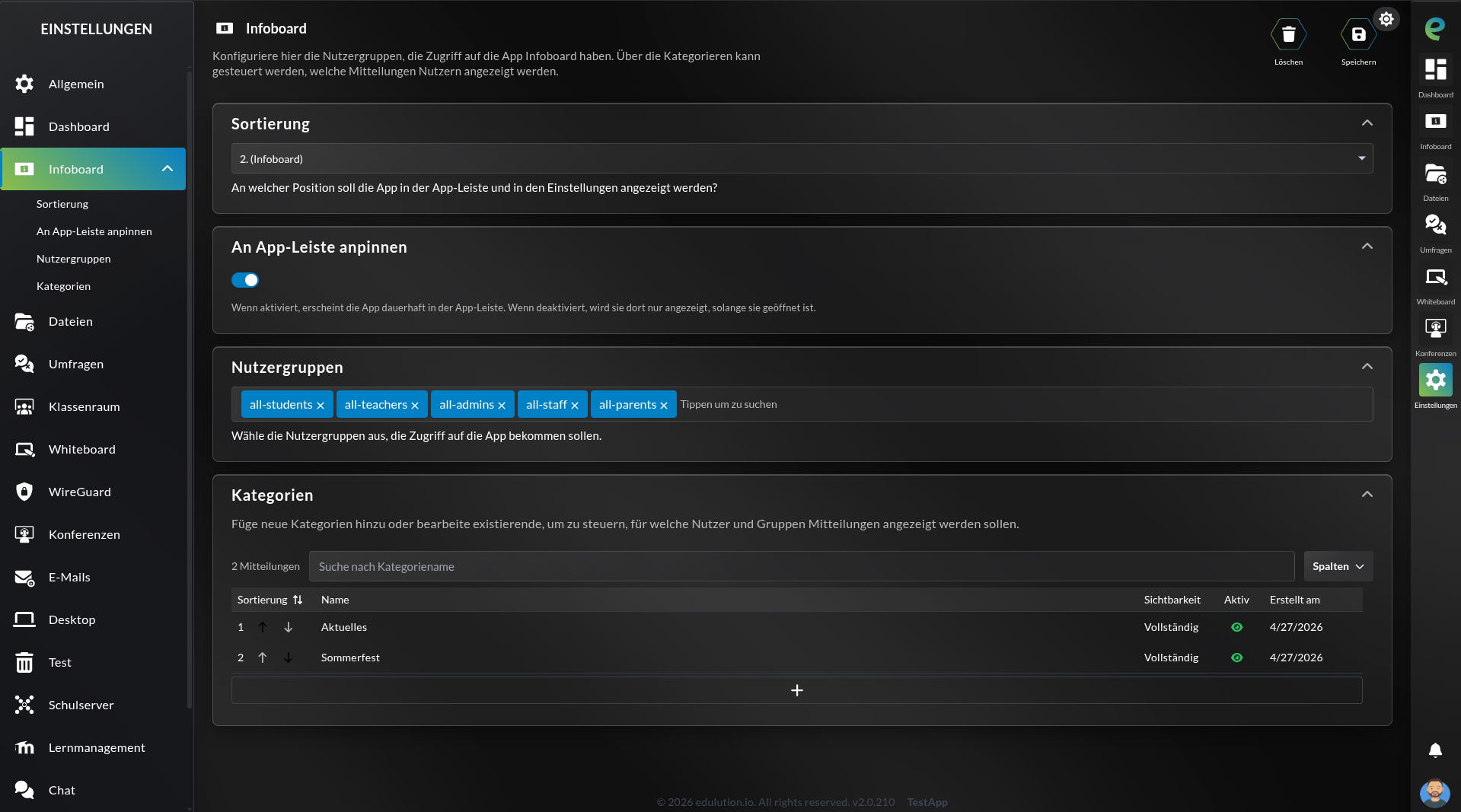
Einstellungen
Um eine bestimmte Kategorie anzupassen, kann einfach auf die Kategorie geklickt werden.
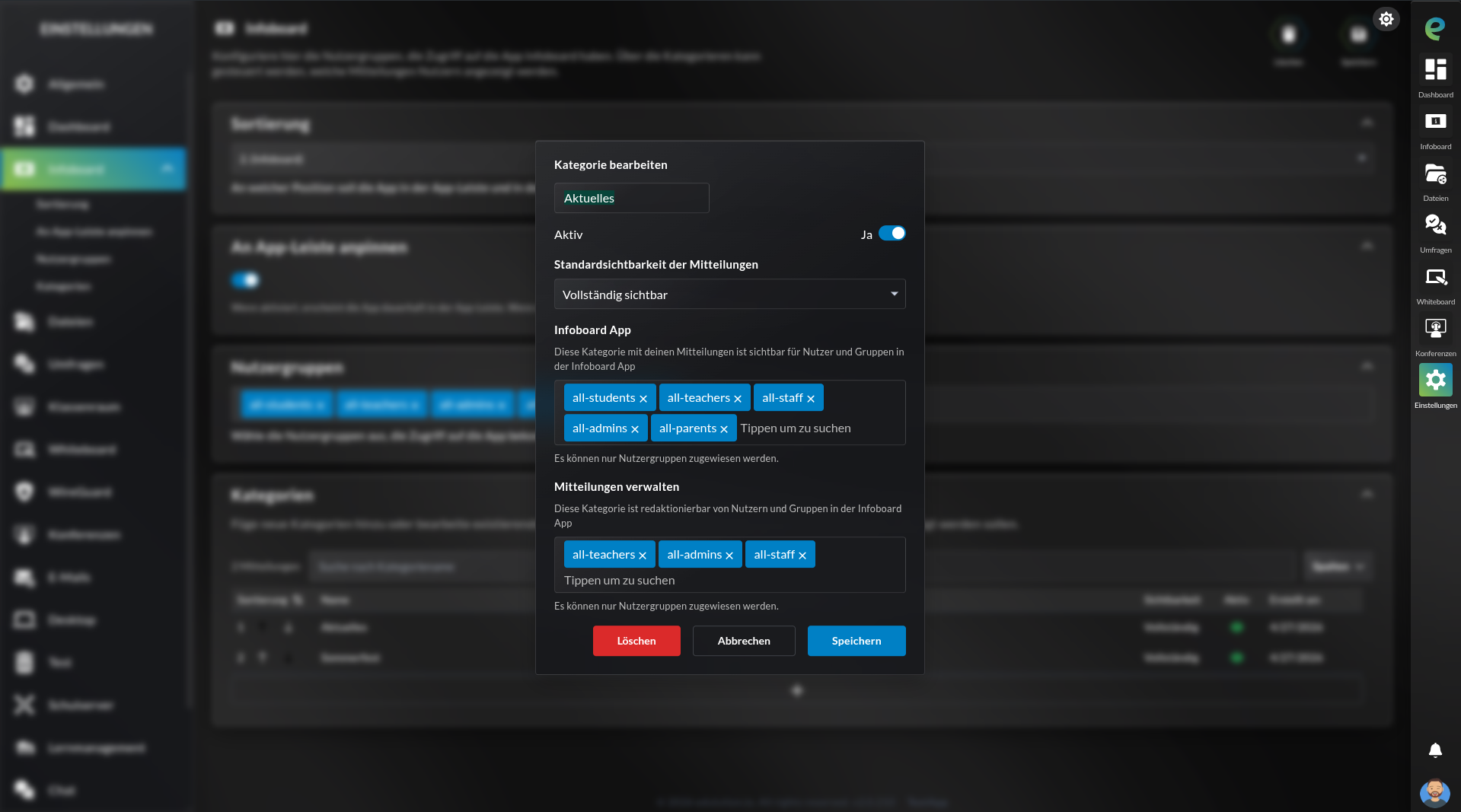
- Name – Der angezeigte Name der Kategorie.
- Aktiv – Die Sichtbarkeit der ganzen Kategorie.
- Standardsichtbarkeit der Mitteilungen – Die Mitteilungen werden in auf-/zuklappbaren Kacheln dargestellt. Diese Einstellung legt fest, ob sie standardmäßig auf- oder zugeklappt sind:
- Vollständig sichtbar – Standardmäßig aufgeklappt.
- Nur Titel anzeigen – Standardmäßig zugeklappt.
- Infoboard App – Nutzer, die Teil einer dieser Gruppen sind, können die Einträge sehen und lesen.
- Mitteilungen verwalten – Nutzer, die Teil einer dieser Gruppen sind, können die Einträge verwalten und eigene Mitteilungen teilen.
Dies erlaubt eine Beschränkung auf bestimmte Zugriffsgruppen. So lassen sich z. B. Mitteilungen, die nur das Kollegium oder eine einzelne Klasse betreffen, gezielt austeilen.
Siehe auch
- Dashboard – Schnellzugriff auf das Infoboard
- App-Store – Infoboard aktivieren
- Weitere Features – Übersicht zusätzlicher Funktionen