Umfragen
Die Umfragen-App basiert auf SurveyJS. Da SurveyJS sehr umfangreich ist, beschränken wir uns vorerst auf die Kernfunktionen, um Sie nicht zu überfordern. Ergänzt wird die App um einige Sicherheitsmerkmale und nützliche Werkzeuge wie z. B. den Backend-Limiter.
Übersicht
Bereiche
Seitenleiste:
- Offene Umfragen - Umfragen, an denen Sie noch teilnehmen könnten.
- Schon beantwortet - Umfragen, an denen Sie bereits teilgenommen haben.
- Eigene Umfragen - Umfragen, die Sie selbst erstellt haben.
- Editor - Editor zum Erstellen und Bearbeiten von Umfragen.
Offene Umfragen
In diesem Bereich sehen Sie alle Umfragen, an denen Sie teilnehmen können, aber noch nicht teilgenommen haben.
Teilnahme
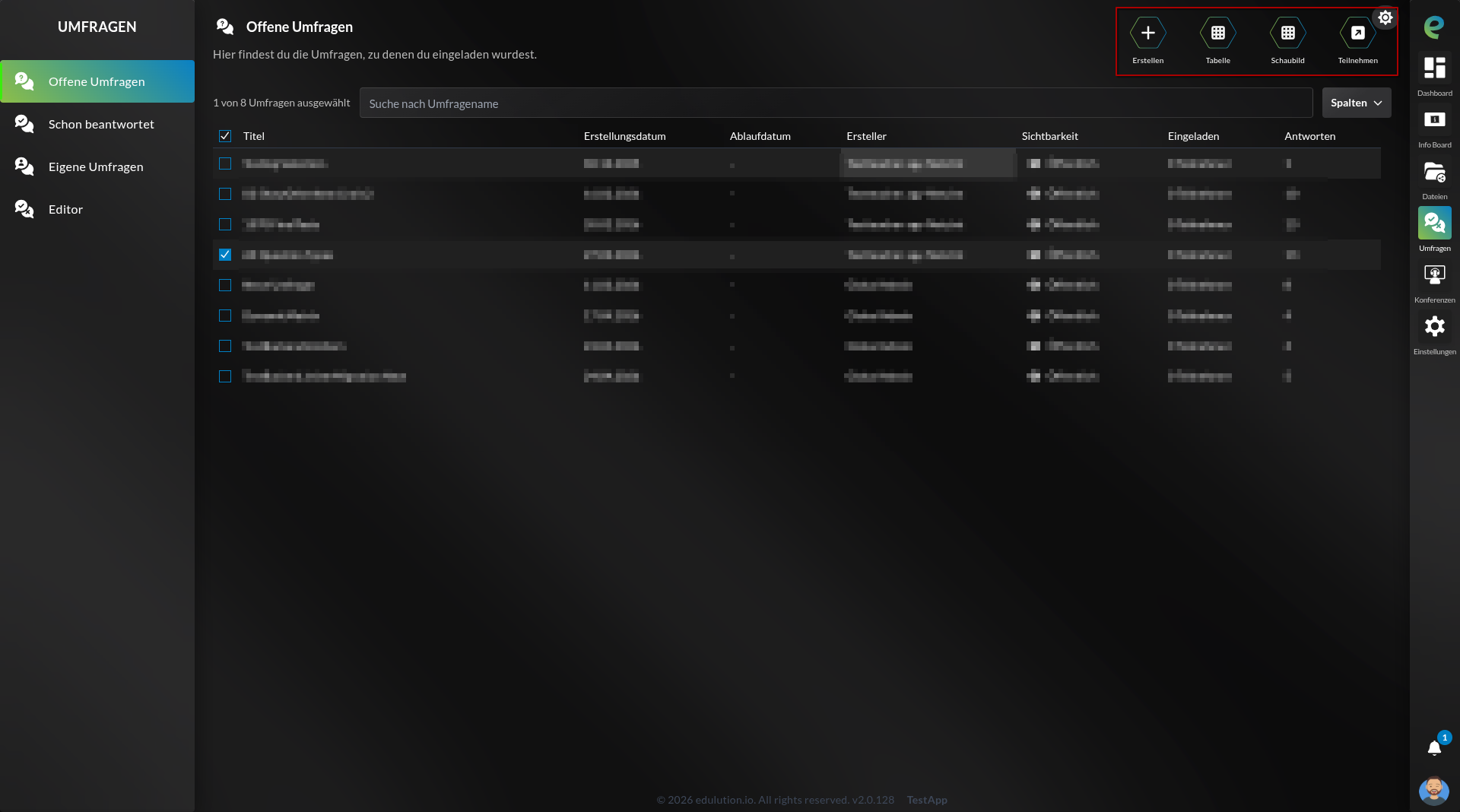
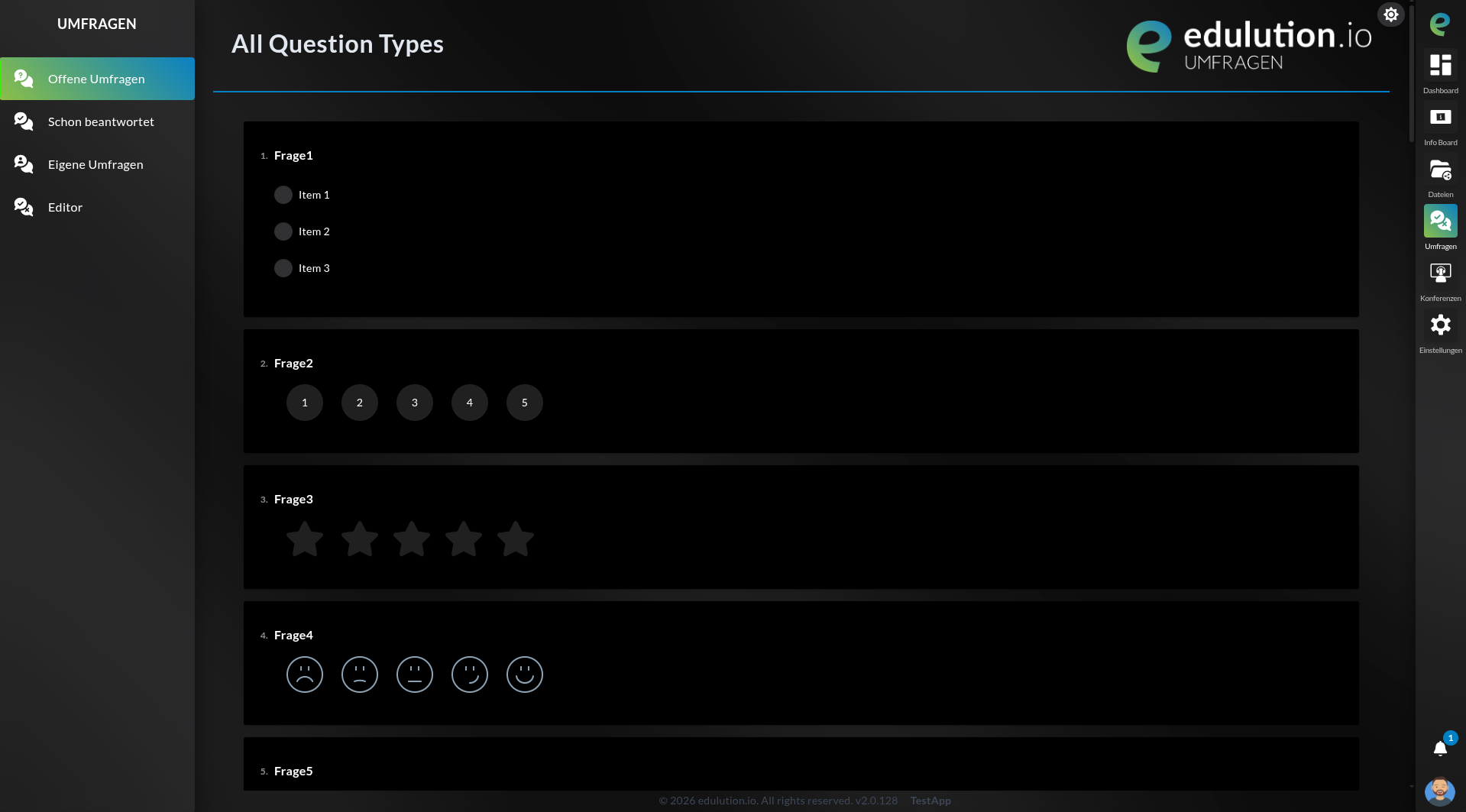
Öffentliche Teilnahme
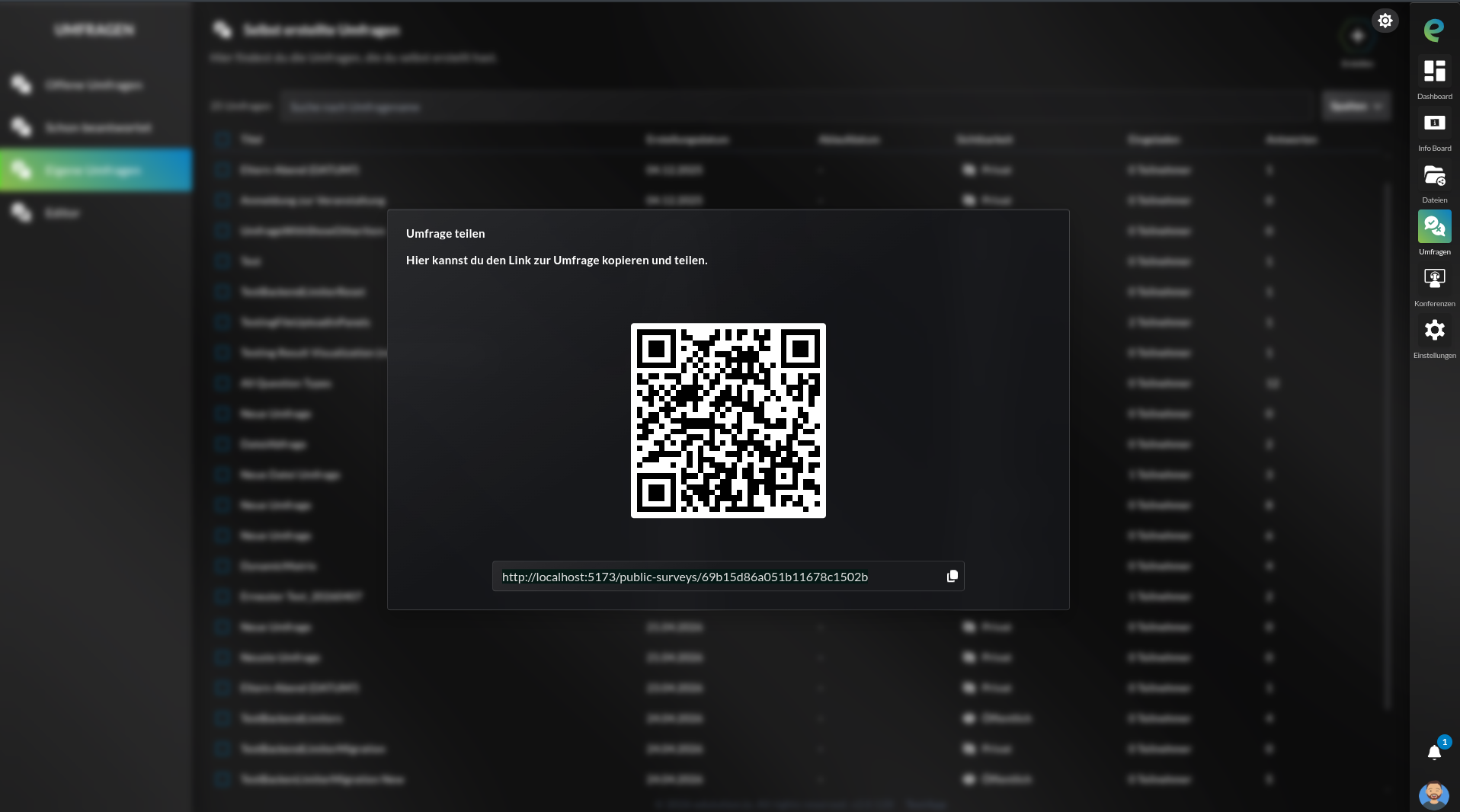
Klicken Sie in der Aktionen-Leiste auf das Teilen-Symbol, um das Teilen-Fenster zu öffnen.
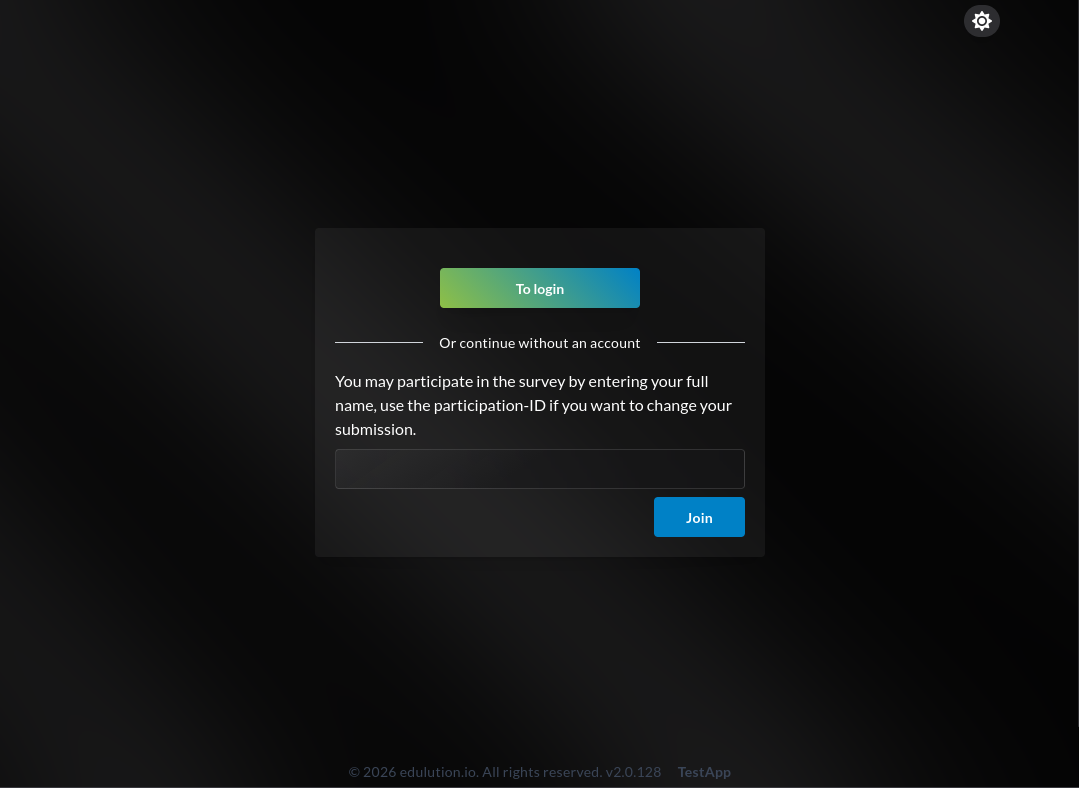
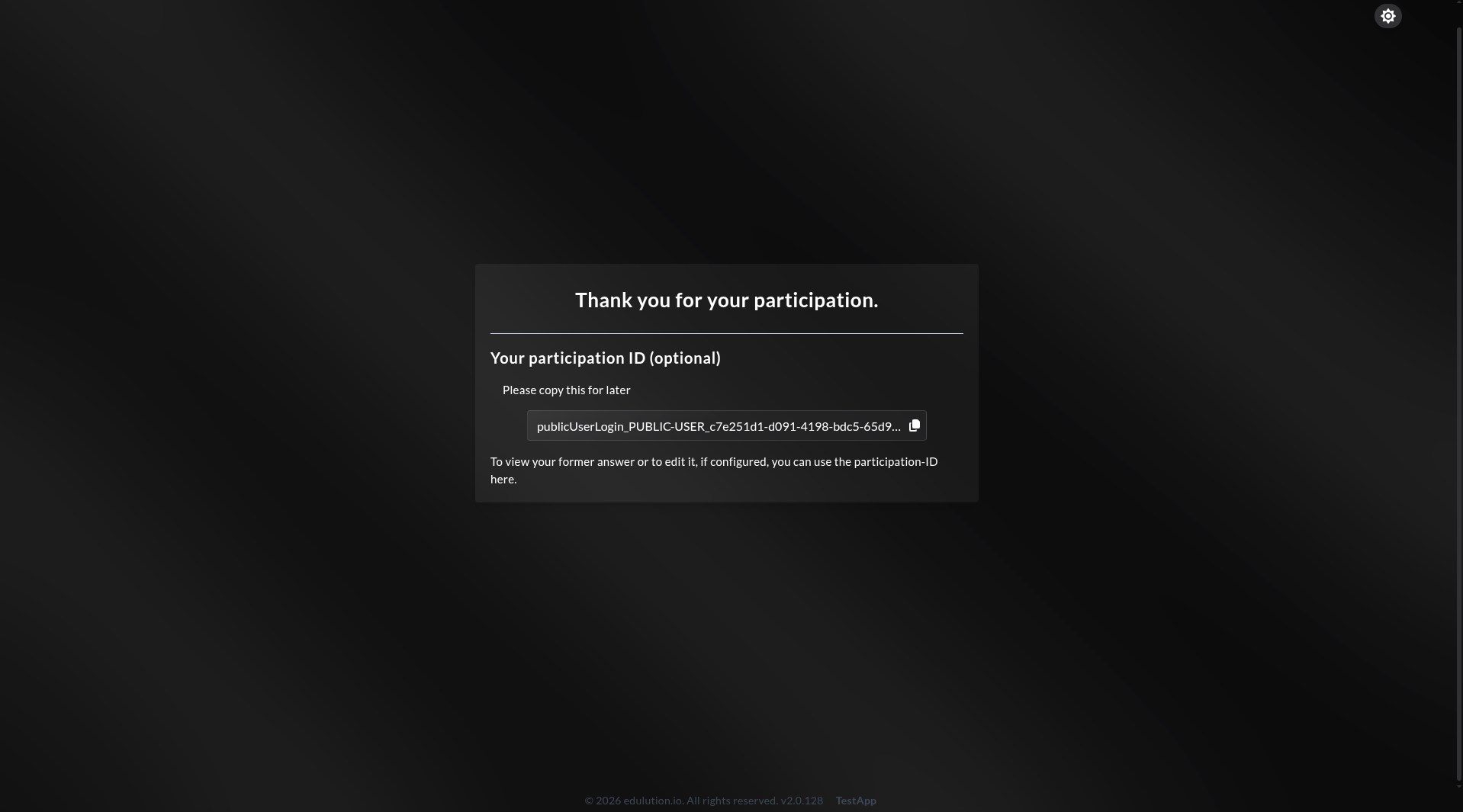
Wenn die Antwort veränderbar oder eine erneute Teilnahme möglich ist, wird am Schluss eine öffentliche Teilnahme-ID angelegt und ausgegeben, damit die Verknüpfung für kommende Änderungen funktioniert. Ob eine frühere Antwort geändert werden kann oder ob der Teilnehmer mehrmals an der Umfrage teilnehmen darf, wird beim Speichern der Umfrage festgelegt.
Schon beantwortet
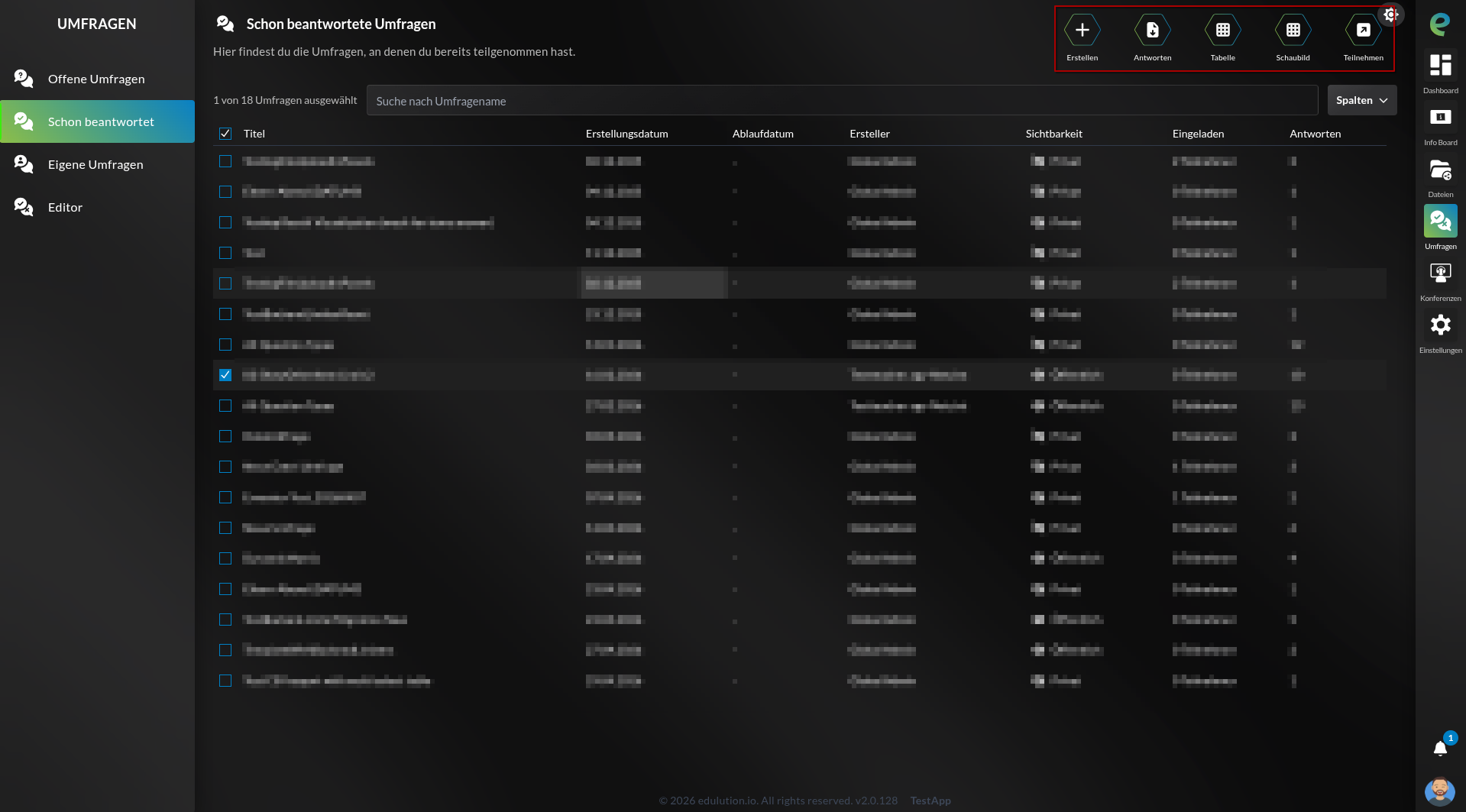
Hier können Sie das Ergebnis einer Umfrage einsehen.
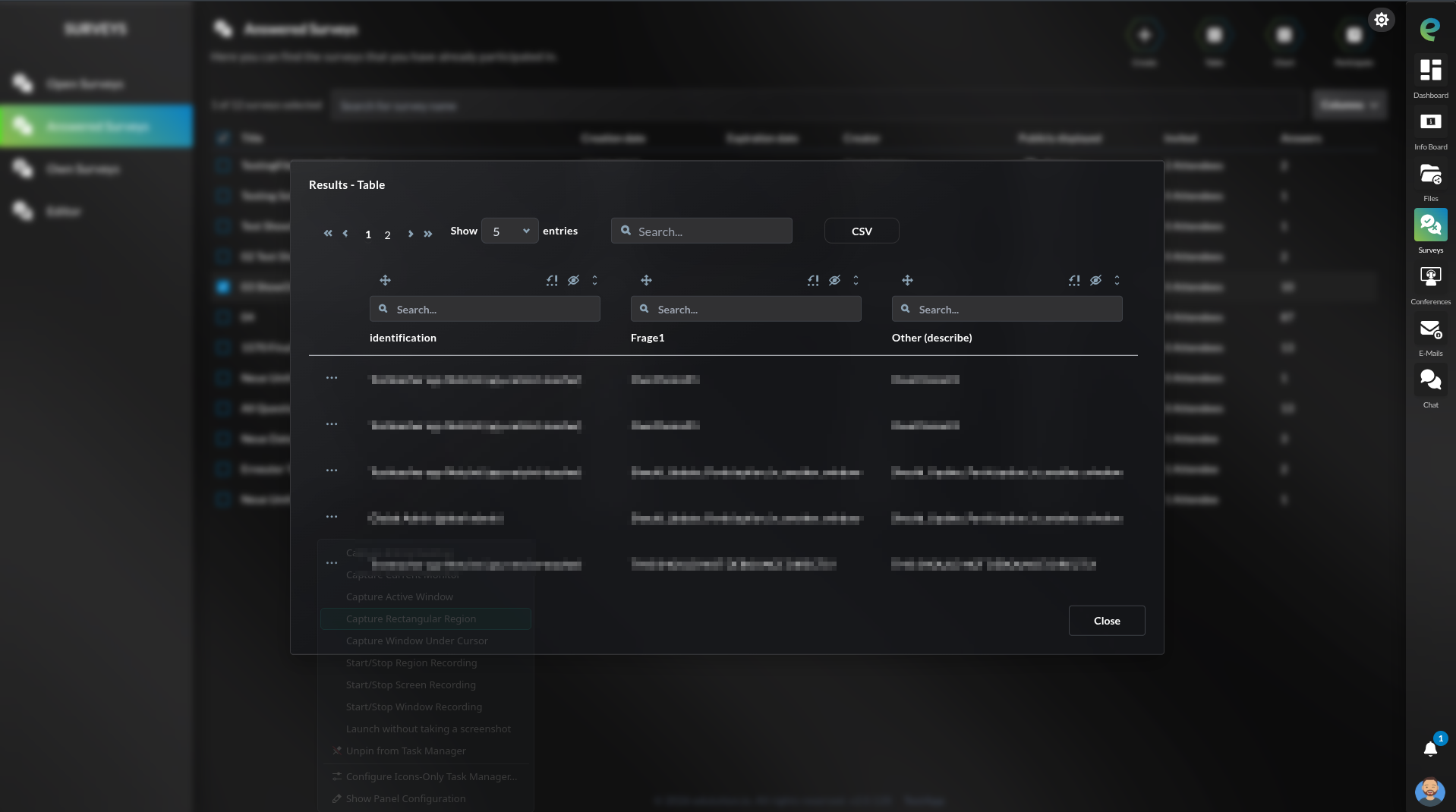
Tabelle
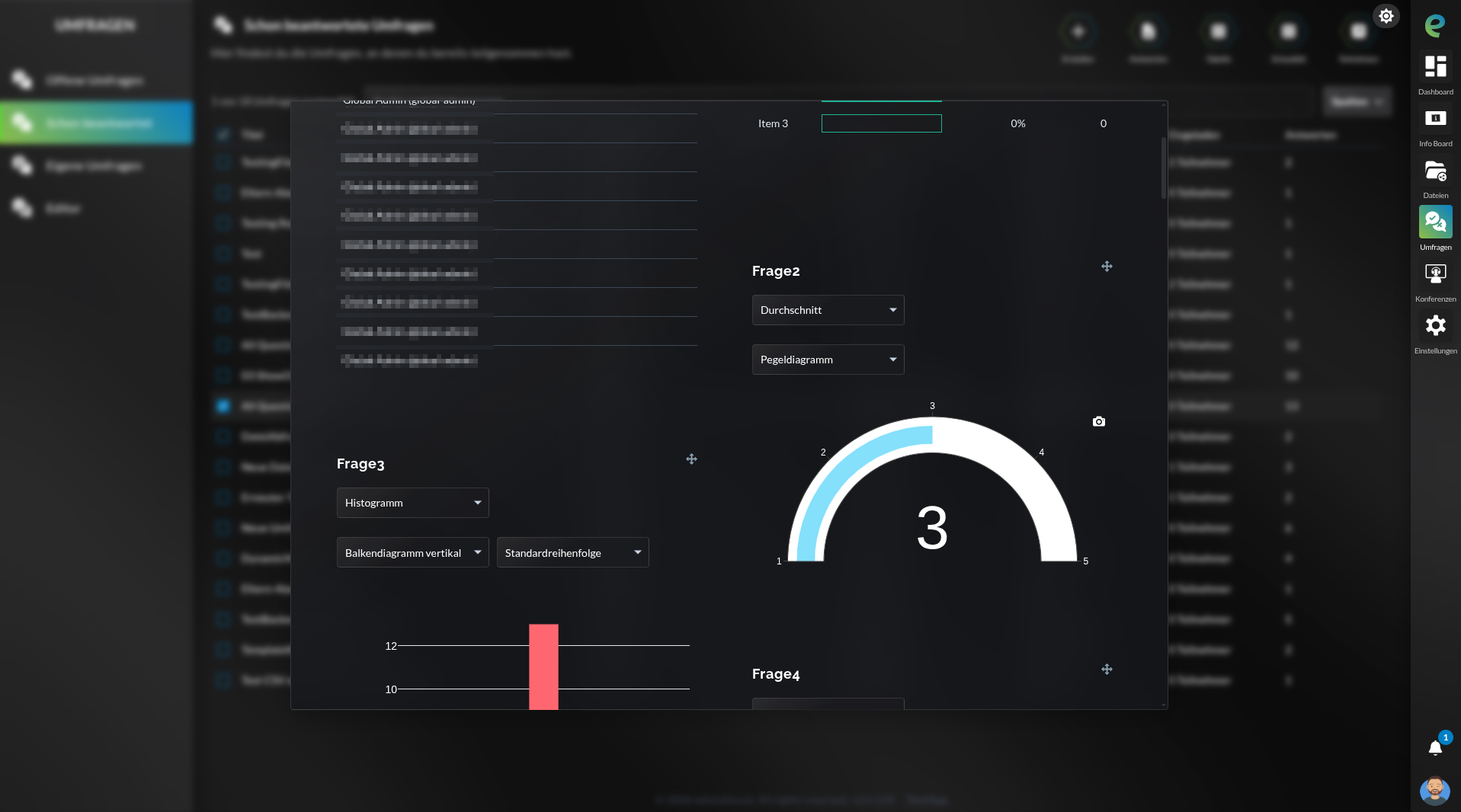
Schaubild
Eigene Umfragen
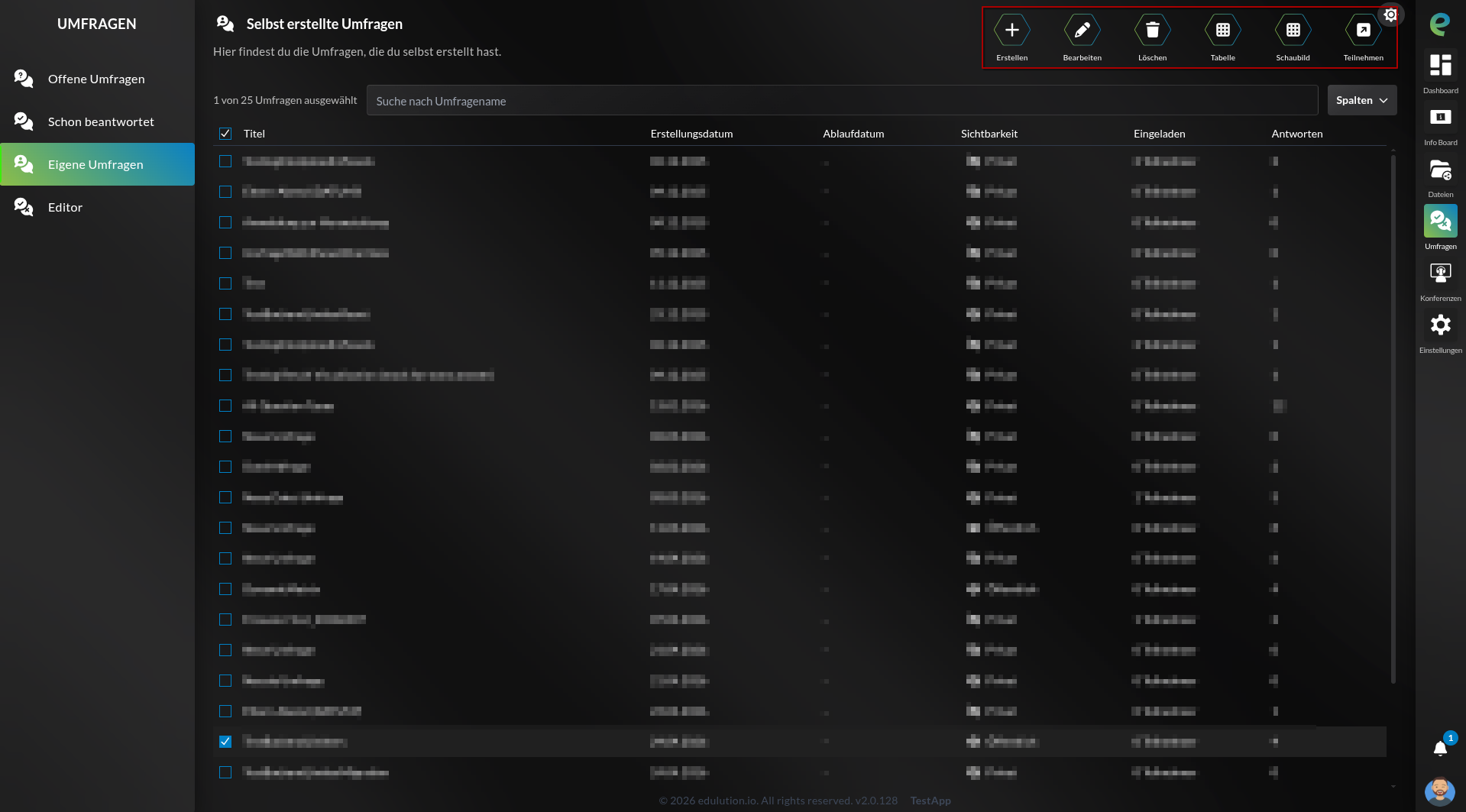
Umfragen, die Sie selbst erstellt haben, können Sie im Editor anpassen oder wieder löschen.
- Erstellen - Wechselt zum Editor (öffnet die Kachelansicht der Vorlagen).
- Fortfahren - Wechselt zum Editor (öffnet die zuletzt bearbeitete Umfrage).
- Bearbeiten - Wechselt zum Editor (öffnet die ausgewählte Umfrage).
- Löschen - Öffnet einen Bestätigungsdialog, ob Sie die ausgewählten Umfragen wirklich löschen möchten.
- Antworten - Öffnet einen Dialog, in dem die zuvor abgegebene Antwort angezeigt wird.
- Tabelle - Öffnet einen Dialog, in dem alle abgegebenen Antworten in einer Tabellen-Ansicht dargestellt werden.
- Schaubild - Öffnet einen Dialog, in dem alle abgegebenen Antworten als Schaubild dargestellt werden.
- Teilnehmen - Öffnet das Teilnahme-Fenster.
Je nachdem, ob Sie Umfragen erstellen dürfen und welche Umfrage ausgewählt ist, werden die Buttons angezeigt oder ausgeblendet.
Erstellen
- Klicken Sie auf Editor in der Umfragen-App.
- Wählen Sie eine Vorlage oder erstellen Sie eine Neue Umfrage.
- Fügen Sie Fragen hinzu und passen Sie deren Optionen an Ihre Bedürfnisse an.
- Klicken Sie auf Speichern und legen Sie Teilnehmer, Sichtbarkeit und Ablaufdatum fest (siehe Umfrage speichern).
- Veröffentlichen und teilen Sie die Umfrage.
Editor
Vorlagen (Kachelansicht)
Wenn noch keine Umfrage zum Bearbeiten ausgewählt wurde, bekommen Sie als Landingpage die Kachelansicht der Umfrage-Vorlagen angezeigt.
Wir haben einige standardmäßige Vorlagen vordefiniert, an denen Sie sich orientieren können, zum Beispiel TeilnahmeVeranstaltungLimitiert (Veranstaltungsorganisation).
Benutzer-Ansicht
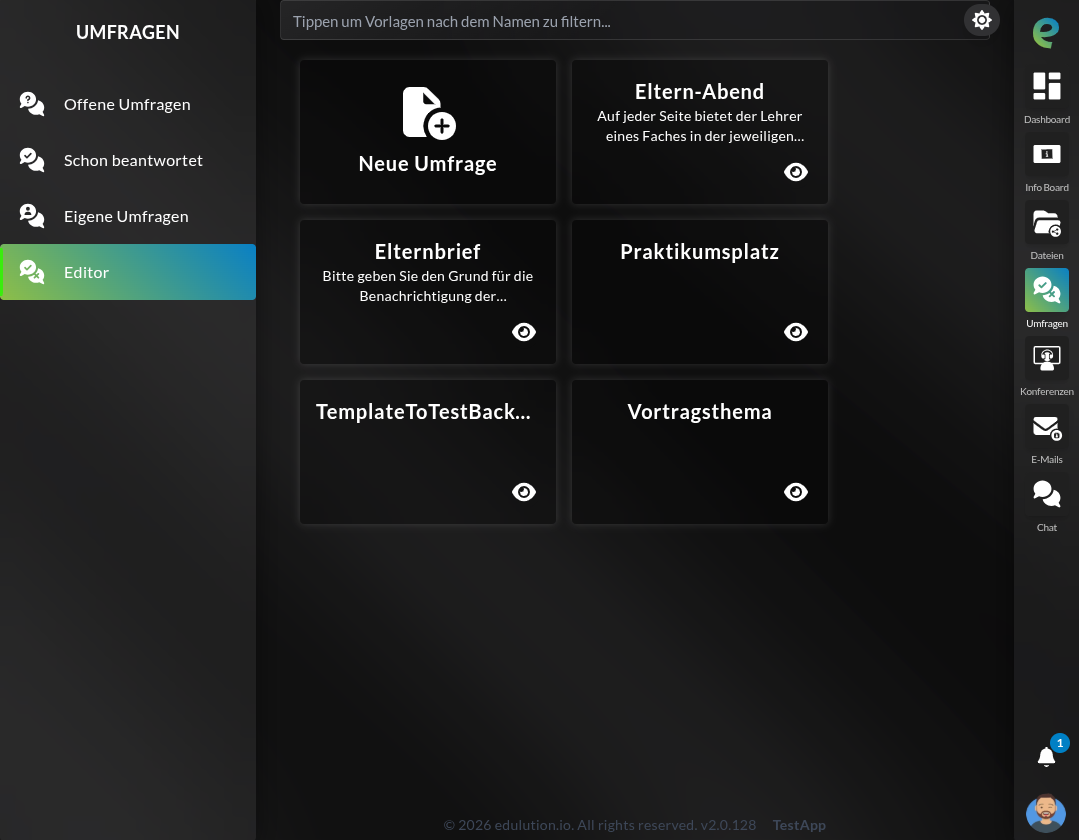
Wenn Sie die Kachelansicht öffnen, können Sie eine der Vorlagen nutzen, um ein Grundgerüst zu haben, an dem Sie sich orientieren können.
Administrator-Ansicht
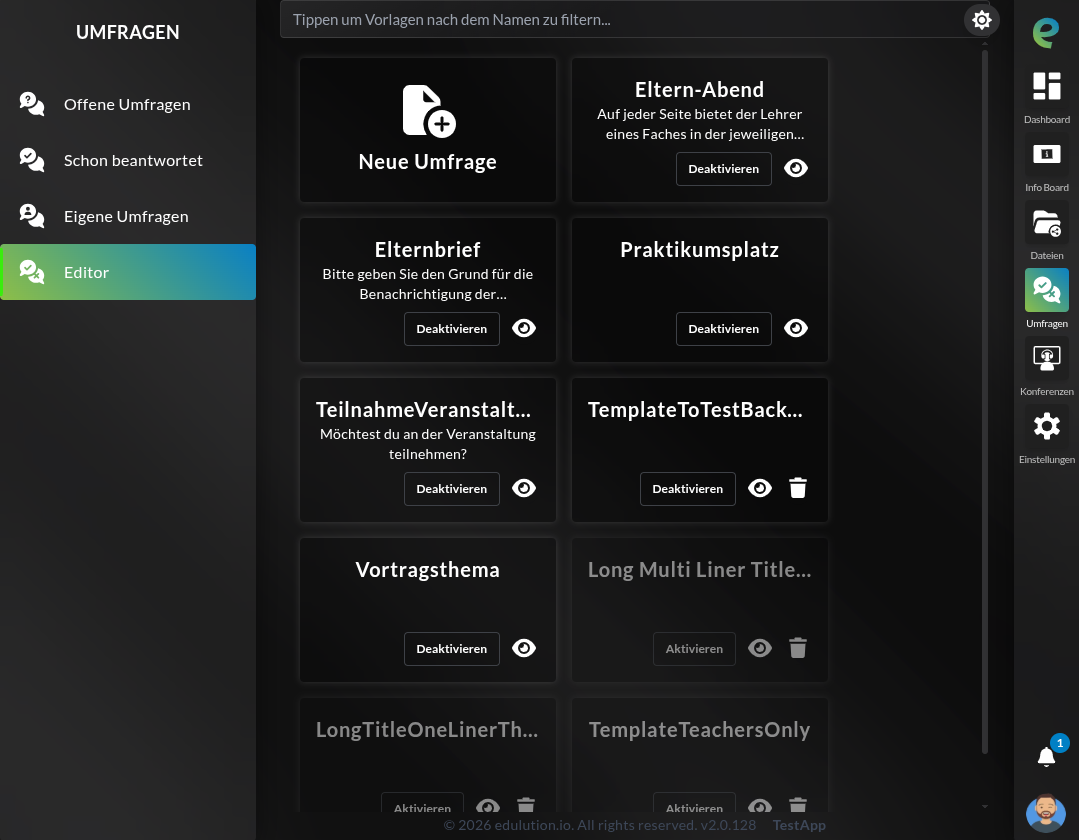
Im Gegensatz zum Standard-Benutzer stehen einem Administrator auf jeder Vorlagen-Kachel zusätzliche Schaltflächen zur Verfügung:
- Aktivieren / Deaktivieren: Schaltet den Aktiv-Status der Vorlage um. Nur aktive Vorlagen werden den Benutzern in der Kachelansicht angezeigt.
- Vorschau (Augen-Symbol): Öffnet eine Vorschau der Vorlage, ohne sie zu bearbeiten.
- Löschen (Papierkorb-Symbol): Entfernt die Vorlage dauerhaft.
Bei den mitgelieferten Standard-Vorlagen lässt sich ausschließlich der Aktiv-Status umschalten; sie können nicht gelöscht werden.
Administratoren können Vorlagen auch bearbeiten. Dazu muss die Vorlage ausgewählt werden, und beim Speichern der Umfrage muss der Haken an der Checkbox "Als Vorlage speichern" gesetzt werden.
Umfrage bearbeiten
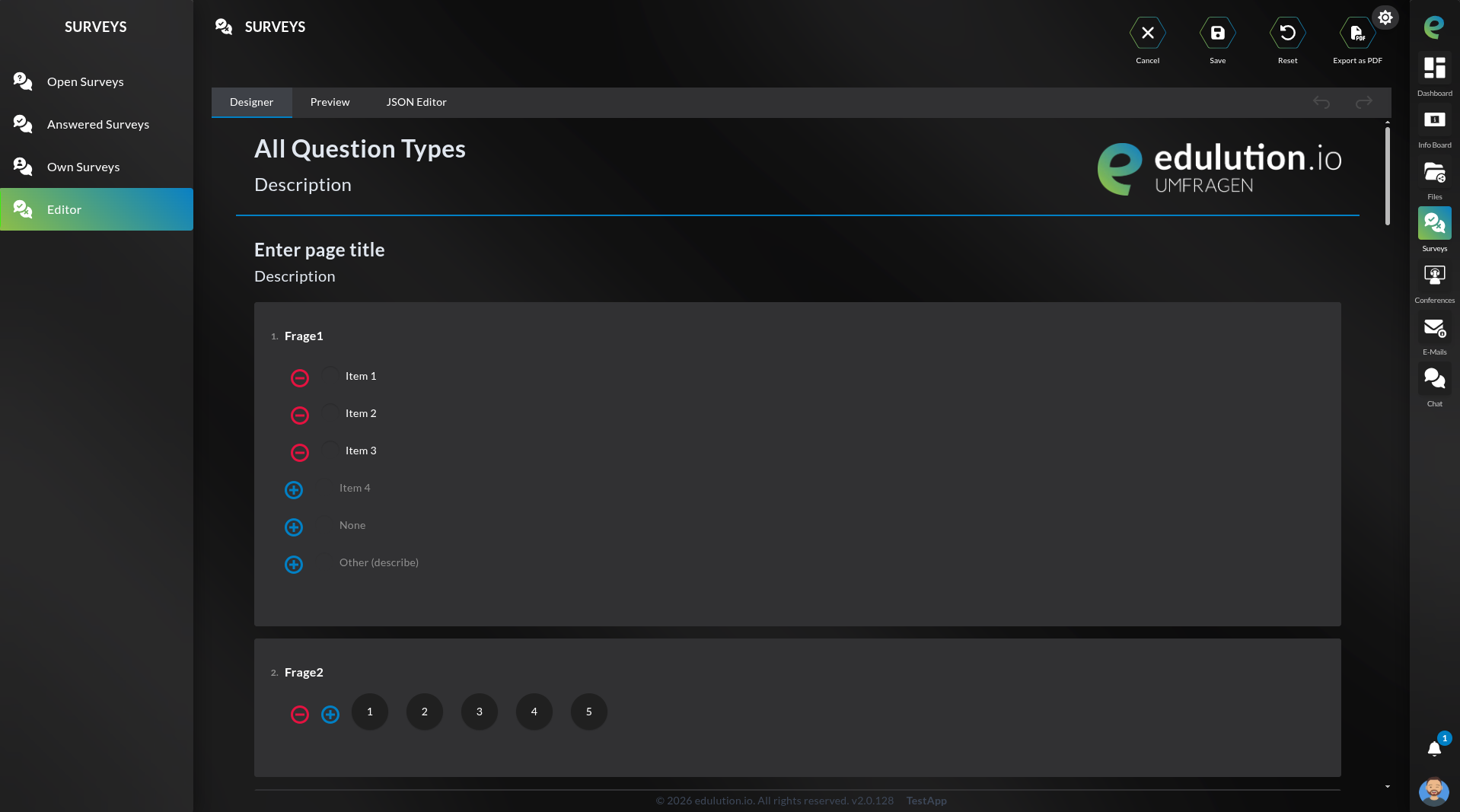
Fragetypen und ihre Optionen
Benutzereingabe
Eingabefeld; Kommentar; Wahrheitswert
Eingabefelder
Fragen, bei denen nur eine sehr kurze/knappe Antwort erwartet wird.
Farbe; Datum; Datum und Uhrzeit; E-Mail; Monat; Zahl; Passwort; Bereich; Telefonnummer; Text; Zeit; Web-URL; Woche
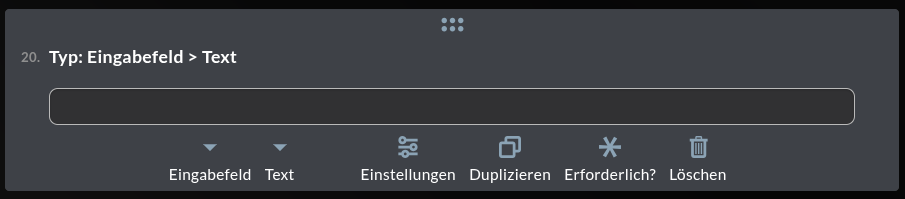
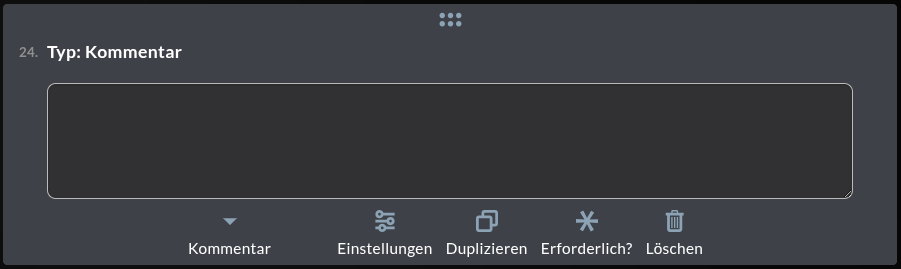
Wenn Sie denken, dass der Teilnehmer mehr Platz braucht, als das einzelne Feld hergibt, sollten Sie stattdessen den Fragen-Typ Kommentar nutzen.
Eingabemasken
| Typ | Eingabemaske |
|---|---|
| Farbe |  |
| Datum |  |
| Datum und Uhrzeit |  |
 | |
| Monat |  |
| Zahl | |
| Passwort | |
| Bereich |  |
| Telefonnummer | |
| Text | |
| Zeit |  |
| Web-URL | |
| Woche |  |
Die Typen E-Mail, Zahl, Passwort, Telefonnummer, Text und Web-URL zeigen im Editor dieselbe Eingabemaske (ein einfaches Textfeld). Die Validierung der Eingabe unterscheidet sich jedoch je nach gewähltem Typ erst bei der Teilnahme.
Kommentar
Text (mehrzeilig)
Auswahlmöglichkeiten
Option (RadioGroup); Auswahl (Checkbox); Dropdown (Aufklappmenü)
Für diese Fragetypen haben wir die neue Funktionalität der Backend-Limiter erstellt.
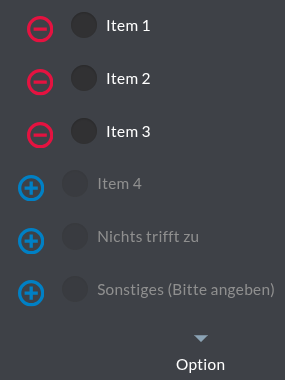
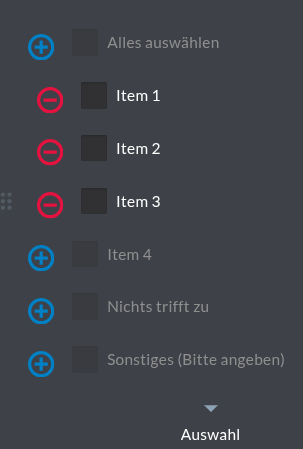
Dropdown (Aufklappmenü):
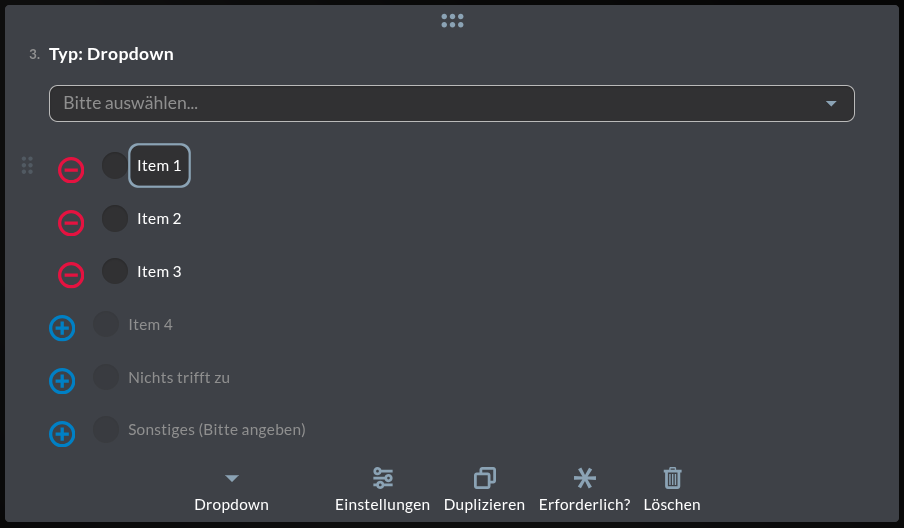
- Label: Durch Klicken auf das Label wird dieses ausgewählt und kann angepasst werden.
- Blaues Plus: Fügt eine Option hinzu.
- Rotes Minus: Entfernt die Option.
- Nichts trifft zu: Erlaubt dem Teilnehmer anzugeben, dass keine der Optionen zutrifft.
- Sonstiges (bitte angeben): Erlaubt dem Teilnehmer, eigene Optionen hinzuzufügen.
Analog dazu funktionieren Option und Auswahl — bei Auswahl können jedoch mehrere Optionen gleichzeitig gewählt werden.
| Option | Auswahl |
|---|---|
 |  |
Backend-Limiter
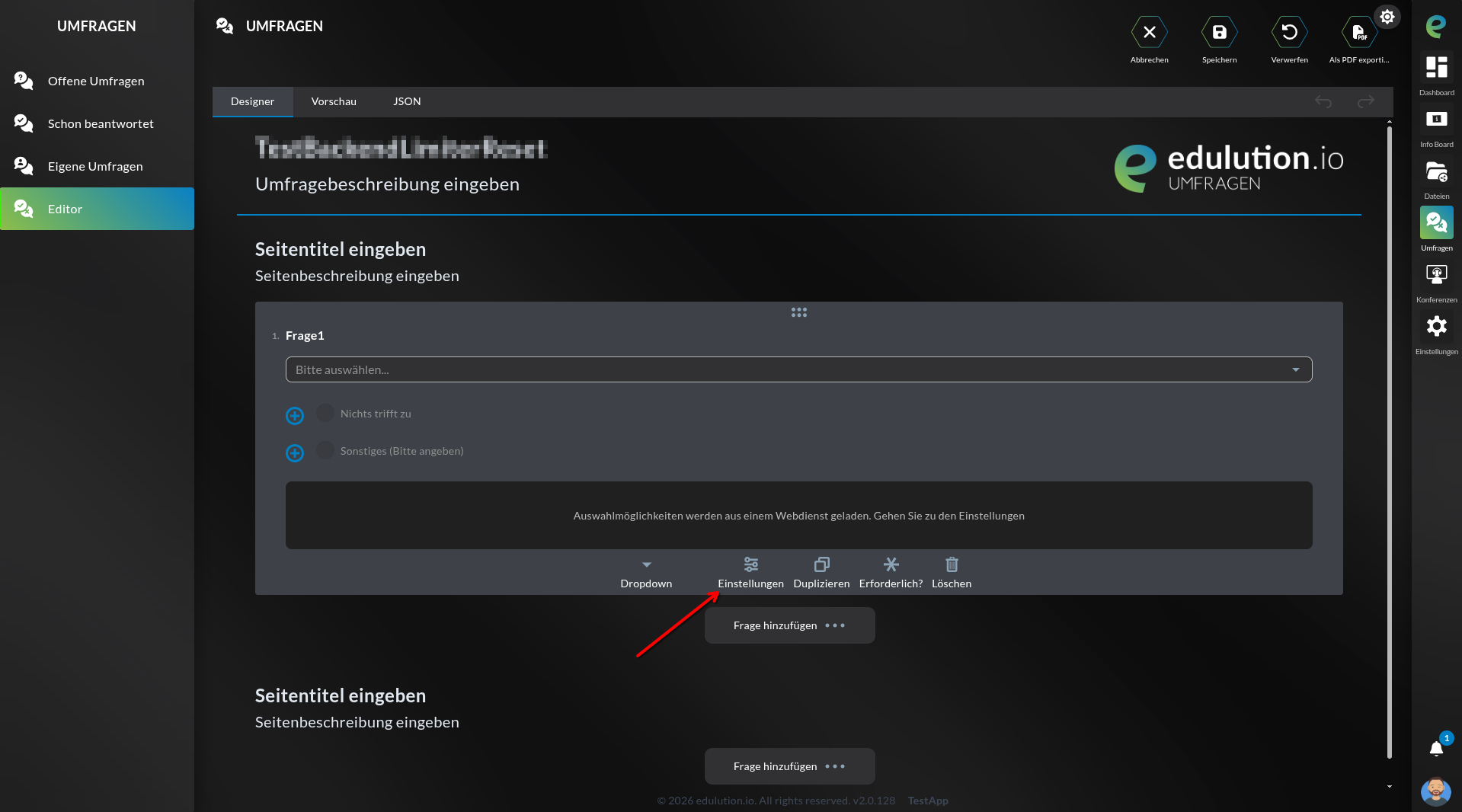
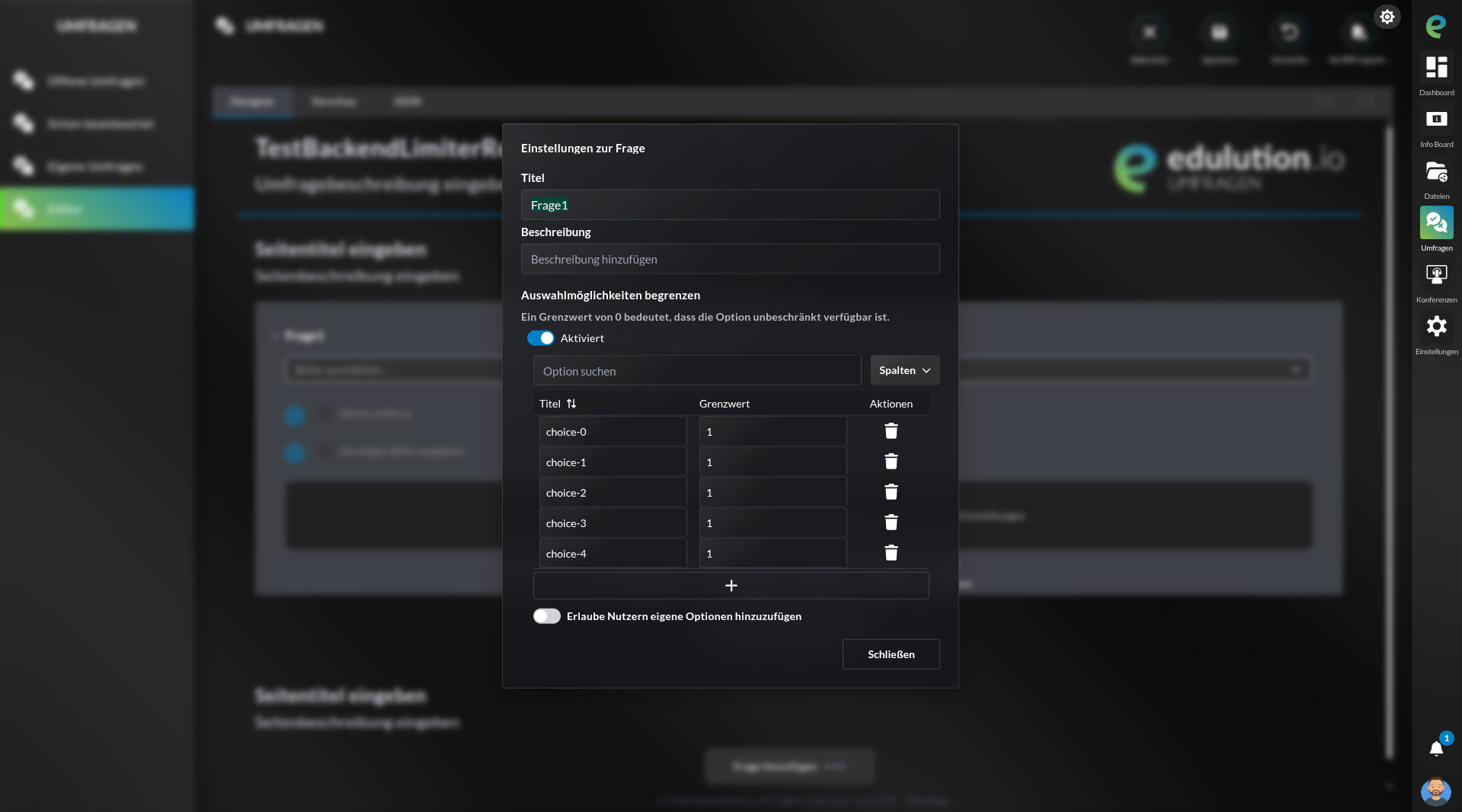
Backend-Limiter werden serverseitig gespeichert. Den Auswahlmöglichkeiten wird dabei ein Limit mitgegeben, wie oft diese Option insgesamt auswählbar ist.
Wenn eine Frage diese Limiter nutzt, wird beim Aufruf der Umfrage eine Abfrage an das Backend geschickt, um die aktuellen Limit-Stände zu laden. Das Backend liefert dann nur diejenigen Auswahlmöglichkeiten zurück, die das Limit noch nicht erreicht haben.
Eine Veranstaltung, bei der die Teilnehmerzahl limitiert ist. Auf diese Weise können sich Teilnehmer selbst einschreiben, bis das Limit erreicht ist (first-come, first-served).
Wenn sich die Backend-Limiter nicht laden lassen, fällt SurveyJS auf die im Editor definierten Auswahlmöglichkeiten zurück.
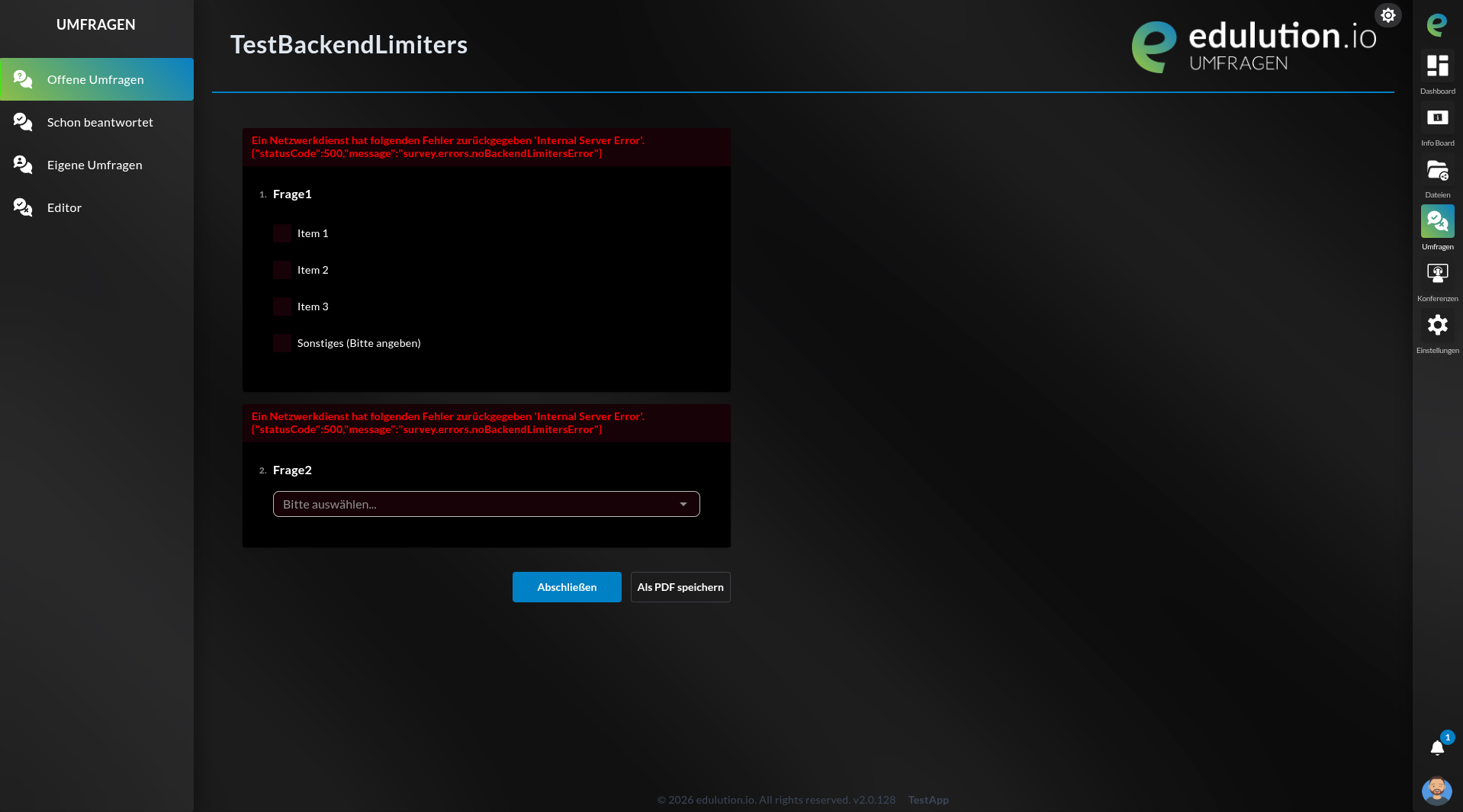
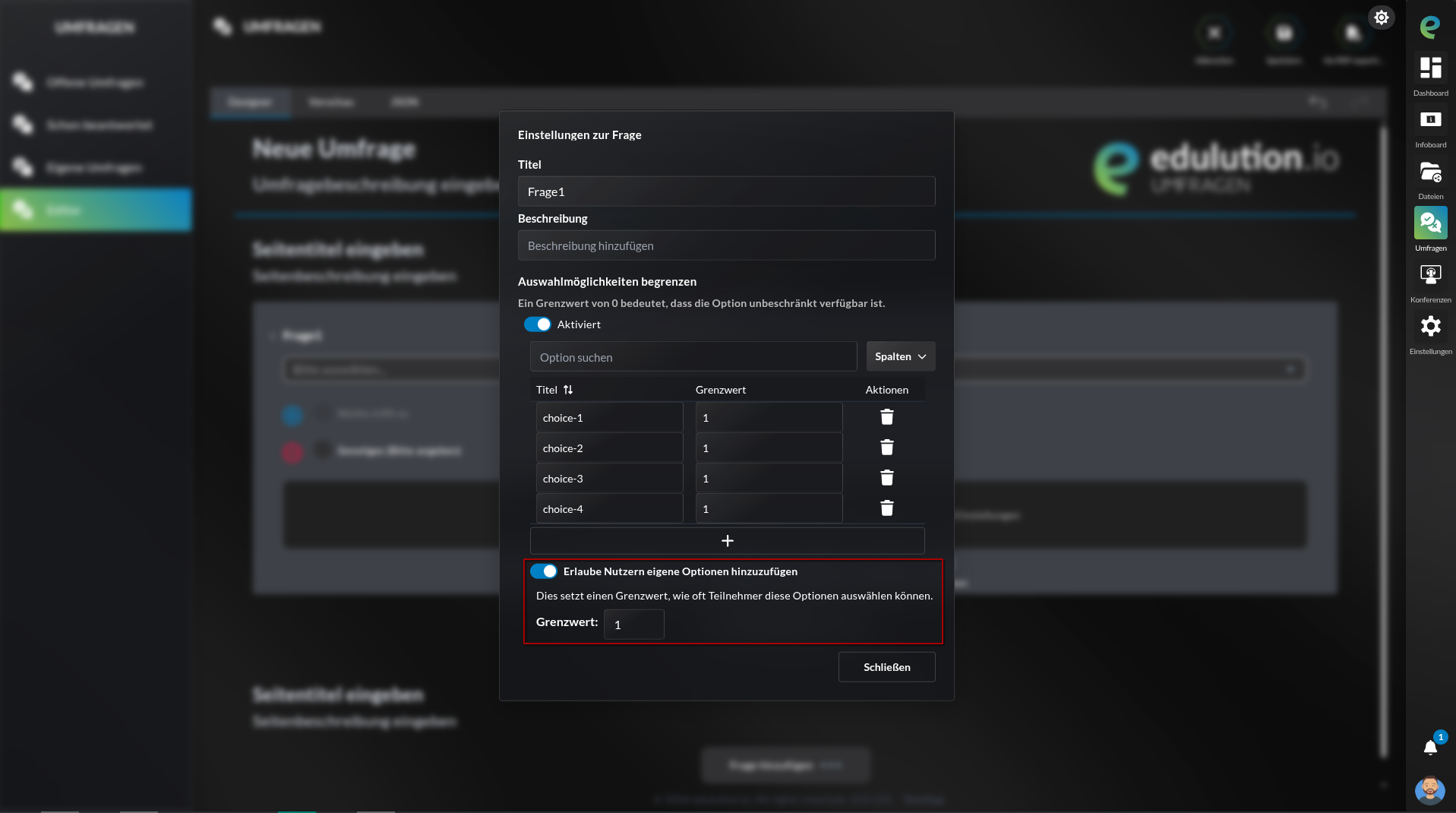
Wie bei den Auswahlmöglichkeiten ohne Backend-Limiter ist es auch hier möglich, dem Teilnehmer eigene Optionen hinzufügen zu lassen. Aktivieren Sie dazu im Kontextmenü des Editors die Checkbox "Erlaube Teilnehmern eigene Optionen hinzuzufügen". In der Teilnahme-Ansicht rendert SurveyJS diese Option dann als "Sonstiges (Bitte angeben)". Das Limit, wie oft die Option ausgewählt werden kann, ist standardmäßig auf 1 gesetzt.
Für einen geselligen Abend wird jeder Teilnehmer gebeten, etwas mitzubringen und dies in der Umfrage einzutragen. Bei zehn Teilnehmern macht es vielleicht Sinn, jede Option zweimal zu erlauben — so könnte die Option "Kartoffelsalat" maximal zweimal gewählt werden, und es ist sichergestellt, dass nicht jeder Kartoffelsalat mitbringt. Falls einem Teilnehmer die verbleibenden Optionen nicht zusagen, kann er eigene Vorschläge ergänzen.
Es lässt sich nicht ausschließen, dass ein Teilnehmer aus Spaß "Erdäpfelsalat" hinzufügt — ein synonymer Begriff für "Kartoffelsalat", der das Limit umgeht.
Meinung/Gewichtung
Bewertung; Reihenfolge
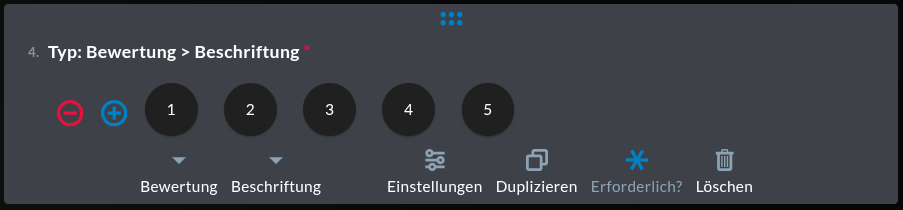
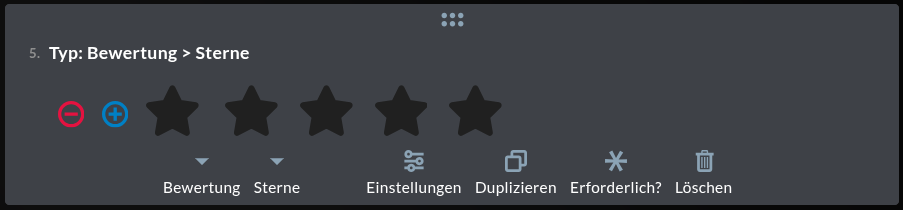
Bewertung
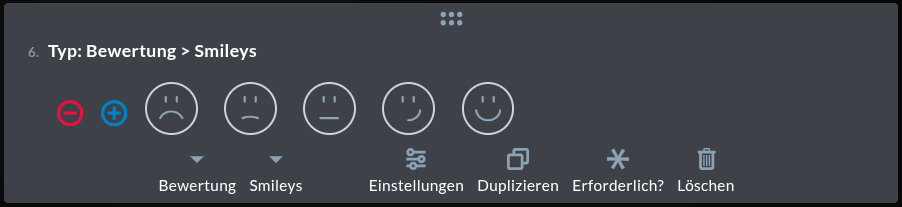
Beschriftung; Sterne; Smileys
Reihenfolge
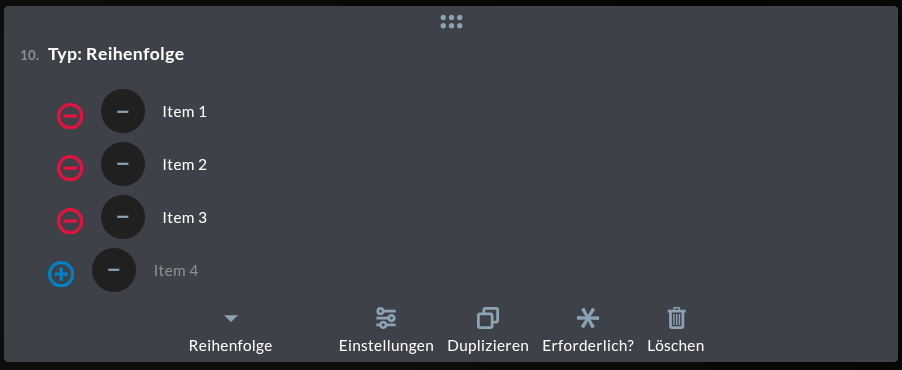
Vom Teilnehmer wird erwartet, dass er die Objekte anordnet. Ob nach Zeit, Vorlieben oder einem anderen Kriterium sortiert werden soll, muss aus der Fragestellung hervorgehen.
Upload
Datei (File); Bild (Image); Bildauswahl (ImagePicker)
Um das Backend nicht zu stark zu belasten, werden keine Dateien größer als 50 MB akzeptiert.
Datei
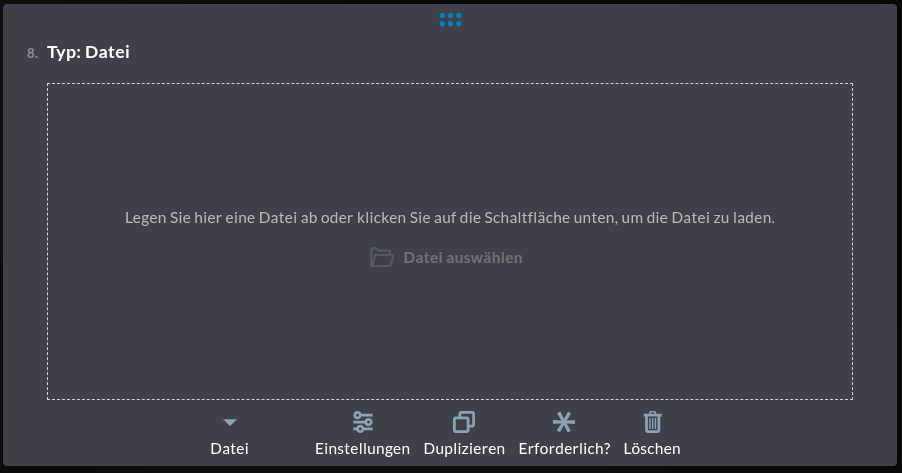
Es wird erwartet, dass der Teilnehmer eine Datei anheftet.
Bild-Typen
Die Bilder werden serverseitig gespeichert. Damit das Backend nicht zu sehr belastet wird, werden Bilder der Formate JPEG, PNG, WebP und GIF bereits im Browser in das WebP-Format (.webp) konvertiert und komprimiert, bevor sie ans Backend gesendet werden. Andere Formate werden unverändert hochgeladen.
Bild
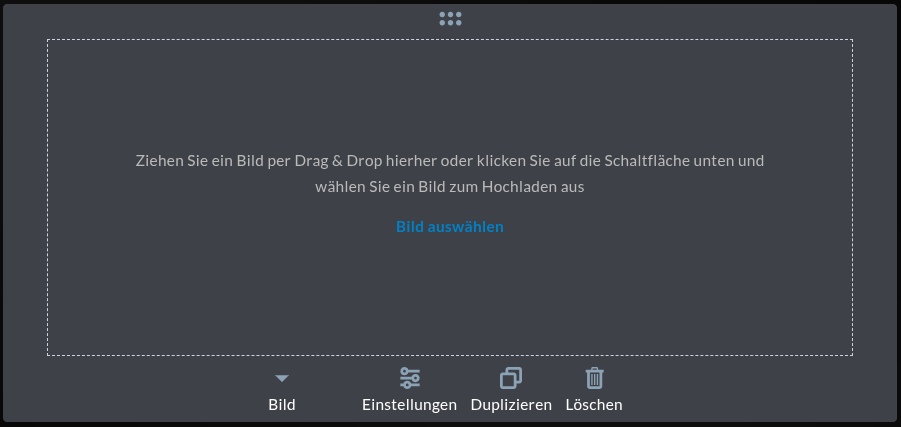
Es wird erwartet, dass der Teilnehmer ein Bild anheftet.
Bildauswahl
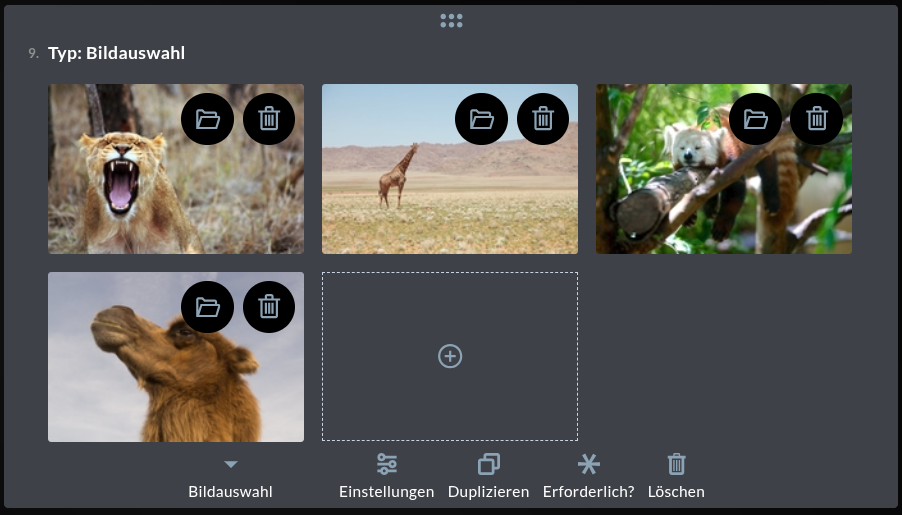
Die Bilder werden vom Ersteller der Umfrage angeheftet.
Tabellen
Matrix (einfache Auswahl); Matrix (mehrfache Auswahl)
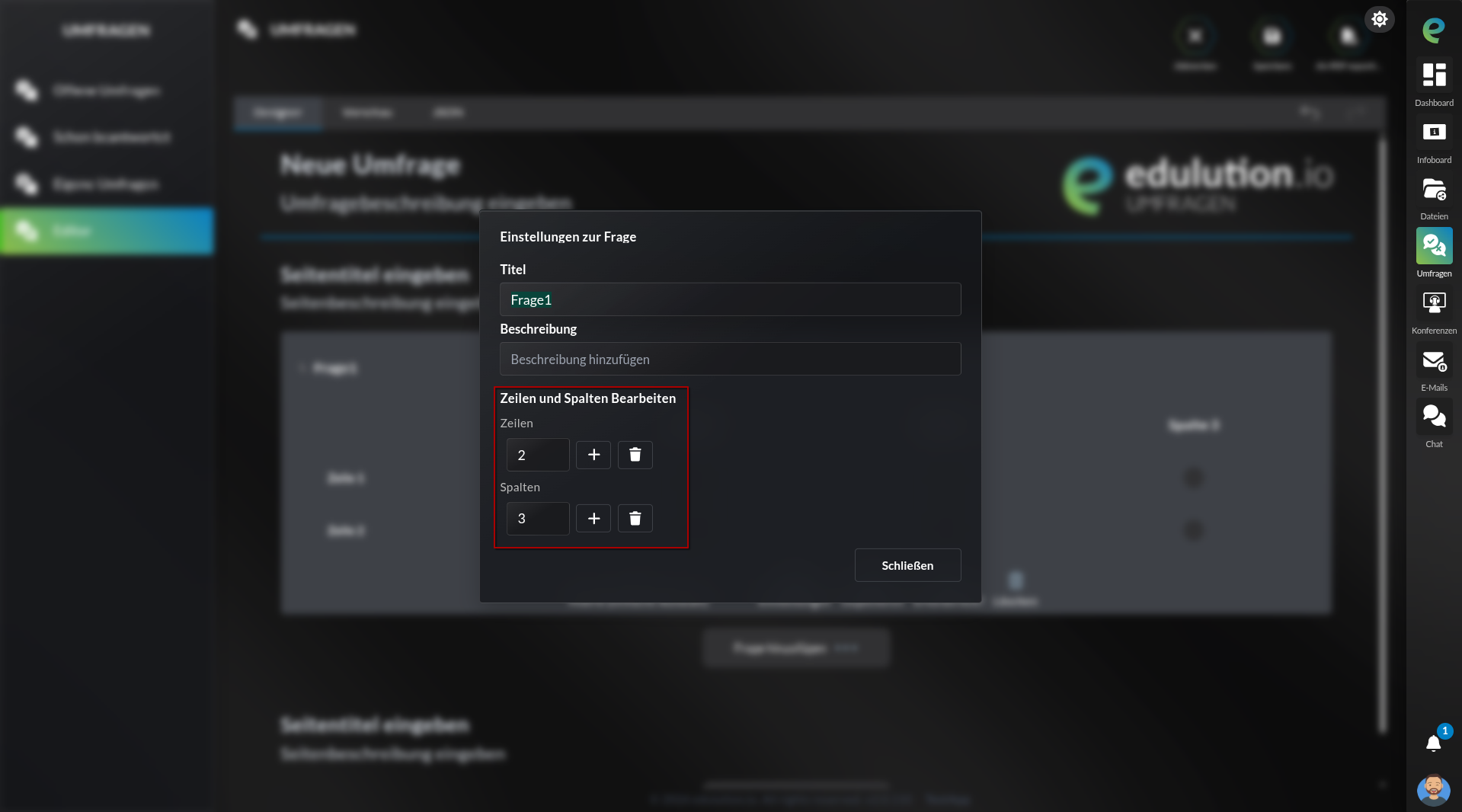
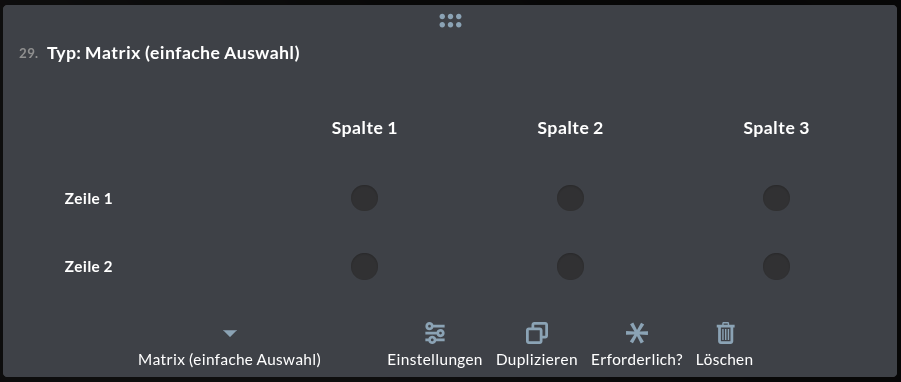
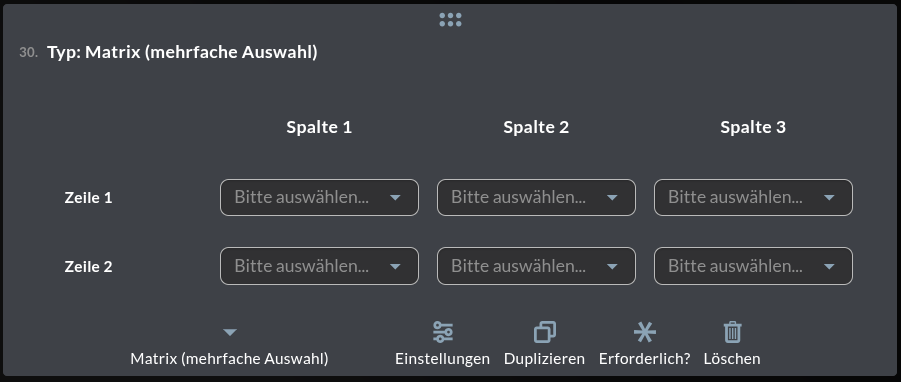
Die Größe der Tabelle kann im Kontextmenü festgelegt werden. Alternativ können Sie im Label der letzten Spalte Enter drücken, um eine neue Spalte hinzuzufügen. Analog wird beim Drücken von Enter im Label der letzten Reihe eine neue Reihe erzeugt.
Matrix (einfache Auswahl)
Matrix (mehrfache Auswahl)
Strukturierend
Panel; Panel (dynamisch)
Panel
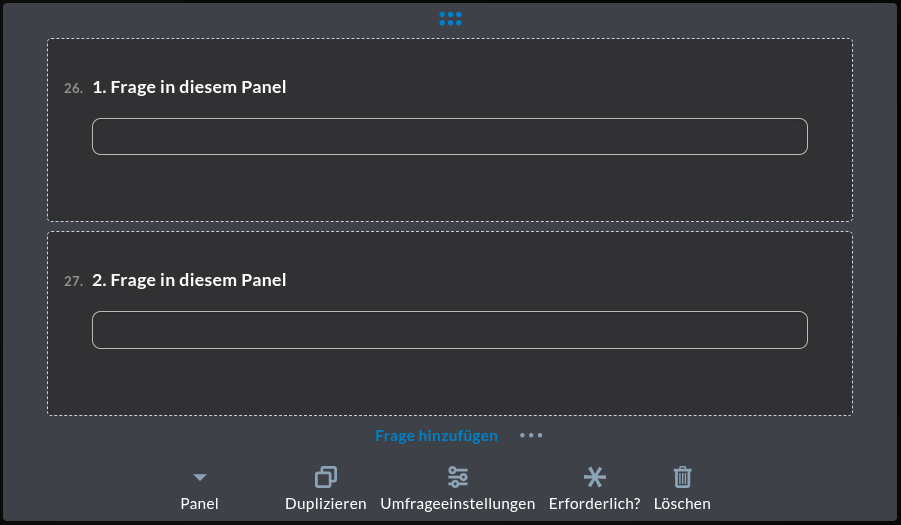
Das Panel entspricht einer geschachtelten Frage. Der Ersteller muss die Elemente auswählen, die innerhalb des Panels angezeigt werden sollen.
Panel (dynamisch)
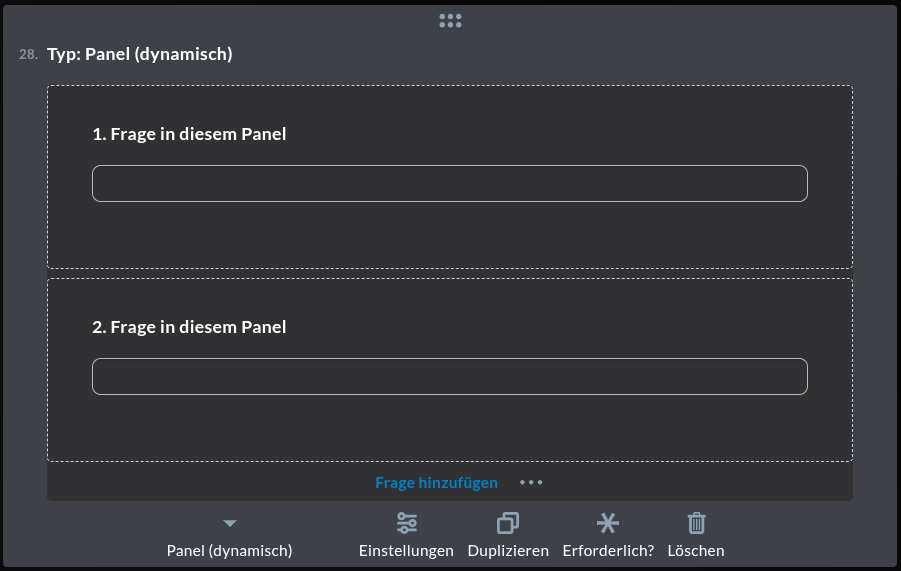
Ein dynamisches Panel entspricht nicht mehr nur einer einfach geschachtelten Frage, sondern einem erweiterbaren/ausklappbaren Feld. Die im Panel enthaltenen Elemente bilden hier eine Vorlage.
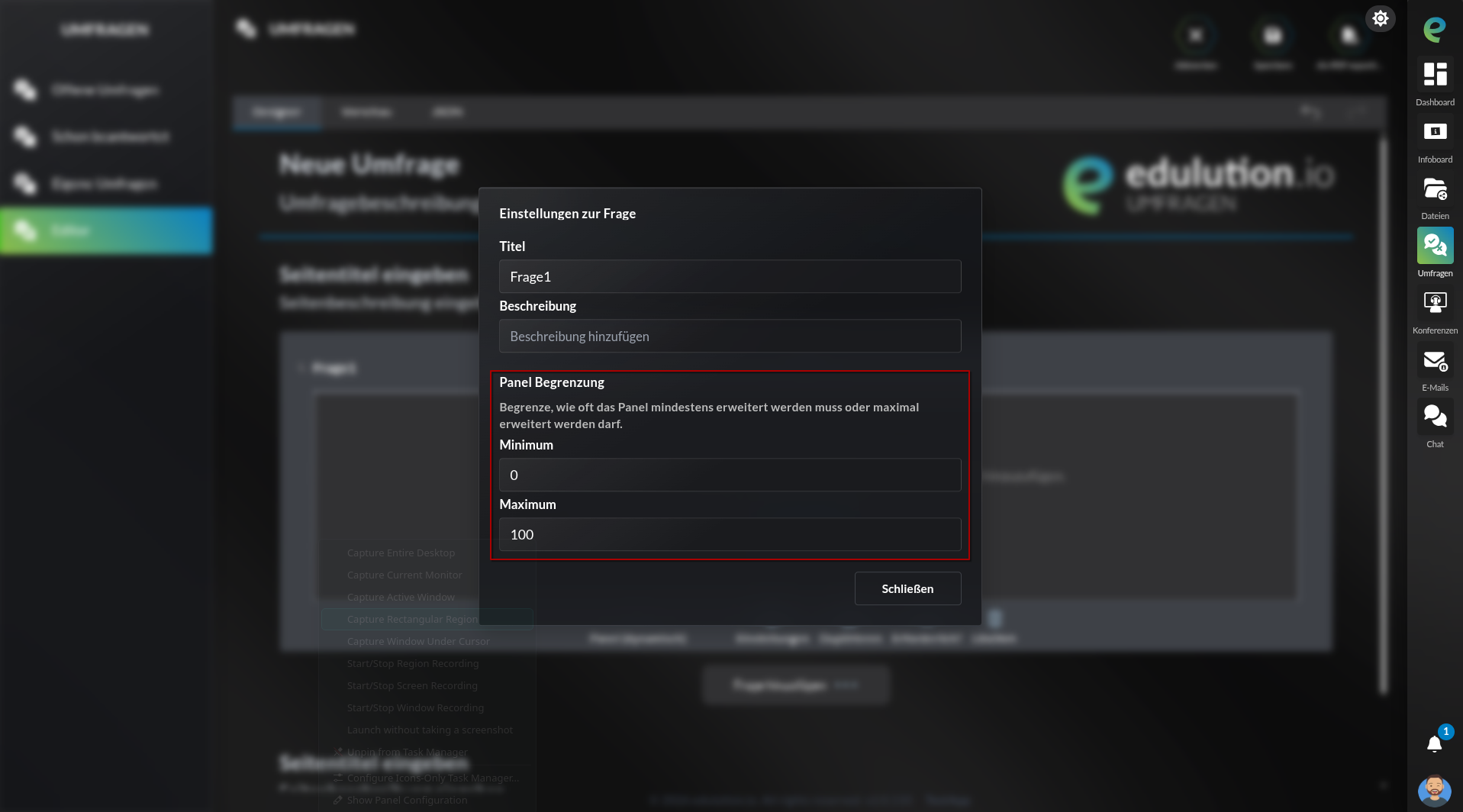
Im Kontextmenü der Frage kann der Ersteller der Umfrage festlegen, wie oft das Panel minimal bzw. maximal aufgeklappt werden darf.
Wird genutzt, um Fragen zu erstellen, bei denen der Teilnehmer mehrere Antworten geben können soll.
Teilnahme
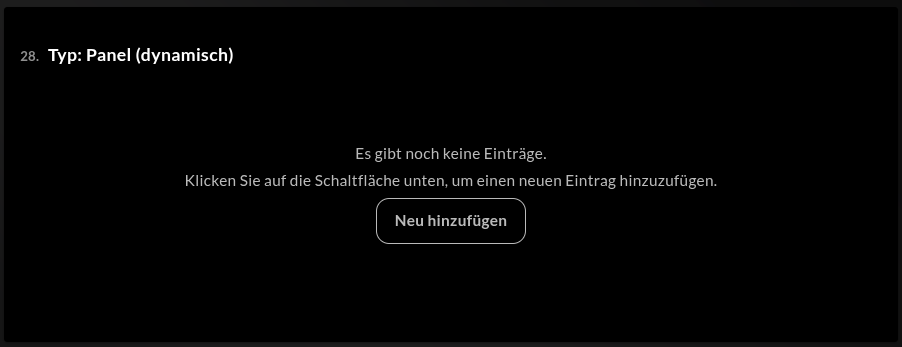
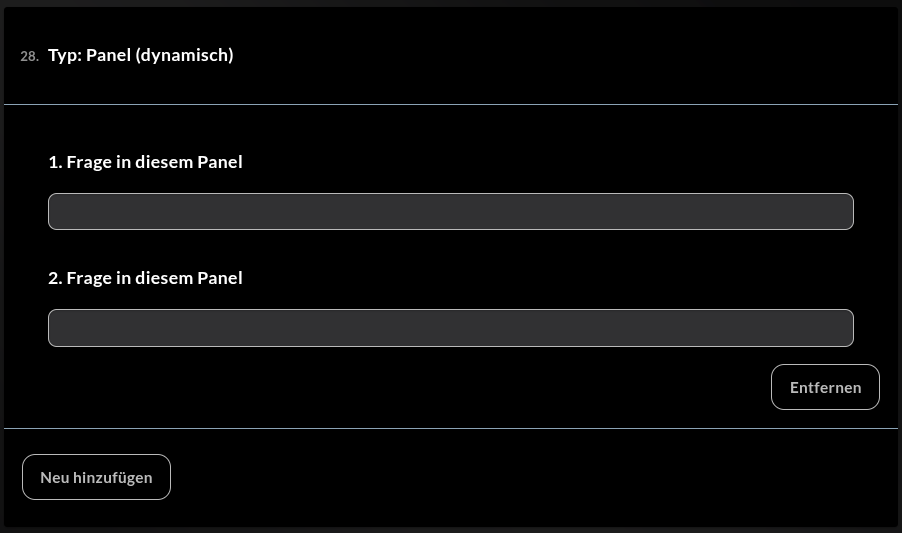
Das dynamische Panel erlaubt es den Teilnehmern, selbst zu entscheiden, wie oft der Inhalt angezeigt werden soll, indem sie weitere Panel-Vorlagen hinzufügen oder bereits bestehende entfernen.
Der Teilnehmer soll eigene Vorschläge machen. Dann nutzt der Ersteller der Umfrage das dynamische Panel und fügt sowohl ein Textfeld als auch ein Kommentarfeld zur Panel-Vorlage hinzu. So kann der Teilnehmer für jeden Vorschlag eine weitere Panel-Instanz aufklappen und die enthaltenen Felder ausfüllen.
Sonstiges
Unterschrift
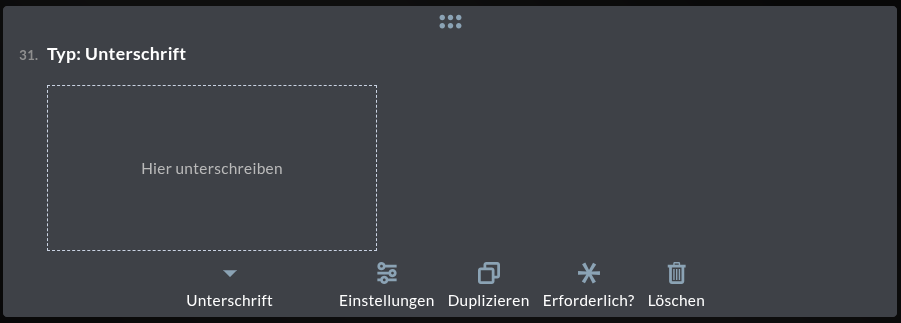
Das Unterschrift-Feld kann zur Authentifizierung der Teilnahme genutzt werden.
Umfrage-Logo
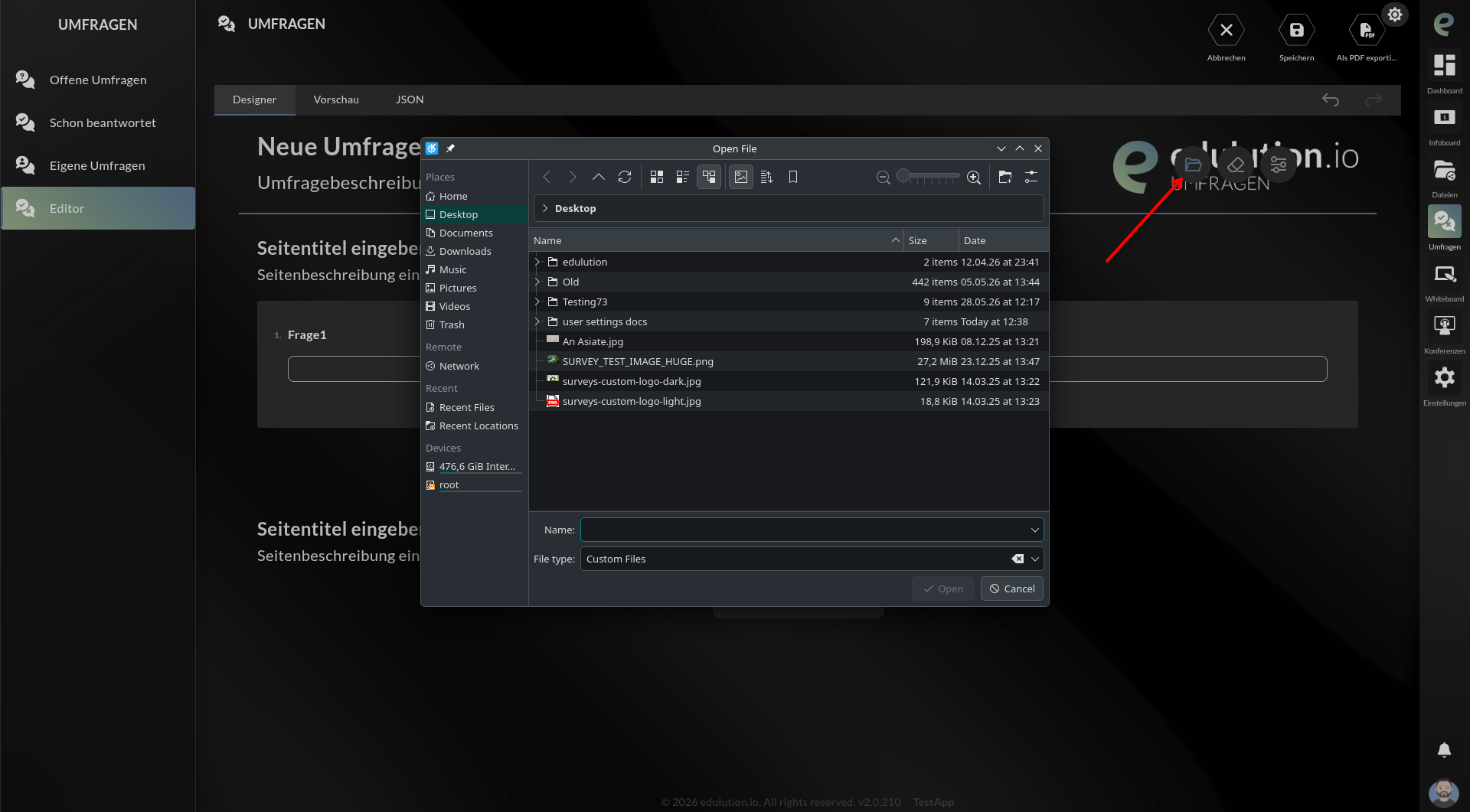
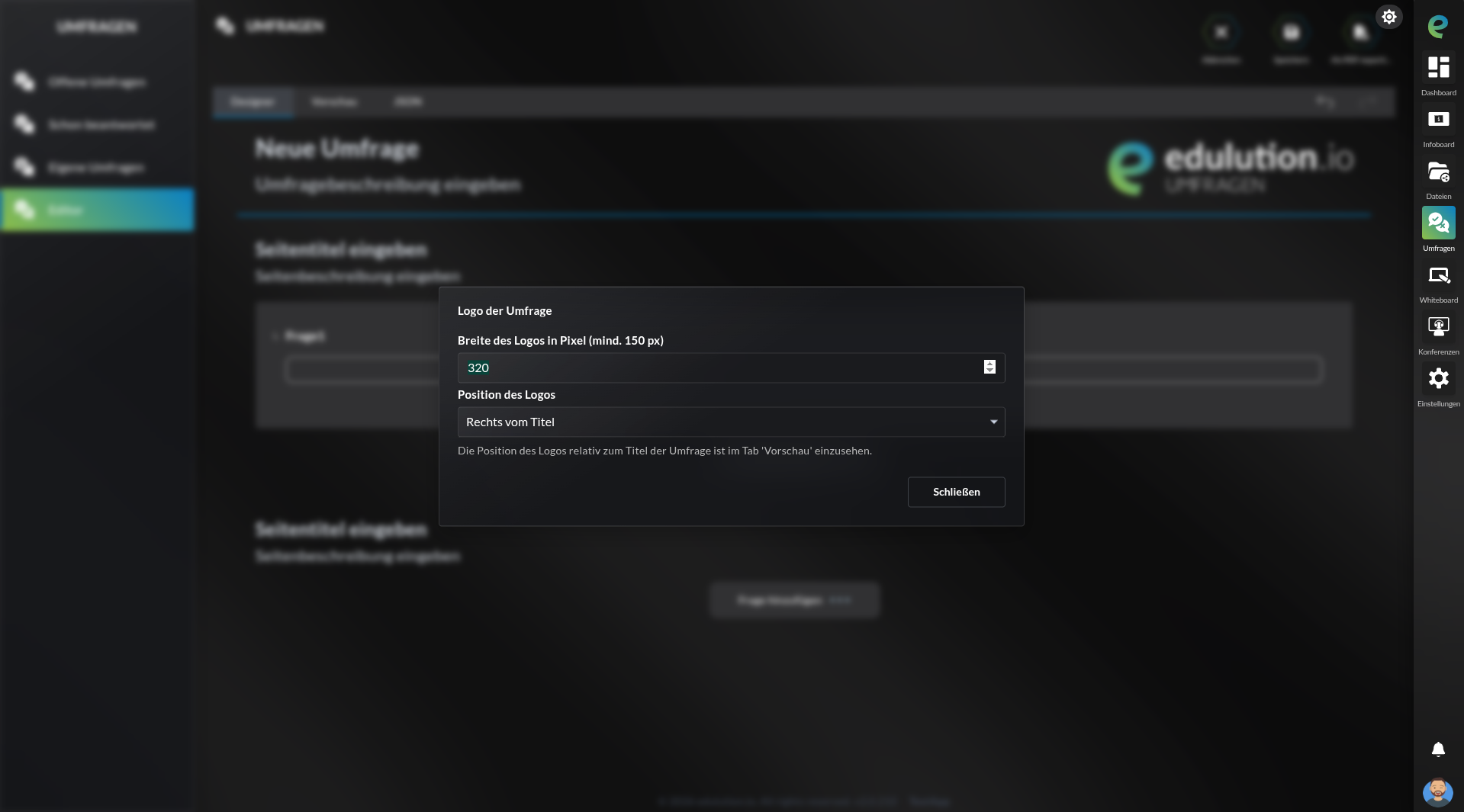
Ein individuelles In-App-Logo kann in den App-Einstellungen festgelegt werden.
Umfrage speichern
In der Vorschau können Sie die Umfrage einmal durchklicken und prüfen, ob alles passt.
Benutzer-Ansicht
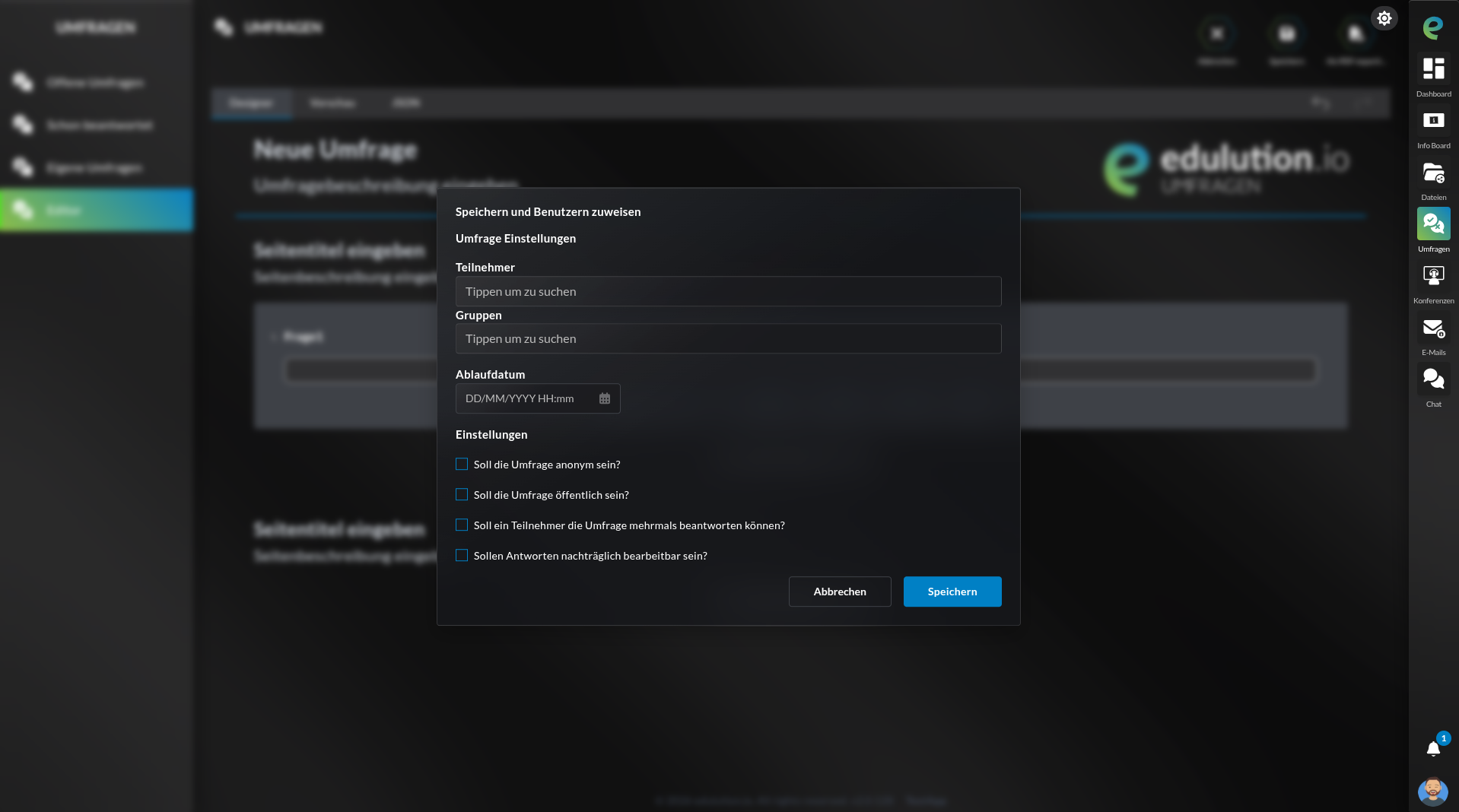
- Teilnehmer: Hier können bestimmte Benutzer ausgewählt werden, die an der Umfrage teilnehmen sollen.
- Gruppen: Hier können ganze Benutzergruppen ausgewählt werden, deren Mitglieder an der Umfrage teilnehmen sollen.
- Ablaufdatum: Ab diesem Datum ist die Teilnahme an der Umfrage nicht mehr möglich. Wird nach Ablauf des Datums noch versucht, eine Antwort abzugeben, wird diese mit dem Hinweis „Umfrage ist abgelaufen." abgewiesen.
- Soll die Umfrage anonym sein?: Anonymisiert die Antworten der Teilnehmer. In diesem Fall ist keine Verknüpfung zwischen Antwort und Teilnehmer möglich.
- Soll die Umfrage öffentlich sein?: Öffentliche Umfragen können von allen geteilt werden, und die Teilnahme ist auch ohne Benutzerkonto möglich. Siehe Öffentliche Teilnahme.
- Soll ein Teilnehmer die Umfrage mehrmals beantworten können?: Ermöglicht demselben Benutzer die wiederholte Teilnahme an der Umfrage.
- Sollen Antworten nachträglich bearbeitbar sein?: Die vorherige Abgabe kann nachträglich verändert werden.
Administrator-Ansicht
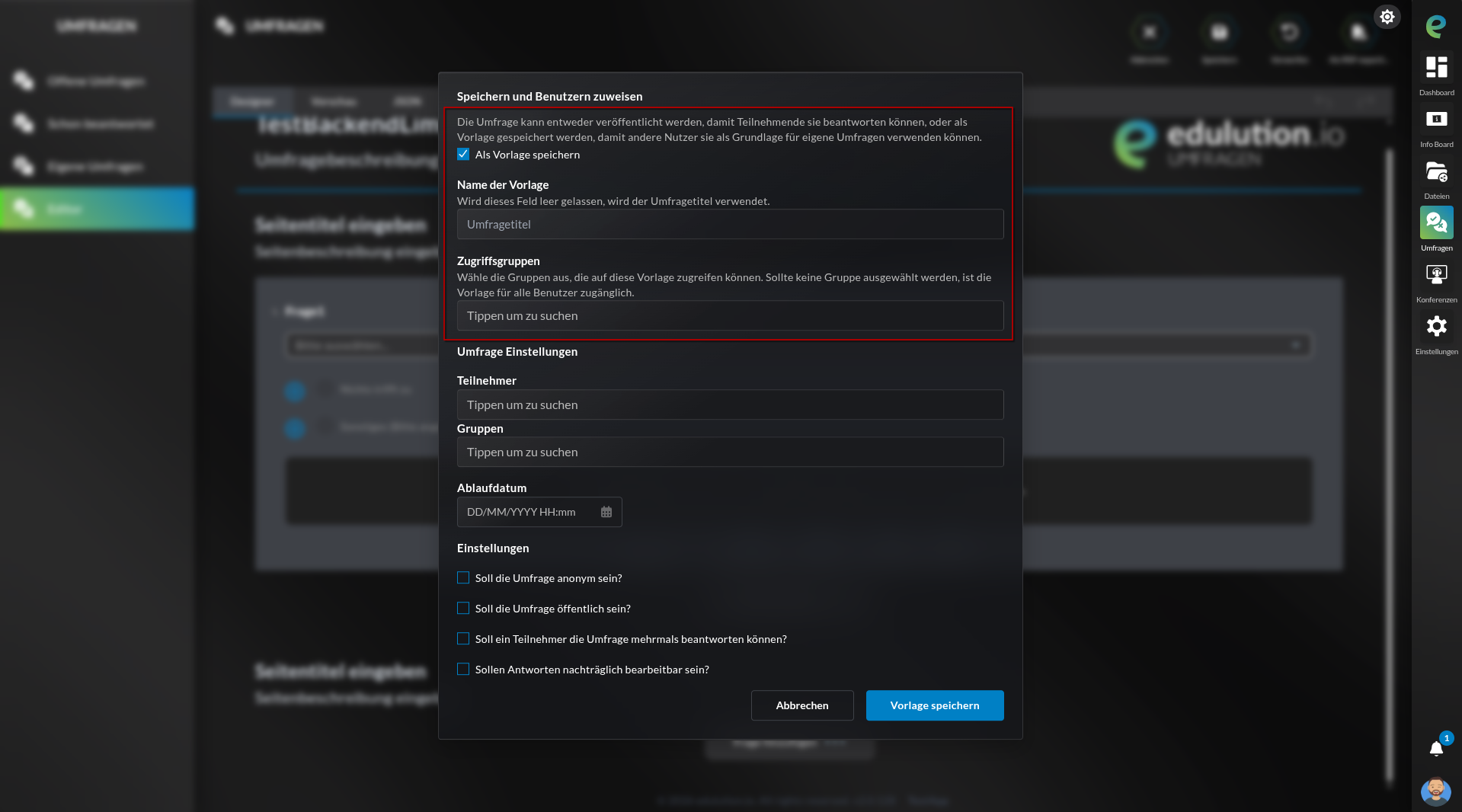
Als Administrator können Sie die aktuell bearbeitete Umfrage auch als Vorlage speichern.
- Name der Vorlage: Unter diesem Namen wird die Vorlage in der Kachelansicht angezeigt.
- Zugriffsgruppen: Die Vorlage wird in der Kachelansicht nur den Benutzern angezeigt, die Mitglied in mindestens einer der ausgewählten Gruppen sind.
Auf diesem Weg können Administratoren auch bestehende Vorlagen bearbeiten. Dazu muss die entsprechende Vorlage ausgewählt werden. Beim Speichern der Umfrage muss dann der Haken an der Checkbox "Als Vorlage speichern" gesetzt werden.
Sichtbarkeit der Umfragen
Eine Umfrage kann beim Speichern als öffentlich deklariert werden.
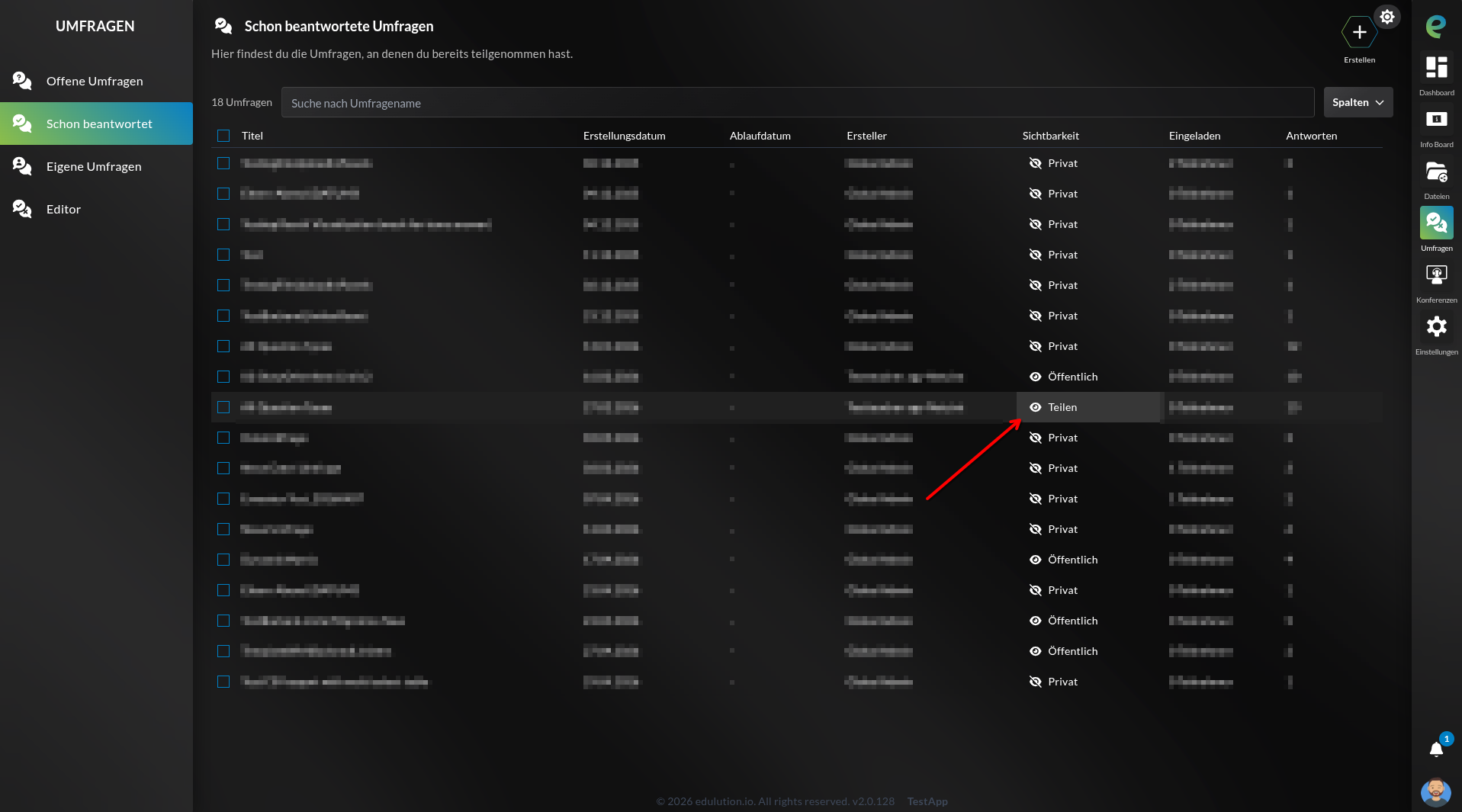
Als PDF exportieren
Klicken Sie in der Aktionen-Leiste auf den Button Als PDF exportieren, um die Umfrage als PDF zu speichern.
Es gibt einige Fragetypen, bei denen das PDF-Rendering nicht oder nur eingeschränkt funktioniert. Zum Beispiel werden die Bilder der Bildauswahl nicht angezeigt.
Einstellungen
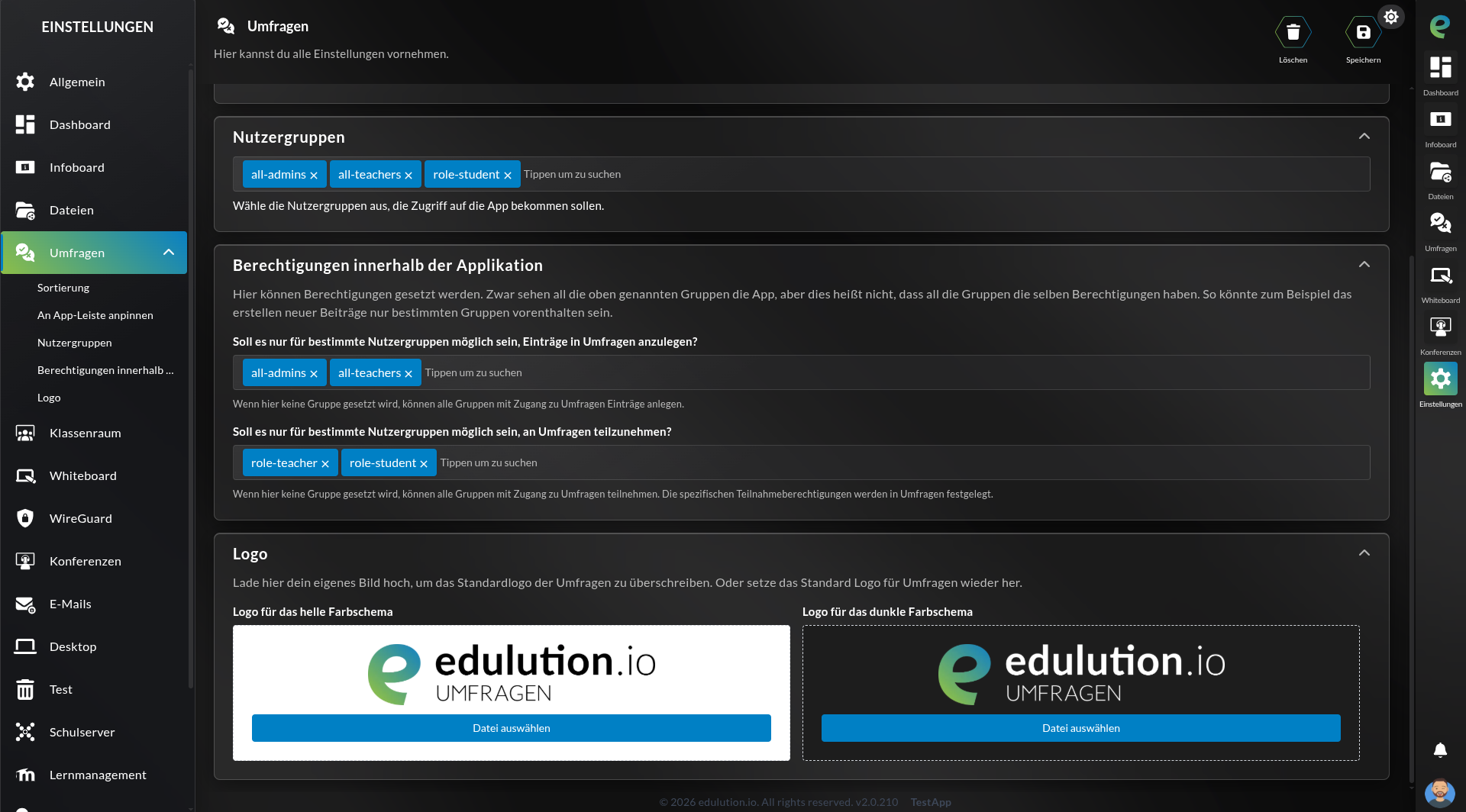
Berechtigungen innerhalb der Applikation
Innerhalb der Umfragen-App lassen sich die Berechtigungen der Benutzergruppen feingranular einstellen. So kann explizit festgelegt werden, welche Gruppen Umfragen erstellen dürfen.
So lässt sich beispielsweise verhindern, dass Schüler eigene Umfragen erstellen. Damit wird ein Missbrauch ausgeschlossen, etwa das Erstellen von Umfragen über einzelne Mitschüler.
Logo
Innerhalb der Umfragen-App kann ein individuelles App-Logo hinterlegt werden, das anschließend in jeder Umfrage standardmäßig verwendet wird. Das umfragenspezifische App-Logo kann später im Editor gegen das gewünschte Bild ausgetauscht werden.