Wiki
Das Wiki ist ein gemeinschaftliches Werkzeug zur Wissensverwaltung. Sie können Markdown-Seiten anlegen, in Ordnern organisieren, gemeinsam bearbeiten und über alle Wikis hinweg durchsuchen.
Jedes Wiki ist an eine WebDAV-Freigabe gebunden. Die Sichtbarkeit eines Wikis lässt sich vom Global-Admin separat von der Datei-Freigabe steuern (siehe Wiki-Einstellungen).
Übersicht
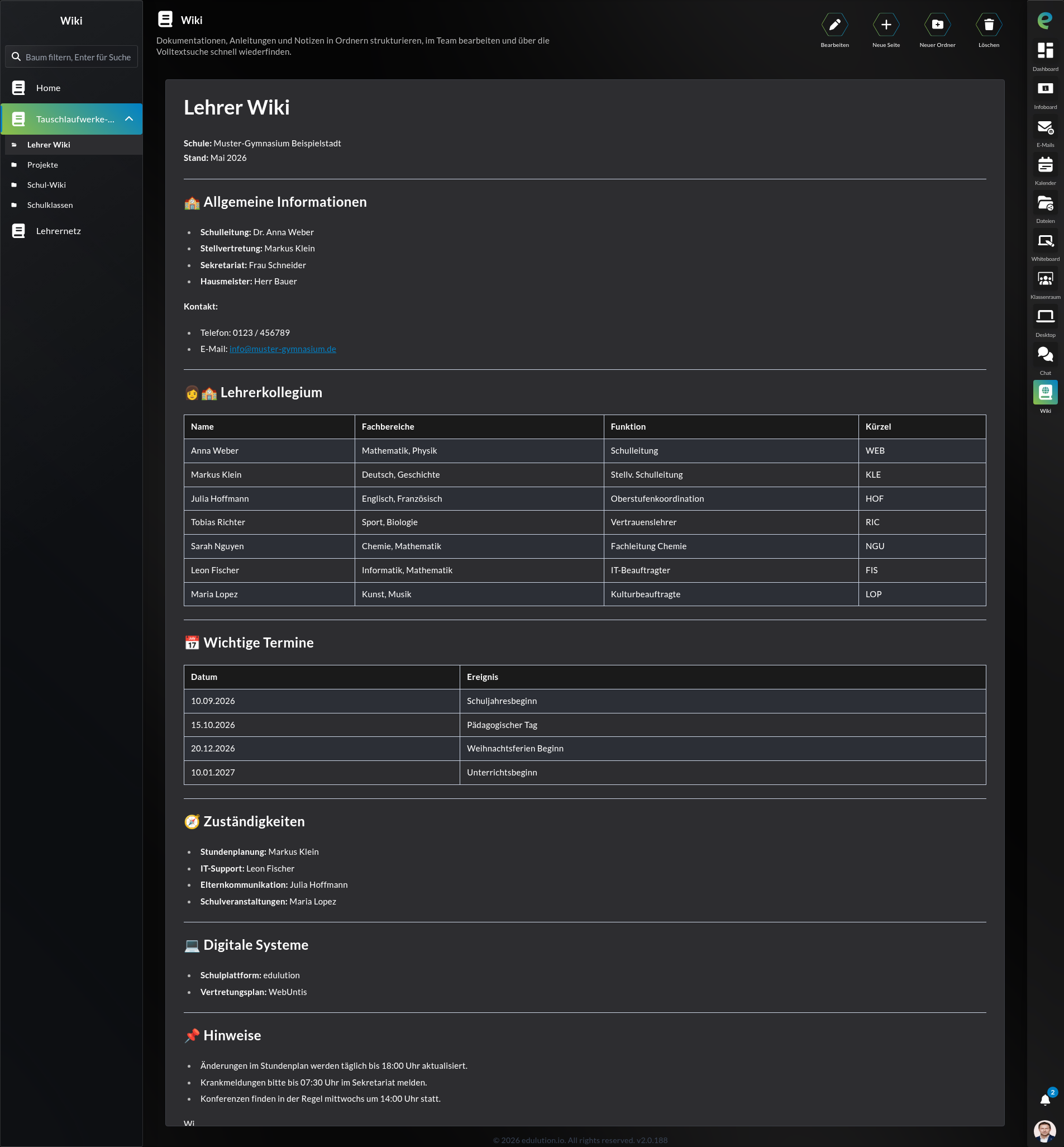
Bereiche
Seitenleiste:
- Liste aller Wikis, auf die Sie Zugriff haben
- Aufklappbare Ordnerstruktur mit Unterseiten
- Filterfeld zum Eingrenzen der Baumansicht (Enter für Volltextsuche, alternativ
Strg + Umschalt + F)
Hauptbereich:
- Anzeige der ausgewählten Seite (Lesen oder Bearbeiten)
- Werkzeugleiste mit Editor-Aktionen im Bearbeitungsmodus
- Statusanzeige mit Speicherzeitpunkt und Konflikt-Hinweisen
Seiten lesen
Klicken Sie in der Seitenleiste auf einen Wiki-Eintrag, um den Inhalt zu öffnen. Ordner lassen sich aufklappen, um Unterseiten anzuzeigen. Enthält ein Ordner eine Index-Seite (index), wird diese als Startseite des Ordners angezeigt.
Seiten bearbeiten
Klicken Sie auf Bearbeiten (Stift-Symbol), um in den Bearbeitungsmodus zu wechseln (Voraussetzung: Schreibrecht auf der zugrundeliegenden Datei-Freigabe). Mit Schließen verlassen Sie den Editor wieder.
Werkzeugleiste
Die Editor-Leiste bietet:
- Überschriften, Absatz
- Fett, Kursiv, Durchgestrichen
- Inline-Code und Code-Blöcke
- Aufzählungen, Nummerierte Listen, Aufgabenlisten
- Zitat, horizontale Linie
- Bilder und Links
- Tabellen
Wiki-Verlinkung
Verweise auf andere Wiki-Seiten lassen sich über die Syntax [[Seitenname]] einfügen. Während der Eingabe schlägt der Editor passende Seiten zur Auswahl vor.
Speichern
Änderungen werden automatisch gespeichert. Die Statusanzeige zeigt den letzten Speicherzeitpunkt (z.B. Gespeichert 10:40) sowie Hinweise auf Fehler beim Speichern.
Wenn Sie den Browser schließen, ohne zu speichern, werden Ihre Änderungen lokal als Entwurf gesichert. Beim nächsten Öffnen der Seite erscheint ein Banner zum Wiederherstellen oder Verwerfen des Entwurfs.
Konflikte
Speichert eine andere Person die gleiche Seite während Ihrer Bearbeitung, öffnet sich ein Dialog mit drei Spalten:
- Ihre Version – Ihre lokalen Änderungen
- Andere Version – die zwischenzeitlich gespeicherte Variante
- Zusammengeführte Vorschau – Vorschlag für die kombinierte Version
Sie können Ihre Version übernehmen, die andere übernehmen oder den Konflikt manuell bearbeiten.
Seiten und Ordner anlegen
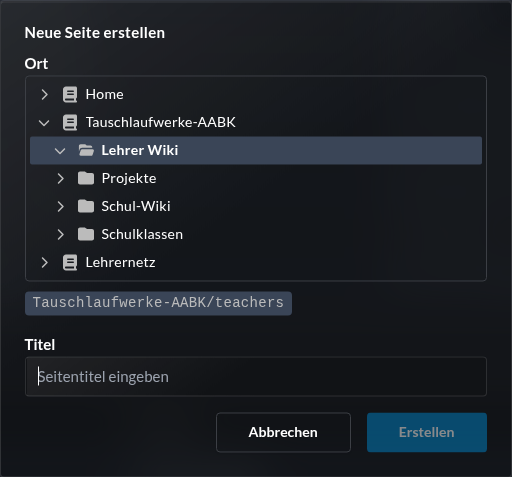
Über die Schaltflächen Neue Seite und Neuer Ordner in der Werkzeugleiste:
Neue Seite
- Klicken Sie auf Neue Seite
- Wählen Sie unter Ort den Zielordner
- Geben Sie den Titel ein
- Optional: Setzen Sie das Häkchen bei Diese Seite als Hauptseite des Ordners anlegen (Index), wenn die Seite als Einstiegsseite des Ordners dienen soll
- Erstellen bestätigt das Anlegen
Neuer Ordner
- Klicken Sie auf Neuer Ordner
- Wählen Sie unter Ort den übergeordneten Ordner
- Geben Sie den Ordnernamen ein
- Erstellen bestätigt das Anlegen
Seiten suchen
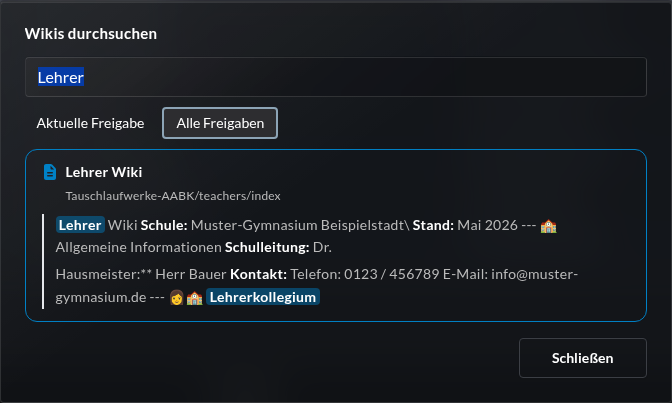
Die Volltextsuche öffnen Sie über das Filterfeld in der Seitenleiste (mit Enter bestätigen) oder die Tastenkombination Strg + Umschalt + F. Es erscheint der Dialog Wikis durchsuchen.
- Volltextsuche über alle Freigaben, auf die Sie Zugriff haben
- Auswahl des Suchbereichs: Alle Freigaben oder Aktuelle Freigabe
- Ergebnisliste mit Trefferausschnitt und hervorgehobenem Suchbegriff
- Klick auf einen Treffer öffnet die entsprechende Seite
Ist eine Freigabe vorübergehend nicht erreichbar (z.B. wegen Wartungsarbeiten), erscheint oberhalb der Trefferliste der Hinweis Teilergebnisse angezeigt mit der Liste der nicht verfügbaren Freigaben. Die Suche liefert dann nur Treffer aus den verfügbaren Wikis.
Seiten löschen
Über Löschen (Papierkorb-Symbol) in der Werkzeugleiste lässt sich die aktuell geöffnete Seite entfernen. Vor dem Löschen erscheint ein Bestätigungsdialog.
Das Entfernen ganzer Ordner ist über die Wiki-Oberfläche derzeit nicht möglich – über die Werkzeugleiste lassen sich nur einzelne Seiten löschen. Leere Ordner und nicht mehr benötigte Unterstrukturen können über den direkten Zugriff auf die zugrundeliegende WebDAV-Freigabe (siehe Dateien) entfernt werden.
Gelöschte Wiki-Seiten können nicht aus der Anwendung wiederhergestellt werden. Bei Bedarf wenden Sie sich an Ihren Global-Admin – Wiki-Inhalte werden auf der zugrundeliegenden WebDAV-Freigabe gespeichert und sind ggf. über das Backup wiederherstellbar.
Rollenspezifische Unterschiede
Lehrer und Mitarbeitende
- Lese- und Schreibzugriff auf Wikis, denen Ihre Datei-Freigabe und Ihre Wiki-Zugriffsgruppe zugeordnet sind
- Können Seiten und Ordner anlegen, bearbeiten und löschen
Schüler
- Sehen nur Wikis, die Lese- und ggf. Schreibrechte für ihre Gruppe vorsehen
- Können Seiten lesen und – sofern auf der Freigabe erlaubt – mitbearbeiten
Global-Admin
- Sieht alle aktivierten Wikis, sofern die Wiki-Zugriffsgruppen erfüllt sind
- Verwaltet Wiki aktivieren und Wiki-Zugriffsgruppen pro Freigabe in den Einstellungen (siehe Wiki-Einstellungen)
Tipps für die Nutzung
- Lehrer-Wiki: internes Handbuch für das Kollegium (Vertretungsregeln, IT-Hinweise, Kontakte)
- Klassen-Wiki: Lehrkraft pflegt Themenüberblicke, Schüler ergänzen eigene Notizen
- Projekt-Wiki: Dokumentation laufender Projekte mit Aufgabenlisten und Verlinkungen
Das Wiki nutzt Standard-Markdown. Eine Übersicht der unterstützten Formatierungen finden Sie in der Markdown-Hilfe.
Siehe auch
- Markdown-Hilfe – unterstützte Formatierungen im Wiki-Editor
- Wiki-Einstellungen (Admin) – Sichtbarkeit pro Freigabe steuern
- Wiki-Infrastruktur (Admin) – Server-seitige Einrichtung des Suchindex
- Dateien – Datei-Freigaben, auf denen Wikis basieren
- Benutzereinstellungen – Gruppenzugehörigkeit prüfen